




































【2026年最新】LINE通知音の変え方と鳴らないときの対処法を完全解説
LINEの通知音をオリジナルに変更する方法や、急に鳴らないときの対処法を徹底解説します。iPhoneとAndroidそれぞれの設定手順から、相手に鳴らないように送る裏ワザまで網羅しています。
 イチオシスト
※記事内で紹介した商品を購入すると、売上の一部が当サイトに還元されることがあります。
■LINEの通知音設定とは? まず疑問に即答

LINEの通知音設定とは? まず疑問に即答
毎日使うLINEだからこそ、メッセージ受信時にお気に入りの音が鳴ると少し気分が上がりますよね。反対に、「急に音が鳴らなくなって大事な連絡を見落とした!」と焦った経験がある方も多いのではないでしょうか。
この記事では、LINEの通知音を好きなサウンドに変える手順や、オリジナル音源を設定する裏ワザをわかりやすく解説します。「通知が来ない」「音が鳴らない」といった突然のトラブルを即座に解決する、初心者向けのチェックリストも必見です。
イチオシでは、LINEの便利機能についてまとめた記事も紹介しています。あわせてご覧ください。
)

通知音・着信音・呼出音の3つの違い
LINEの音設定には、実は3つの異なる役割があります。この違いを理解しておくと、設定ミスを防ぎやすくなります。一つ目は「通知音」で、メッセージやスタンプが届いたときに鳴る音を指します。日常的によく耳にする音です。
二つ目は「着信音」で、LINEの無料通話がかかってきたときに、自分のスマホから鳴り続けるメロディのことです。三つ目の「呼出音」は、自分が電話をかけたときに、相手側に流れる音楽のことです。今回は日常でもっとも耳にする通知音のカスタマイズと、そのトラブル対策を中心に解説を進めていきます。
通知音を変えたら友だちにバレる心配はある?
結論として、自分のLINEの通知音を変更したり、特定の相手ごとに音を変えたりしても、その設定が相手側に通知されたりバレたりすることは一切ありません。これらの設定は自分のスマホ内だけで完結する機能だからです。
そのため、周りの目を気にすることなく、自分好みの快適な音量やサウンドにカスタマイズして楽しんで大丈夫です。職場や学校など、静かな環境で過ごすことが多い方は、短くて控えめな音に設定しておくなど、ライフスタイルに合わせた使い分けをおすすめします。
■LINE通知音の簡単な変え方とiPhone・Androidの設定手順
LINEには最初からさまざまなサウンドが用意されており、好きな通知音へ簡単に変更できます。ここではiPhoneとAndroid、それぞれのデバイスに合わせた基本の変え方を手順に沿って紹介します。
iPhoneで通知サウンドを変更するステップ
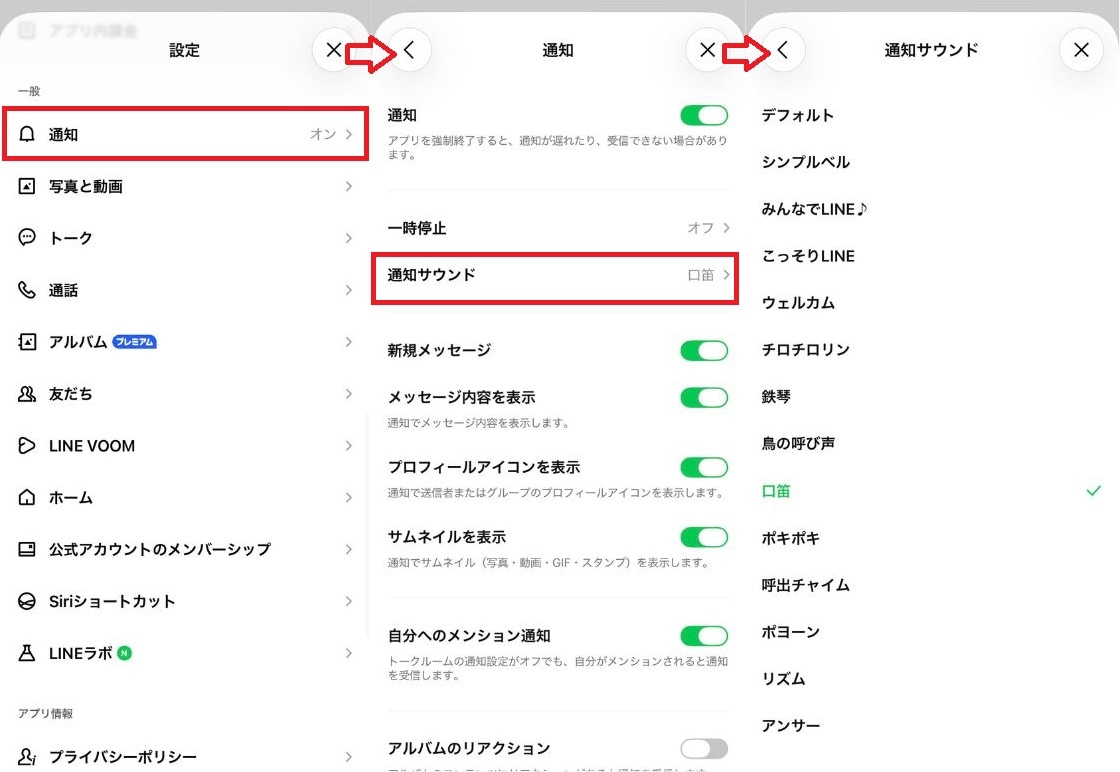
iPhoneで通知サウンドを変更するステップ
iPhoneでLINEの通知サウンドを変更するには、LINEアプリ内の設定から行います。以下の手順に沿って進めてみてください。
①LINEのホーム画面右上にある「設定(歯車アイコン)」をタップする
②メニューの中から「通知」をタップする
③さらに「通知サウンド」を開く
④リスト表示されるサウンド一覧から好きな通知音を選択してチェックを入れる
これだけの操作で設定は完了します。iPhoneの場合はLINEが用意している標準サウンドの中から選ぶ形になりますが、種類が豊富なので気分に合わせて変更するだけでも新鮮な気持ちを味わえます。
AndroidスマホでLINEの通知音を設定・変更するステップ
Androidスマホの場合は、LINEアプリ内からさらに細かく通知設定を変更できるのが特徴です。以下の手順で設定を行ってください。
①LINEのホーム画面右上の「設定(歯車アイコン)」をタップする
②「通知」の順にタップして進む
③画面上部にある「通知」や「通知設定」がオンになっていることを確認する
④「メッセージ通知」をタップし、「音」または「サウンド」を選択してお好みのメロディに設定する
Androidは機種によって画面の表記が少し異なる場合がありますが、基本的には「設定」から「通知」へと進む流れは共通しています。好みの音を見つけて、毎日のコミュニケーションを彩りましょう。
■お気に入りの音楽をオリジナル通知音や着信音に設定する裏ワザ
標準の音だけでは物足りないと感じる方には、好きなアーティストの曲やおもしろい効果音をオリジナル設定する応用テクニックがおすすめです。ここではその具体的な設定方法を解説します。
Androidスマホで好きな音声ファイルを通知音にする方法
Androidスマホは端末の自由度が高く、自分で保存した音楽(MP3形式など)を追加できます。以下の手順でオリジナル音源を設定してみましょう。
①インターネット上の安全なフリー素材サイトからお好みの効果音をダウンロードする
②スマホのファイル管理アプリを使い、本体ストレージ直下にある「Notifications」というフォルダにダウンロードしたファイルを移動する
③LINEの「設定」から「通知」を開き、「メッセージ通知」から「音」を選ぶ
④一覧に追加されたファイル名を選択する
注意点として、ファイル名は半角英数字にすること、長さは15秒から30秒以内に短く編集された音源を使うと、読み込みエラーを起こしにくく快適に利用できます。
LINE MUSICやLYPプレミアムを使った着うたの設定手順
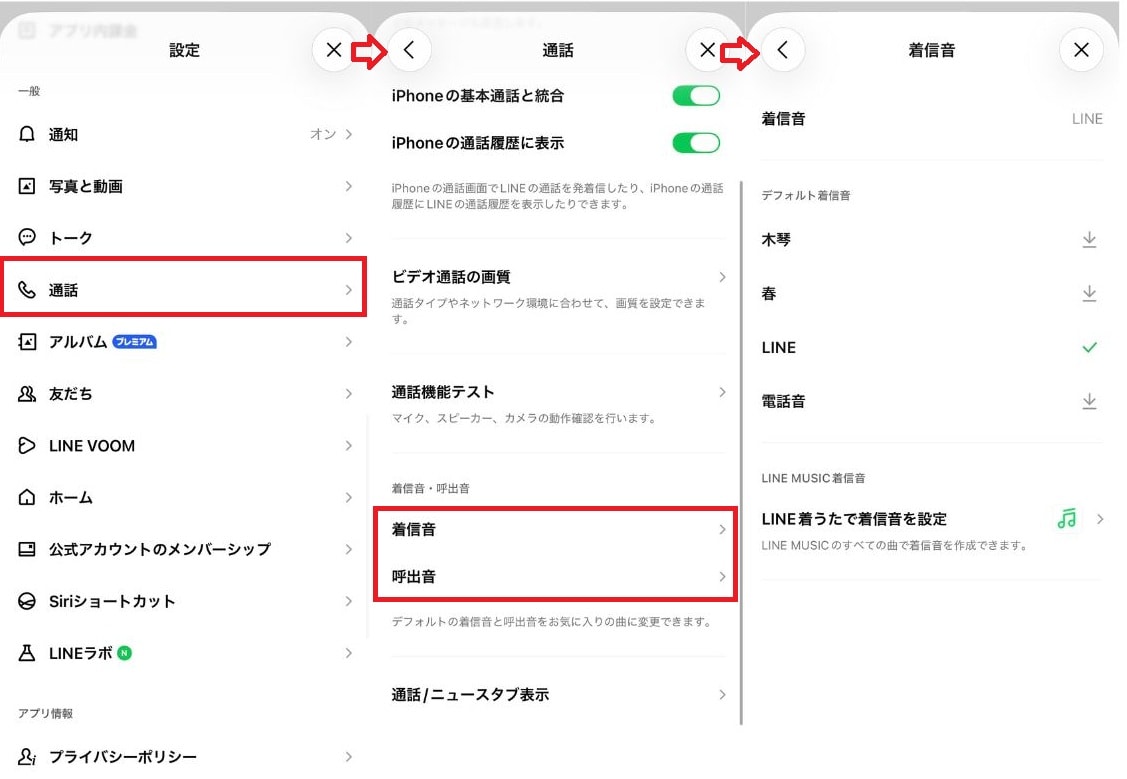
LINE MUSICやLYPプレミアムを使った着うたの設定手順
iPhoneではセキュリティ上、外部の音声ファイルを着信音に登録することはできません。しかし別の方法で代用できます。それは有料サブスク「LYPプレミアム」や「LINE MUSIC」を活用する方法です。具体的な手順は以下の通りです。
①LINEアプリの「設定」を開き「通話」をタップする
②「着信音」または「呼出音」をタップする
③「LINE着うたで着信音を設定」から好きな曲を検索し、お好みの秒数を切り出して保存する
この機能を使えば、お気に入りの楽曲から好きな30秒を切り出して着信音や呼出音に設定できます。ただし、LYPプレミアムを解約した場合、30日を過ぎると自動的にデフォルトの音に戻る仕様です。
■LINEの通知音が急に鳴らないときの原因と対処法
メッセージ自体は画面に表示されるのに、音だけがどうしても鳴らないというトラブルはよく起こります。ここでは、スマホ初心者でも簡単に見直せる順番で解決策を解説します。
スマホ本体のマナーモードと消音スイッチを確認する
先に言うと、通知音が鳴らない原因の多くは、スマホ本体のマナーモードがオンになっていることです。まずは物理的なスイッチや設定を確認しましょう。
①iPhoneの側面にある消音スイッチがオレンジ色になっていないか確認する
②Androidの音量ボタンを押したときに出てくるベルマークがミュートになっていないか確認する
カバンやポケットに入れている間に、気づかないうちに指が当たってオフになっているケースがとても多いです。まずは一番基本的なこの部分からチェックしてみてください。
集中モードや通知の要約設定をオフにする
スマホに搭載されている「集中モード」などが働いていると、LINEの通知音が自動的にカットされてしまいます。以下の設定を見直してみましょう。
①iPhoneのコントロールセンターを開く
②「集中モード(おやすみモード)」がオンになっていればオフにする
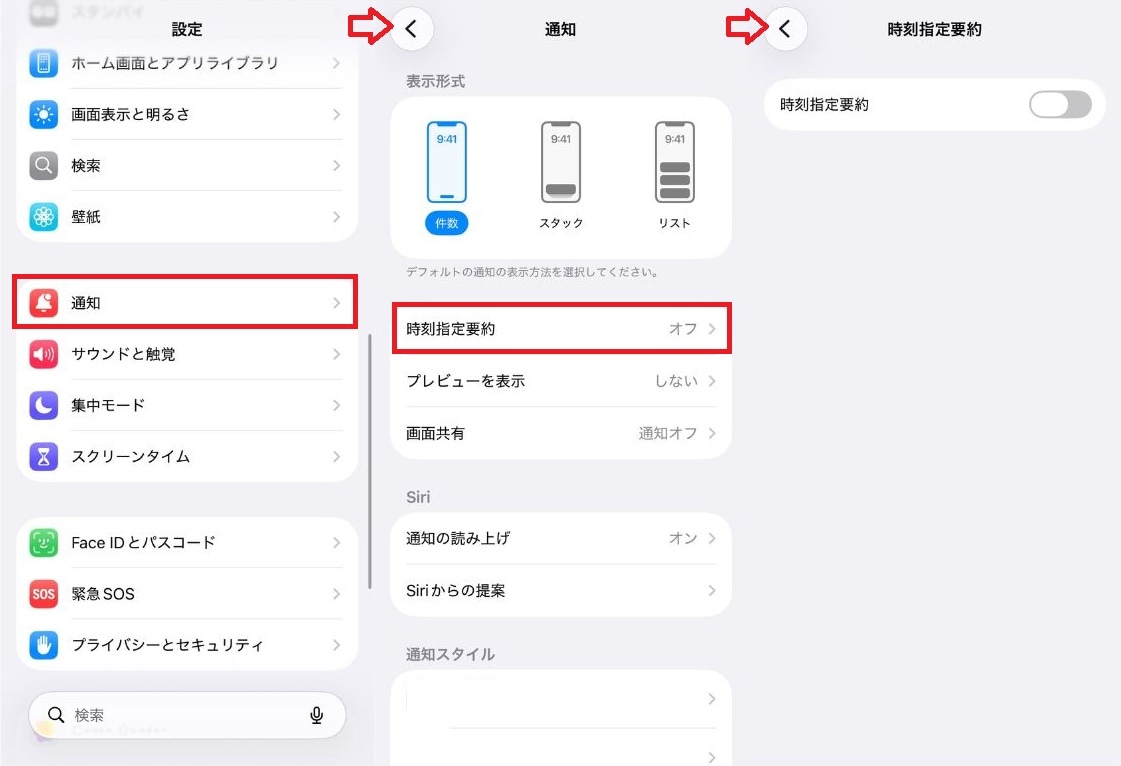
設定アプリの「通知」から「時刻指定要約」機能が働いていないか確認する
③設定アプリの「通知」から「時刻指定要約」機能が働いていないか確認する
仕事中や就寝中には便利な機能ですが、大事な連絡を待っているときには設定を解除しておく必要があります。通知が届く時間を制限していないか、ご自身の生活スタイルに合わせて設定を見直してください。
LINEのアプリ内サウンドがオフになっていないか確認する
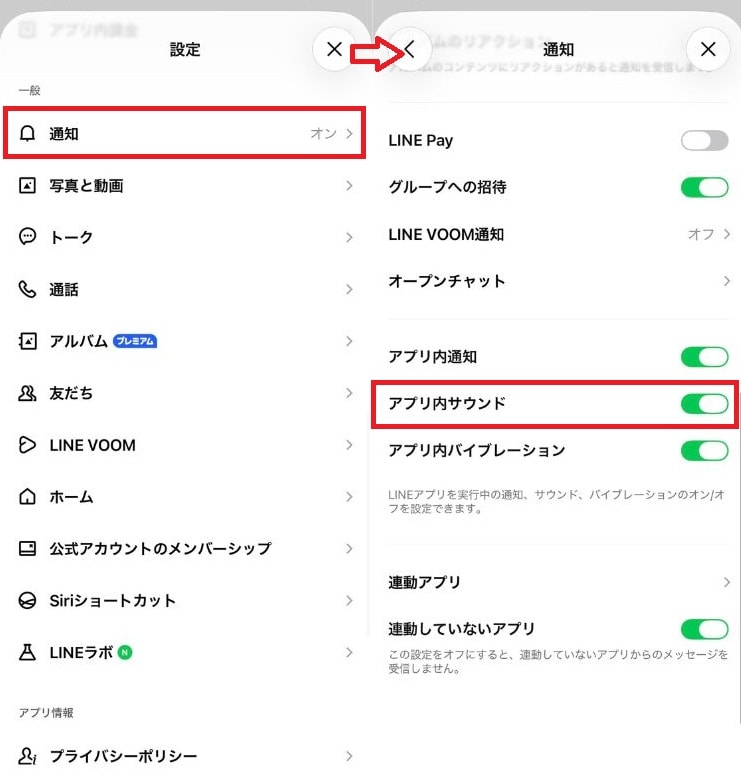
LINEのアプリ内サウンドがオフになっていないか確認する
スマホ本体の設定に問題がない場合は、LINEアプリ内の設定を見直します。「アプリ内サウンド」のチェックが外れていると音が鳴りません。
①LINEアプリの「ホーム」から「設定(歯車アイコン)」を開く
②「通知」の項目をタップする
③「アプリ内サウンド」の項目にチェックが入っているか確認する
ここがオフになっていると、受信時の通知音や送信時の効果音がすべて出なくなってしまいます。誤操作で設定を変えてしまっていることがあるので、必ず確認しておきたいポイントです。
■知っておくと便利! 相手に通知音を鳴らさないように送るミュートメッセージ
夜遅い時間や、相手が仕事中であることが分かっているとき、相手のスマホを鳴らして邪魔したくない場面がありますよね。ここでは相手を気遣うための機能を紹介します。
相手を気遣う! LINEラボのサイレント送信設定
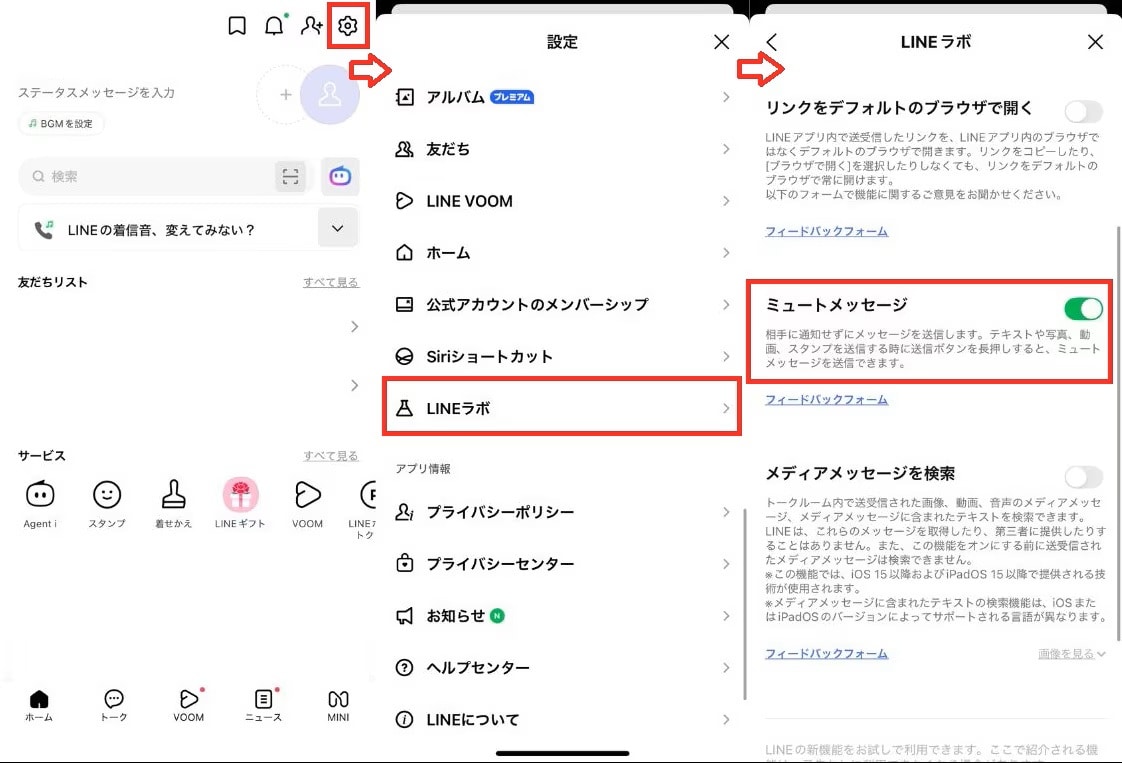
相手を気遣う! LINEラボのサイレント送信設定
LINEには、プッシュ通知音やバイブレーションを一切鳴らさずに、静かにそっとメッセージを届けることができる便利な機能があります。
①LINEの「ホーム」から「設定(歯車アイコン)」を開く
②「LINEラボ」をタップする
③「ミュートメッセージ」の項目をオンにする
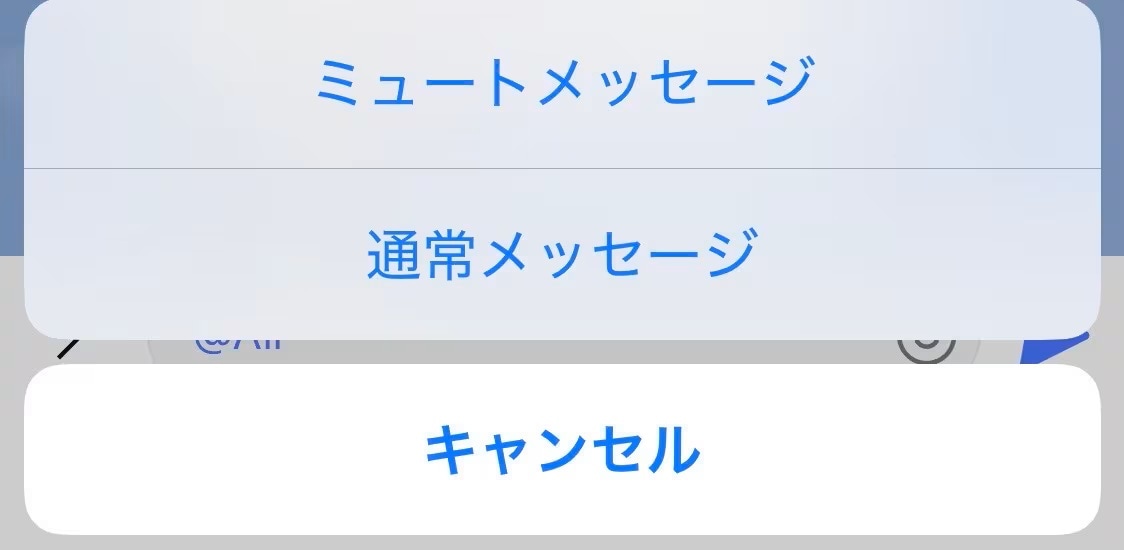
トーク画面で送信ボタンを長押しし、「ミュートメッセージ」を選択して送る
④トーク画面で送信ボタンを長押しし、「ミュートメッセージ」を選択して送る
これを選択して送れば、相手の画面には通常通りメッセージが届くものの、通知音は鳴りません。返信は明日でいいけれど今送っておきたいという場合など、マナーを大切にしたい大人にイチオシの便利機能です。
■LINEの通知音に関するQ&A
LINEの通知音に関するQ&Aを紹介します。気になる情報をまとめました。
LINEの通知音を自分の好きな音楽やオリジナルの曲に変更することはできますか?
Androidの場合は、端末内に保存したMP3などの音声ファイルを追加してオリジナルの通知音に設定可能です。iPhoneの場合は直接設定できませんが、「LINE MUSIC」や「LYPプレミアム」を使えば好きな楽曲を着信音・呼出音に設定できます。
AndroidスマホでLINEの通知音が急に鳴らなくなった場合、一番に確認すべきことは何ですか?
まずはスマホ本体の音量ボタンを押し、通知が「サイレント(ミュート)」になっていないか確認してください。また、端末の「設定」>「アプリ」>「LINE」>「通知」の中で、音が「なし」になっていないかも重要なチェックポイントです。
LINEの通知音だけを大きく(または小さく)設定する方法はありますか?
LINEの通知音量は、スマホ本体の「着信・通知音量」と連動しています。そのため、LINEアプリ内だけで音量を調整することはできません。スマホ本体の音量ボタンや設定アプリから、全体の通知音量を調整してください。
■【まとめ】LINEの通知音を自分好みに整えて毎日をさらに快適に!
今回は、LINEの通知サウンドの変更方法から、お気に入りのオリジナル音源にする手順、急に通知音が鳴らなくなったときの段階的な解決策までを徹底解説しました。
通知音の設定は自分のスマホの中だけで完結するため、友だちにバレることなく自由に変更できます。ぜひお気に入りの音にカスタマイズして、毎日のLINEでの会話をさらにスマートに使いこなしてみてくださいね。
※記事内容は執筆時点のものです。最新の内容をご確認ください。