




































【2026年最新】LINEスタンプ作り方完全ガイド!自分用や無料アプリで作成する手順
LINEスタンプの作り方を初心者向けに徹底解説します。スマホの無料アプリや写真、手書きイラストから自分用や家族用のスタンプを作成する手順を紹介。申請なしで楽しむ方法や審査に通るコツもわかります。
 イチオシスト
※記事内で紹介した商品を購入すると、売上の一部が当サイトに還元されることがあります。
■LINEスタンプの作り方とは? 無料・自分用で作成できる?
LINEスタンプの作り方とは? 無料・自分用で作成できる?
LINEスタンプを自作するのは難しいのではと悩んでいませんか? 実は、スマホアプリを少し操作するだけで、自分だけのスタンプを簡単に作ることができます。
この記事では、無料アプリを活用したスタンプの作り方から、審査の手順までをわかりやすく解説します。iPhoneでもAndroidでも操作はとても簡単です。スキマ時間を使って、世界に一つだけの作品を作ってみましょう。
イチオシでは、LINEの便利機能についてまとめた記事も紹介しています。あわせてご覧ください。
)

完全無料でできる? 費用や必要なアプリ・道具まとめ
LINEスタンプは、スマホだけで完全無料で作成できます。
必要な道具は、スマートフォン本体と、公式が提供している無料アプリのLINEスタンプメーカーのみとなります。このアプリを使えば、写真の切り抜き加工から文字入れ、販売審査の申請手続きまでをすべて無料で完結できます。
絵を描くのが苦手な方でも、日常的に撮影しているペットや子どもの写真を使うことで、世界に一つだけのスタンプを作れます。休日のスキマ時間を活用して、まずは一つ目の作品作りに挑戦してみてはいかがでしょうか。
自分用・家族用として販売せずに非公開で使うことは可能?
結論として、販売せずに自分や家族だけで非公開で使うことは十分に可能です。スタンプを作成して申請する際に、プライベート設定を選択することで、見知らぬ第三者に販売されるのを防ぐことができます。
非公開に設定しておけば、LINEストアの検索結果や新着一覧に表示されることはありません。家族や親しい友人など、直接トークルームでスタンプを送った相手だけがそのスタンプの存在を知り、購入やダウンロードができる仕組みになっています。
自分だけのオリジナルキャラクターや、身内だけで通じる面白いフレーズなどを気兼ねなくスタンプ化できるのが大きな魅力です。他の人に見られるのは恥ずかしいと感じる方でも、この設定を活用すれば安心してスタンプ作りを楽しむことができます。
画像制作から審査・申請までの全体の流れ
LINEスタンプを自作して使えるようになるまでの手順は、大きく分けると画像の制作、アプリからの申請、運営による審査、そしてダウンロードの4つのステップで構成されています。
第一のステップとして、使いたい写真を選んだりイラストを描いたりして、スタンプ用の画像を用意します。第二のステップでは、用意した画像をLINEスタンプメーカーに読み込み、タイトルなどを入力して審査のリクエストを送信します。
第三のステップとなる運営の審査は、通常であれば数日程度で完了し、結果がLINEのメッセージで通知されます。無事に審査を通過すれば、最終ステップとして自分自身の端末にダウンロードし、いつものトーク画面ですぐに使えるようになります。
■自分や家族だけで楽しむ! 非公開設定と自分だけ無料ダウンロードの方法
スタンプを自作する際、他の人に使われたくないという方は多いですよね。LINEスタンプメーカーの機能を正しく設定すれば、プライバシーを守りながら自分や家族だけで楽しむことが可能です。ここでは、非公開にするための具体的な手順や、作成者本人が無料で使えるようにするお得な設定のコツを詳しく解説していきます。
「ショップ非公開(プライベート設定)」にする手順と注意点
自分たちだけで楽しむためには、申請時にショップを非公開にする設定が必須となります。これを行わないと、意図せず世界中のユーザーにあなたの作品が公開されてしまうことになります。
申請画面を進めていくと、プライバシー設定という項目が表示されます。ここでLINE STOREやショップでは公開しないを選択するだけで、設定は完了です。この操作により、検索結果にあなたのスタンプが表示されなくなります。
注意点として、非公開設定であっても、スタンプを送られた相手はそのスタンプをタップして購入ページへ移動できてしまいます。そのため、絶対に第三者に使われたくない場合は、信頼できる家族や友人のみとのトークルームに限定して使用することをおすすめします。
「売上分配額なし」に設定して自分のみ無料で使うポイント
自分で作ったスタンプを無料で使うためには、申請時の設定にちょっとした工夫が必要です。通常のクリエイターズスタンプとして申請すると、自分自身で購入する場合でも料金が発生してしまいます。
無料でダウンロードするための条件は、LINEスタンプメーカーアプリから申請を行い、その際に売上分配額をなしに設定することです。この設定を選ぶことで、作成者本人のみに限り、完成したスタンプを無料でダウンロードできる特典が与えられます。
ただし、この設定を選ぶと、家族や友人があなたのスタンプを購入した際に、あなたに売上の利益が入ることはありません。利益を目的とせず、あくまで自分専用としてお得に使いたい場合に最適な設定方法となりますので、目的に合わせて賢く選択してください。
子どもやペットの写真を使う際のプライバシー配慮
子どもの成長記録や可愛いペットの写真をスタンプにするのは大人気ですが、写真を使う場合はプライバシーの保護に十分な注意を払う必要があります。何気ない背景から個人情報が特定されるリスクがあるためです。
第一に、子どもの写真を使う際は、制服や名札、家の近所の風景などが写り込んでいないかをしっかり確認しましょう。第二に、ペットの写真であっても、首輪に電話番号が書かれていたり、自宅の住所がわかるものが背景にあったりする場合は、切り抜き機能を使って消去します。
LINEスタンプメーカーの切り抜きツールを使えば、人物やペットの輪郭だけを簡単に抽出できるため、背景の情報を安全に取り除くことができます。愛する家族を守るためにも、作成前の画像チェックは必ず行うように心がけてください。
■スマホ1台で完成! 公式「LINEスタンプメーカー」を使った作成手順
ここからは、実際にスマートフォンと無料アプリを使って、オリジナルスタンプを完成させるまでの具体的な手順を解説します。専用のパソコンや高価なソフトは一切不要です。iPhoneやAndroidスマホが1台あれば、サクサクと作業を進められます。実際の操作画面をイメージしながら、一緒に手順を確認していきましょう。
【準備】アプリのダウンロードとアカウント連携
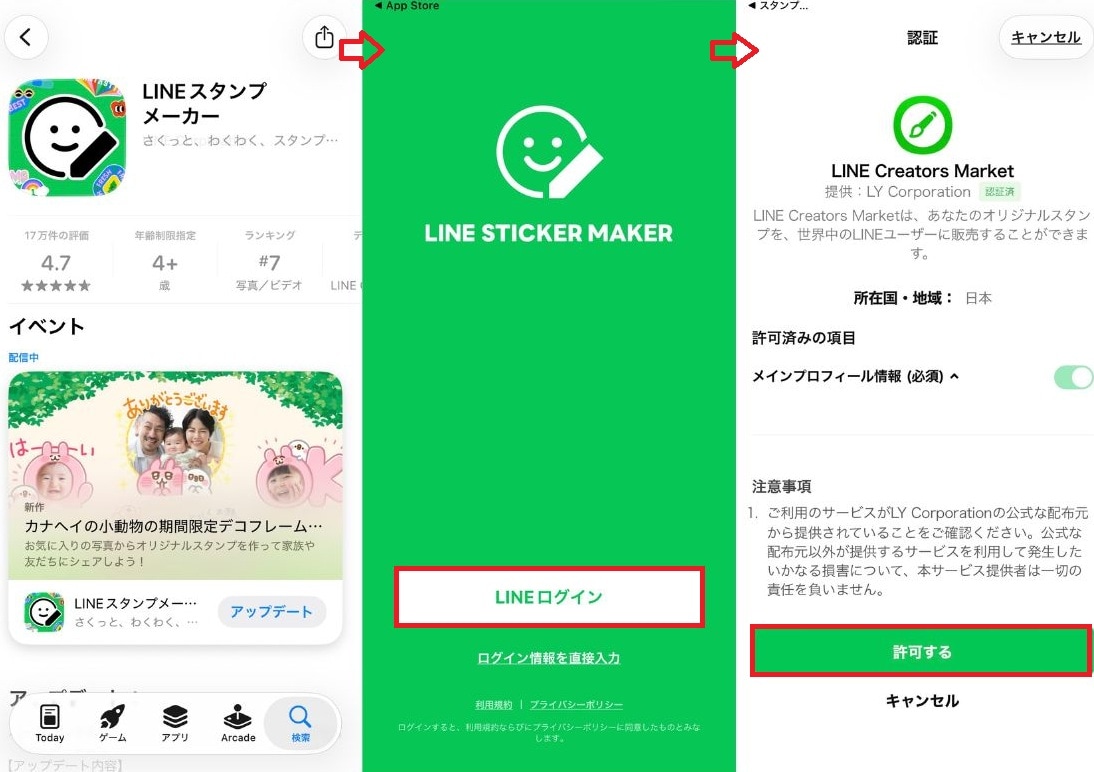
【準備】アプリのダウンロードとアカウント連携
スタンプ作りを始めるための最初のステップは、専用アプリの準備です。普段使っているLINEアプリとは別に、作成専用のアプリをスマートフォンにインストールする必要があります。
①iPhoneの場合はApp Store、Androidの場合はGoogle Playを開く
②検索窓にLINEスタンプメーカーと入力してアプリをダウンロードする
③アプリを起動し、「LINEログイン」をタップする
④普段使用しているLINEアカウントでの認証を許可する
この連携作業を行うことで、作成したスタンプを自分のLINEアカウントでスムーズに申請・ダウンロードできるようになります。アカウント情報が正しく連携されているか、最初のログイン時にしっかりと確認しておくことが、後のトラブルを防ぐコツです。
Google PlayでLINEスタンプメーカーをチェックする
【手順①】写真を切り抜いてスタンプ画像を作る方法
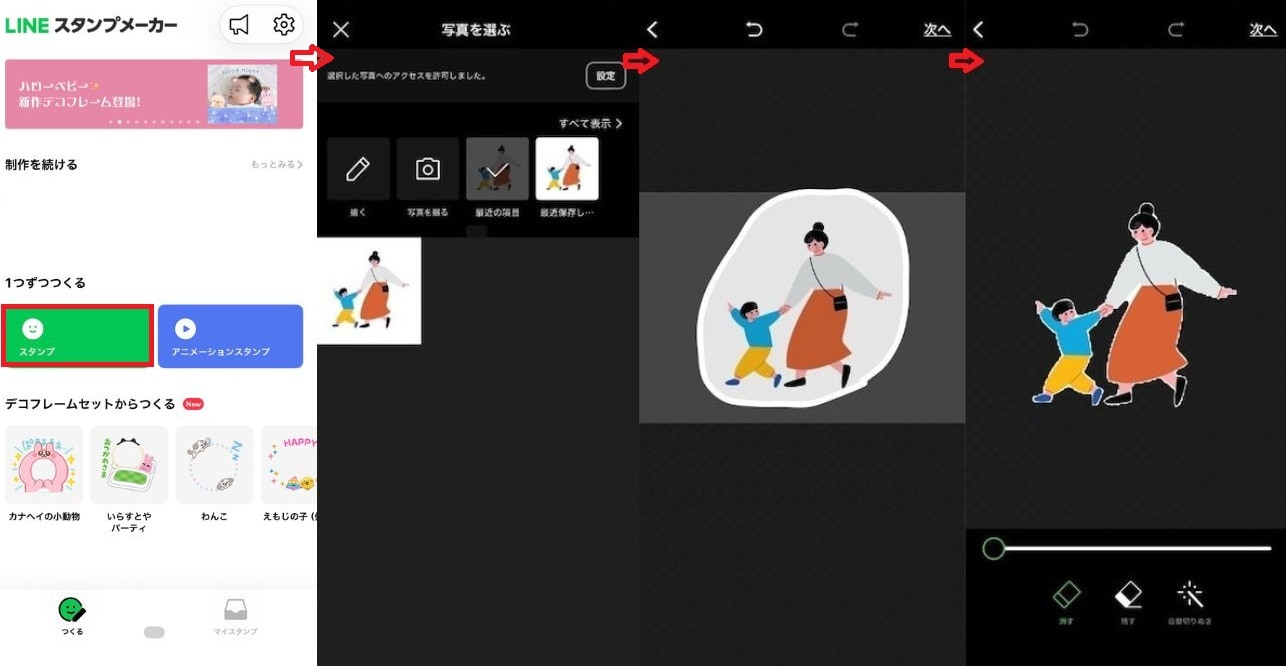
【手順①】写真を切り抜いてスタンプ画像を作る方法
アプリの準備ができたら、いよいよスタンプのメインとなる画像を作成します。スマホのアルバムに保存されているお気に入りの写真を使って、スタンプの土台を作っていきましょう。
①アプリのホーム画面にある「1つずつつくる」から「スタンプ」をタップして新規作成を始める
②スタンプにしたい写真を選択する
③画面下部の「自動切り抜き」や「なぞる」ツールを使って必要な部分を残す
④切り抜き範囲を微調整し、問題なければ「次へ」をタップする
自動切り抜き機能は非常に優秀で、人物やペットの輪郭をAIが自動で認識して綺麗に切り抜いてくれます。もし細かい部分がうまく切り抜けなかった場合は、消しゴムツールやブラシツールを使って手動で丁寧に修正していくと、プロが作ったような美しい仕上がりになります。
【手順②】文字入れ・デコレーション・フレームの付け方
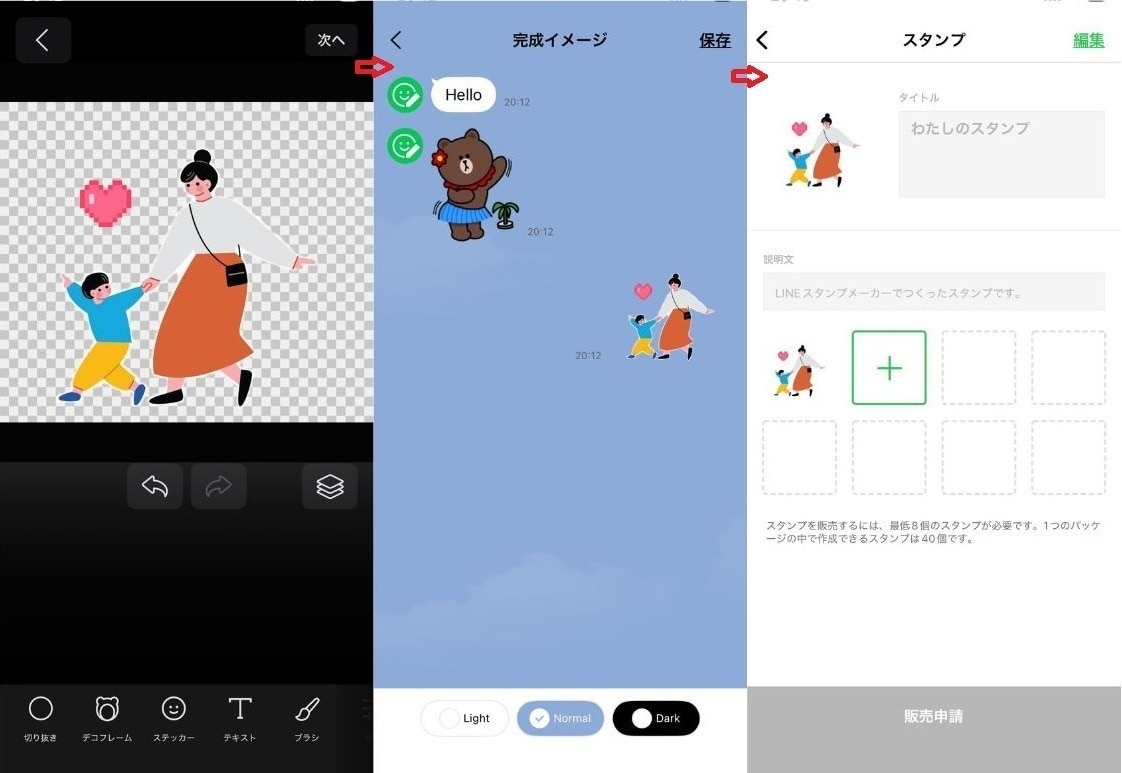
【手順②】文字入れ・デコレーション・フレームの付け方
写真の切り抜きが終わったら、次はその画像をスタンプらしく可愛く装飾していく作業です。文字を入れたり、ステッカーを貼ったりすることで、日常会話で使いやすいスタンプに生まれ変わります。
①編集画面の下部にある「テキスト」をタップして好きな文字を入力する
②フォントの種類や文字の色、縁取りの色を選んで見やすく調整する
③「ステッカー」や「フレーム」をタップし、好みの装飾を画像に配置する
④全体のバランスを確認し、右上の「保存」をタップする
「おはよう」や「ありがとう」など、毎日使いやすい定番の挨拶フレーズを入れるのがおすすめです。文字の色は、背景が暗い画面でも読みやすいように、白い縁取りをつけるなどの工夫をすると、相手にとっても見やすく親切なスタンプに仕上がります。
【手順③】タイトル・説明文の入力と販売審査のリクエスト
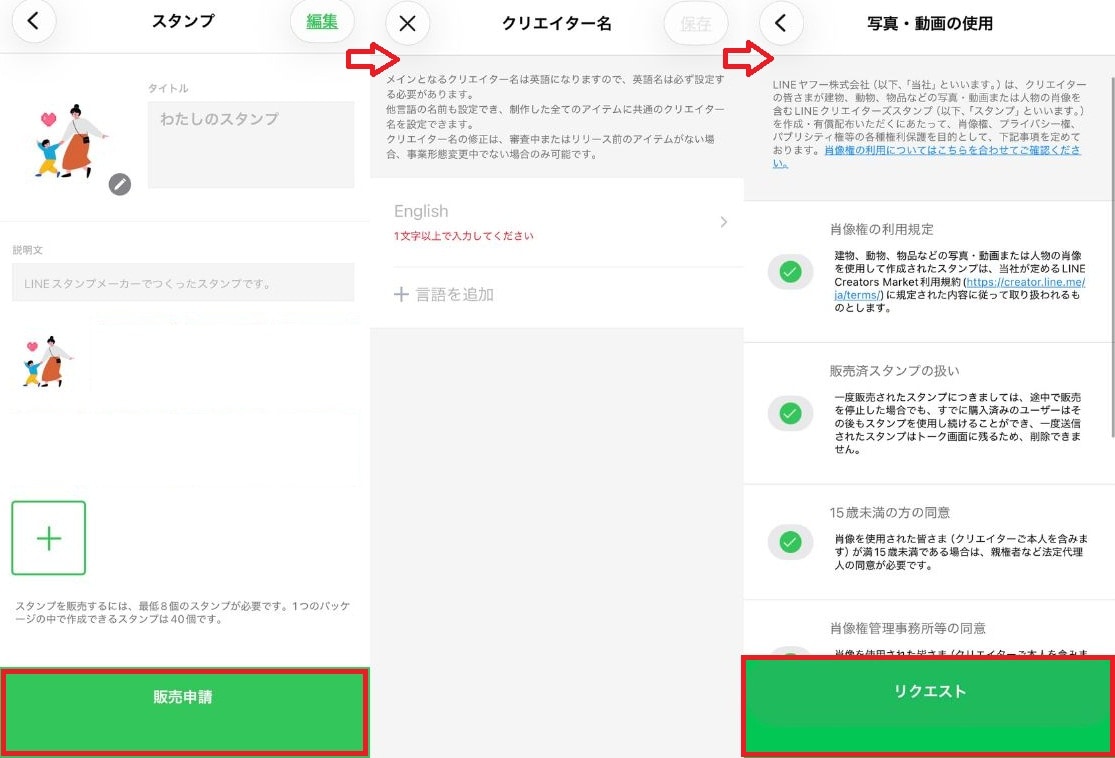
【手順③】タイトル・説明文の入力と販売審査のリクエスト
必要な個数(最低8個)のスタンプ画像が完成したら、最後にタイトルなどを設定して運営へ審査のリクエストを送ります。この手順を完了することで、ようやく公式なスタンプとして認められる準備が整います。
①スタンプのリスト画面から「販売申請」ボタンをタップする
②クリエイター名やスタンプのタイトルと簡単な説明文を入力する
③写真を使用している場合は肖像権の確認項目にチェックを入れる
④プライベート設定や売上分配額などを設定し、「リクエスト」を送信する
タイトルや説明文は、自分があとで管理しやすいようにわかりやすい名前をつけるのがおすすめです。リクエスト送信後は、運営による審査が始まります。審査状況はアプリ内のメッセージやLINEの公式アカウントから通知されるため、結果が出るまで楽しみに待ちましょう。
■手描きイラストや無料アプリ(ibisPaint・Canva)を活用した作り方
写真だけでなく、自分で描いたイラストやおしゃれなデザインを使ってスタンプを作りたいという方も多いでしょう。ここでは、紙に描いた手描きイラストをスマホに取り込むアナログな方法から、人気の無料お絵描きアプリやデザインツールを活用したデジタルな作成手順まで、表現の幅を広げる3つのアプローチをご紹介します。
紙に描いた手描きイラストをスマホカメラで取り込んでスタンプ化するコツ
デジタルで絵を描くのが苦手な方には、白い紙にペンで描いたアナログのイラストをスマホのカメラで撮影してスタンプにする方法が最適です。温かみのある手書きの質感を活かした作品を作ることができます。
①真っ白な紙に、黒く太いペンではっきりとイラストを描く
②影が入らないように明るい場所でスマホカメラを使って真上から撮影する
③LINEスタンプメーカーに画像を読み込み、背景を綺麗に切り抜く
撮影する際は、蛍光灯の真下など影ができやすい場所を避け、自然光が入る明るい窓際で撮影するのが綺麗に取り込むコツです。また、アプリの「明るさ」や「コントラスト」の調整機能を活用して、紙の背景を極力白く飛ばすことで、切り抜き作業が格段に楽になります。
お絵描きアプリ(ibisPaint等)を使ってデジタルで描く方法
お絵描きアプリ(ibisPaint等)を使ってデジタルで描く方法
スマホで本格的なイラストを描きたい方には、ibisPaintなどの無料お絵描きアプリを使う方法が人気です。多彩なブラシやレイヤー機能を活用することで、プロ顔負けのクオリティの高いスタンプを作成できます。
まずはibisPaintを開き、キャンバスサイズをスタンプ推奨の370×320ピクセルに設定します。つづいて、レイヤーを分けて線画と色塗りを丁寧に行います。最後に、完成したイラストは背景を透明にしたPNG形式でスマホ内に保存します。
お絵描きアプリを使うメリットは、何度でもやり直しができ、綺麗な色塗りが可能な点です。スマホの画面を指でなぞるだけでも十分描けますが、市販の100円ショップなどで手に入るタッチペンを使うと、より細かい線が描きやすくなり作業効率が格段に上がります。
デザインツールCanvaを使ったおしゃれなスタンプの作り方
デザインツールCanvaを使ったおしゃれなスタンプの作り方
絵を描かずに、文字と図形を組み合わせたおしゃれでセンスの良いスタンプを作りたい方には、無料デザインツールのCanvaが非常におすすめです。豊富な素材と直感的な操作で、デザイン初心者でも簡単に作成できます。
①Canvaアプリを開き、カスタムサイズで370×320ピクセルのデザインを作成する
②素材検索から好きなイラストパーツや図形を選んで配置する
③テキスト機能でおしゃれなフォントを選び、メッセージを入力する
④背景を透過する設定を選んで、画像をスマホにダウンロードする
Canvaには数多くの無料素材がそろっているため、それらを組み合わせるだけでオリジナリティ溢れるデザインが完成します。文字中心の「敬語スタンプ」や「推し活スタンプ」など、特定のテーマに絞って統一感のあるデザインを作ると、実用的で使い勝手の良いスタンプセットになります。
■一発で審査に通る! スタンプ画像のサイズ・透過・白フチの基本ルール
せっかく時間をかけてスタンプを作っても、運営の審査で基準を満たしていないと判断されると、リジェクト(差し戻し)されてしまいます。審査に一発で合格するためには、画像のサイズや背景の処理など、いくつかの重要なルールを守る必要があります。ここでは、初心者がつまずきやすい技術的なポイントや権利関係の注意点を詳しく解説します。
画像サイズ(370×320px)と背景透過(PNG形式)の注意点
スタンプ画像の基本仕様としてもっとも重要なのが、決められた画像サイズと背景の透過処理です。これらが守られていないと、システム上で正常に処理されず審査に通らない原因となります。
スタンプ1個あたりの最大画像サイズは、横370ピクセル、縦320ピクセルと規定されています。また、画像の形式は必ずPNG形式を使用し、キャラクターや文字以外の背景部分は透明(透過)にしておく必要があります。
背景が透過されていないと、LINEのトーク画面でスタンプを送信した際に、白い四角い背景ごと表示されてしまい非常に見栄えが悪くなります。外部のお絵描きアプリで作成する場合は、保存時の設定で「背景透過PNG」を選ぶことを絶対に忘れないようにしてください。
画像の見切れを防ぐ「10pxの余白」と文字が見やすくなる「白フチ加工」
スタンプを綺麗に表示させるための実践的なテクニックとして、画像の周囲に適切な余白を設けることと、文字やイラストに白フチをつけることが推奨されています。
第一に、画像の端ギリギリまでイラストを描いてしまうと、スマホの機種によってはスタンプの端が見切れてしまうことがあります。これを防ぐために、上下左右に約10ピクセル程度の余白を意図的に空けてデザインを作成するように心がけましょう。
第二に、LINEのトーク背景はユーザーによってさまざまな色が設定されています。暗い背景でもキャラクターや文字がしっかりと目立つように、イラスト全体や文字の周りに白い縁取り(白フチ)加工を施すのが、プロのクリエイターも実践している定番のテクニックです。
審査落ちを避けるための著作権・肖像権チェックリスト
技術的な基準を満たしていても、デザインの内容自体に問題があるとリジェクトの対象となります。特に初心者が見落としがちなのが、他人の権利を侵害してしまう著作権や肖像権のトラブルです。
他人が描いたイラストや、ネット上で拾った画像を無断で使用することは絶対に禁止されています。また、有名なキャラクターに似すぎているデザインや、ブランドのロゴが背景に写り込んでいる写真なども、審査で厳しくチェックされ弾かれる原因となります。
さらに、友人の写真をスタンプにする場合は、必ず本人の許可を得る必要があります。作成したデザインがオリジナルであるか、他人の権利を不当に侵害していないか、申請ボタンを押す前にこのチェックリストを心の中で再確認する習慣をつけましょう。
■LINEスタンプの作り方に関するQ&A
LINEスタンプの作り方に関するQ&Aを紹介します。気になる情報をまとめました。
自分用に使いたいだけなのですが、審査(申請)なしでスタンプを使う方法はありますか?
LINEスタンプとしてトーク画面のタブに登録するには、自分専用であっても必ずLINEの審査と申請を通過する必要があります。審査なしですぐに使いたい場合は、作成した画像を「写真」としてトークに送信する形で代用できます。
作成したスタンプを販売して収入を得ることはできますか?
はい、可能です。LINEスタンプメーカーの申請画面で「売上分配額あり」に設定して審査に通れば、クリエイターとして売上の一部を受け取ることができます。ただし、ご自身でそのスタンプをダウンロードする際にも購入費用が発生する点には注意が必要です。
子どもの手書きイラストをスタンプにしたいのですが、綺麗に作るコツはありますか?
真っ白な無地の紙に、黒や濃い色の太いサインペンではっきりと線を描くのが最大のコツです。スマホで撮影する際は影が入らないよう明るい場所で撮り、アプリのツールを使って背景の紙の色を丁寧に消去すると、プロが作ったような綺麗な仕上がりになります。
■【まとめ】スマホでかんたんに自分だけのLINEスタンプを作ってみよう
LINEスタンプの作成は、無料アプリを使えば驚くほど簡単に取り組めます。この記事でご紹介した重要なポイントを振り返ってみましょう。
・スマートフォンと無料アプリ「LINEスタンプメーカー」だけで完成する
・プライベート設定を活用すれば、家族や身内だけの非公開スタンプとして安全に楽しめる
・写真の切り抜きや文字入れの機能が充実しており、最低8個から手軽に申請できる
休日のちょっとした時間を使って、愛犬の写真や手描きのイラストをスタンプにしてみませんか。難しい知識は不要ですので、まずは無料アプリをダウンロードして、記念すべき一つ目のスタンプ作成にチャレンジしてみてくださいね。
※記事内容は執筆時点のものです。最新の内容をご確認ください。