




































【2026年最新】インスタリールの簡単な作り方!初心者向けアプリやおしゃれなコツ
インスタグラムのリール動画の作り方を初心者向けに徹底解説! 基本の投稿手順から、Canvaなどの無料アプリを使ったおしゃれな編集のコツまで、タイパ良くわかる完全ガイドです。
 イチオシスト
※記事内で紹介した商品を購入すると、売上の一部が当サイトに還元されることがあります。
■インスタグラムのリールとは? 作り方を解説!

インスタグラムのリールとは? 作り方を解説!
インスタグラムのリール動画を作ってみたいけれど、難しそうだと悩んでいませんか。実は、いくつかの無料アプリやテンプレートを活用するだけで、動画編集の経験がなくても簡単におしゃれな動画を作ることができます。
この記事では、初心者でも迷わないリールの基本的な作り方や、再生回数を伸ばすためのコツをわかりやすく解説します。iPhoneでもAndroidでも操作はとても簡単です。実際の流れをイメージしながら、まずはリールの特徴から確認していきましょう。
イチオシでは、LINEの便利機能についてまとめた記事も紹介しています。あわせてご覧ください。
)

「難しそう・動画編集の知識がない」→ 無料アプリやテンプレートを使えば初心者でも5分で投稿可能!
動画編集には専門的な知識や高価なソフトが必要と思われがちですが、スマホの無料アプリやテンプレート機能で簡単に代用できます。
現在、インスタグラムのアプリ内には、音楽のテンポに合わせて自動で写真を切り替えてくれる便利なテンプレートが豊富に揃っています。これを使えば、スマホに保存されている写真や動画を数枚選ぶだけで、プロのような仕上がりの動画があっという間に完成します。
忙しい家事や仕事の合間、通勤電車などのスキマ時間を使って、たった5分程度で魅力的なリール動画を作成し投稿することができますよ。難しく考えず、まずは手元にあるお気に入りの写真を使って、気軽に動画作りに挑戦してみるのがおすすめです。
ストーリーズや通常投稿との違い(消えない・フォロワー以外にも届く)
リール動画は、ストーリーズや通常の写真投稿(フィード投稿)とは明確な違いがあります。第一に、ストーリーズのように24時間で消えることはなく、プロフィール画面の専用タブにずっと残り続けます。
第二に、リール動画の最大の特徴は、フォロワー以外のユーザーにも届きやすいという点にあります。インスタグラムの発見タブやリール専用の画面を通じて、興味関心に近い新しいユーザーに動画が表示される仕組みになっています。
そのため、自分の趣味やおすすめのアイテムをより多くの人に知ってもらいたい場合、リール動画はもっとも効果的な手段となります。新しいつながりを作り、共感してくれる人を増やしたいなら、リールの活用は欠かせません。
推奨動画サイズ(9:16)・アスペクト比・時間の基本スペック
リール動画をきれいに表示させるためには、決められた画面サイズに合わせて作成することが重要です。推奨されるアスペクト比(縦横比)は9対16で、スマホの画面いっぱいに縦長で表示されるフルスクリーンサイズとなります。
横長の動画や正方形の画像をそのまま使うと、上下に黒い余白ができて見栄えが悪くなることがあります。撮影の段階からスマホを縦向きに持って撮影することを心がけると、その後の編集作業もスムーズに進みます。
動画の長さは最大90秒まで投稿可能ですが、最後まで飽きずに見てもらうためには、15秒から30秒程度にコンパクトにまとめるのがおすすめです。
■初心者でも失敗しない! インスタのリール動画の作り方・投稿手順
リール動画の作成手順は、基本の4つのステップに分かれています。複雑な操作が必要に感じるかもしれませんが、順番に進めていけば誰でもスムーズに投稿を完了させることができます。ここでは、素材の準備から編集、そして投稿までの具体的な流れを、iPhoneやAndroidでの共通の操作をもとに解説します。
【手順①】素材の撮影と下準備(iPhone・Androidでキレイに撮る明るさ調整)
魅力的なリール動画を作るための第一歩は、きれいな写真や動画素材を準備することです。スマホのカメラで撮影する際は、少しの工夫で仕上がりが大きく変わります。
①カメラアプリを起動し、ピントを合わせたい被写体をタップする
②画面に表示される太陽マーク(明るさ調整アイコン)を上下にスワイプする
③自然光が入る明るい場所を選び、手ブレに注意しながら撮影する
室内で撮影する場合は、窓際などの自然な光が入る場所を選ぶと、料理や商品の魅力がより一層引き立ちます。また、iPhoneでもAndroidでも、カメラのグリッド線(補助線)を表示させる設定にしておくと、被写体を中央に配置しやすくなり、バランスの良い構図で撮影できるのでおすすめです。
【手順②】動画のカット編集と文字入れ(テロップ配置)
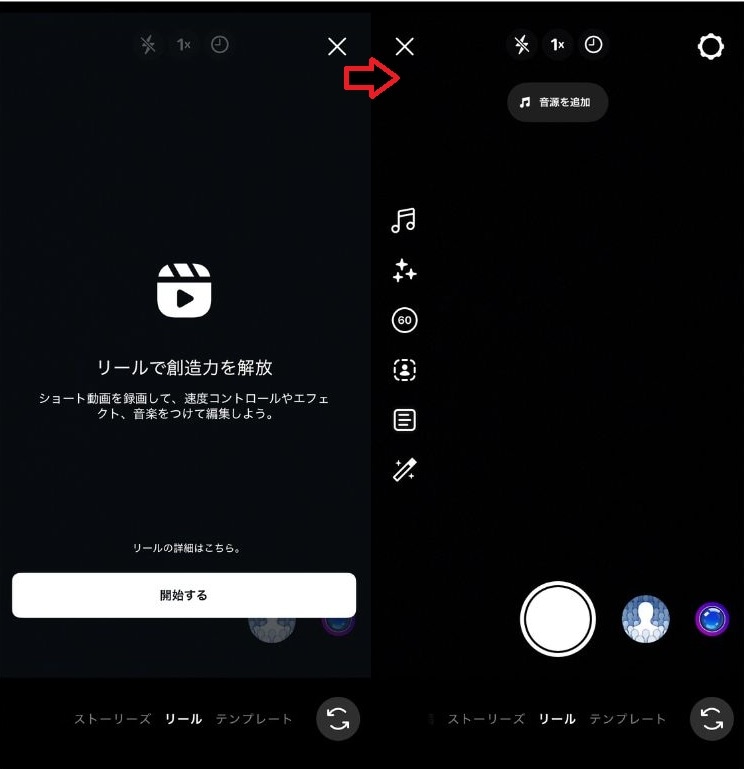
【手順②】動画のカット編集と文字入れ(テロップ配置)
素材が用意できたら、インスタグラムのアプリ内で長さを調整し、文字(テロップ)を入れていきます。動画の無駄な部分を省き、テンポを良くすることが大切です。
①インスタグラムの作成画面からリールを選び、素材を読み込む
②画面下のタイムラインを操作して、動画の始まりと終わりの不要な部分をカットする
③「Aa」アイコンをタップして、動画の内容を説明する短いテキストを入力する
④入力したテキストの表示時間を調整し、読ませたい場面にだけ表示させる
文字を入れる際は、スマホの画面上下や左右の端に近すぎると、アイコンやキャプションに被って読めなくなってしまうことがあります。視聴者の視界に入りやすい画面の中央付近や、少しだけ上下にずらした「セーフゾーン」に配置するのが、きれいに見せるコツです。
【手順③】BGM・音源の追加(タイミング調整)
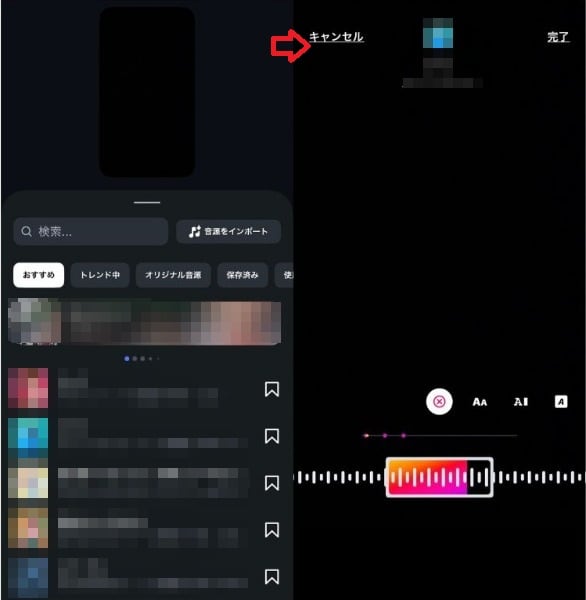
【手順③】BGM・音源の追加(タイミング調整)
動画の雰囲気を決定づけるのが、BGMや音源の選び方です。インスタグラムには豊富な楽曲が用意されており、それらを自由に追加することができます。
①リール作成画面の上部にある「音符マーク」をタップする
②検索窓から好きな曲を探すか、おすすめの中から楽曲を選ぶ
③画面下の波形を左右にスワイプし、曲の一番盛り上がるサビの部分などを選択する
④「完了」をタップし、動画の切り替わりと音のテンポが合うように微調整する
自分の話している声(オリジナルオーディオ)を活かしたい場合は、BGMの音量を少し下げて調整することが可能です。テンポの良い曲を選び、リズムに合わせて画面が切り替わるように編集すると、視聴者が思わず最後まで見てしまうような魅力的な動画に仕上がります。
【手順④】カバー画像・キャプション・ハッシュタグを設定して投稿完了
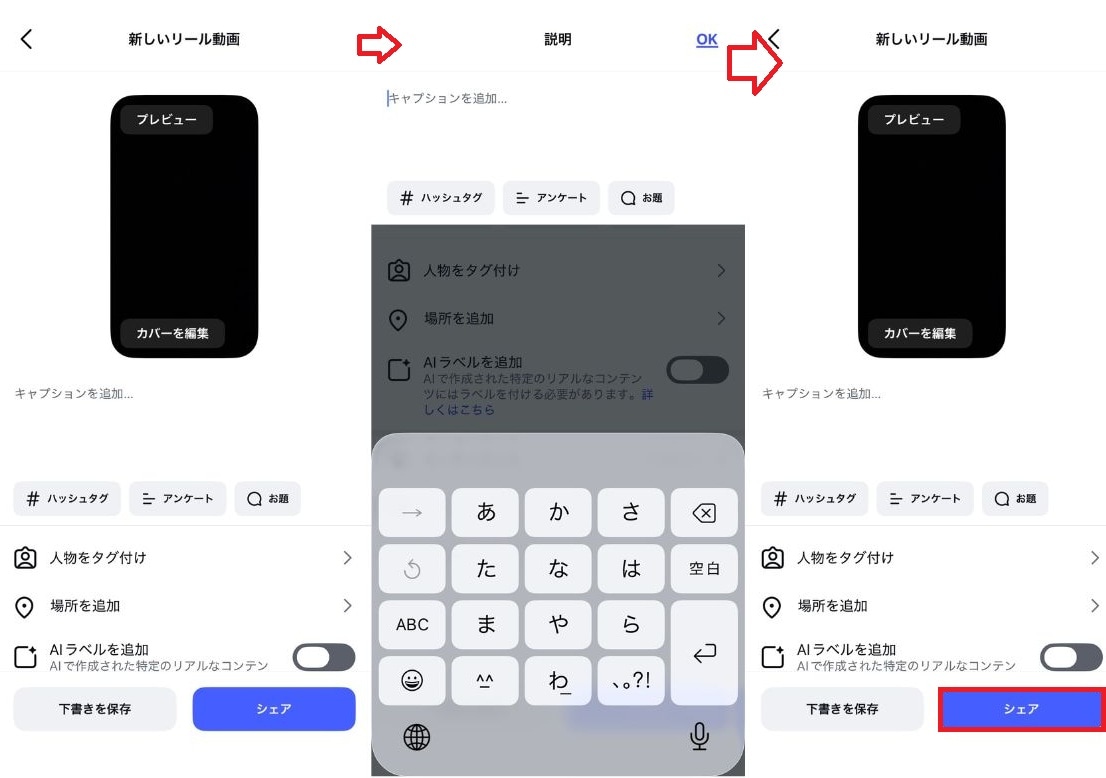
【手順④】カバー画像・キャプション・ハッシュタグを設定して投稿完了
動画の編集が終わったら、いよいよ投稿の準備です。多くの人に見てもらうためには、カバー画像やキャプション(説明文)の設定が欠かせません。
①「次へ」をタップし、カバー画像の「編集」を選択して、一番見栄えの良いシーンを選ぶ
②動画の内容を補足する魅力的なキャプション(文章)を入力する
③関連するハッシュタグ(#)を3つから5つ程度追加する
④必要に応じて位置情報などを追加し、右下の「シェア」をタップする
カバー画像は、プロフィール画面に並んだときの「表紙」になる重要な部分です。動画の中から選ぶだけでなく、文字を入れた専用の画像をスマホのアルバムから読み込んで設定することも可能です。キャプションには、動画で伝えきれなかった詳細な情報や、フォロワーへの質問などを記載するのがおすすめです。
■写真を選ぶだけで5分完成! おすすめの無料動画編集アプリとテンプレート活用法
インスタグラムのアプリだけでも編集は可能ですが、無料の動画編集アプリを使うことで、より高度でおしゃれな編集が手軽にできるようになります。ここでは、数あるアプリの中から、特に初心者におすすめの「CapCut」「Canva」「Edits」の3つの特徴を紹介します。それぞれの強みを理解して、自分の目的に合ったツールを上手に活用してタイパを上げていきましょう。
【アプリ比較表】CapCut・Canva・Editsの特徴一覧
動画編集アプリにはそれぞれの得意分野があります。目的やスキルに合わせて選ぶことが、効率よく質の高いリール動画を作るための第一歩となります。
| アプリ名 | 主な特徴・メリット | こんな人におすすめ |
| CapCut | 流行のテンプレートが豊富で、自動編集機能が非常に強力。 | 複雑な編集をせずに、一瞬でトレンド動画を作りたい人。 |
| Canva | おしゃれなフォントやデザイン素材が揃っており、文字入れが得意。 | デザイン性を重視し、雑誌のような動画を作りたい人。 |
| Edits | インスタグラムとの連携がスムーズで、直感的な操作が可能。 | シンプルな操作で、手軽に動画のカットや結合を行いたい人。 |
まずは、どれか一つのアプリをダウンロードして触ってみることをおすすめします。機能が多すぎて迷ってしまう場合は、テンプレート機能が充実しているものから始めると、挫折せずに動画作りを楽しむことができます。
迷ったらコレ! CapCutのテンプレートを使った作成手順
迷ったらコレ! CapCutのテンプレートを使った爆速作成手順
動画編集に慣れていない方には、CapCutのテンプレート機能を活用するのがおすすめです。音楽やエフェクトが最初から設定されているため、素材を選ぶだけで手軽に作成できます。
作成手順は、まずアプリ内の「テンプレート」から好みのデザインを選び、「テンプレートを使用」をタップします。次に、使いたい写真や動画を複数選択して「プレビュー」を押すと自動で動画が完成します。内容を確認し、「エクスポート」を押して保存すれば完了です。
面倒なタイミング調整などもAIが自動で行うため、写真を選ぶだけでプロ風のクオリティに仕上がります。忙しい方に最もおすすめの作成方法です。
おしゃれな文字入れや画像デザインならCanvaがおすすめ
おしゃれな文字入れや画像デザインならCanvaがおすすめ
おしゃれなデザインで他の人と差をつけるリール動画を作りたいなら、無料で使える洗練されたフォントが豊富な「Canva」が最適です。スマホアプリでも手軽に操作でき、動画の冒頭を飾るカバー画像も統一感を持たせて作成できます。
作成手順としては、まずCanvaアプリを開いて「Instagramリール」のサイズを選択します。次に、背景となるおしゃれなテンプレートを選ぶか、自分の動画素材を配置しましょう。そして「テキスト」機能で見やすいフォントや文字の色、縁取りを設定し、必要に応じて動くスタンプやイラスト素材で装飾すれば完成です。
インスタ公式で手軽に仕上げたいならEditsアプリを活用
インスタ公式で手軽に仕上げたいならEditsアプリを活用
外部アプリを行ったり来たりするのが面倒な場合は、インスタグラムの親会社であるMeta社が提供している関連ツールなどを活用するのも一つの手です。シンプルな操作性が魅力です。
インスタグラムのアプリ内にも、ワンタップで動画を自動編集してくれる機能が備わっています。写真を選ぶだけで、BGMのリズムに合わせて自動的にスライドショーを作成してくれる機能は、日常のちょっとした出来事をシェアするのにぴったりです。
凝ったエフェクトは必要なく、とりあえず音に合わせて写真を流したいという場合は、公式アプリ内の機能を使い倒すだけでも十分におしゃれなリールが完成します。
■再生回数が激変! おしゃれで魅力的なリールを作る5つのコツ
せっかくリール動画を作るなら、多くの人に見てもらいたいですよね。結論として、少しの工夫を取り入れるだけで、再生回数は劇的に変わります。ここでは、視聴者の心を掴み、思わず最後まで見てしまうようなリール動画を作るための5つの実践的なコツをご紹介します。どれも今日からすぐに試せるテクニックばかりですので、ぜひ次回の投稿から取り入れてみてください。
① 冒頭1〜3秒で手を止めさせるタイトル・フックを作る
リール動画においてもっとも重要なのは、動画が始まってからの最初の1秒から3秒です。この一瞬で視聴者の興味を惹きつけられなければ、すぐに次の動画へとスワイプされてしまいます。
視聴者の手を止めるためには、「〇〇の裏ワザ大公開!」「絶対に買うべき〇〇5選」のような、続きが気になるタイトル(フック)を画面の目立つ位置に大きく表示することが不可欠です。
また、映像の面でも、一番インパクトのあるシーンや、驚きのある場面をあえて冒頭に持ってくるという編集テクニックが効果的です。
② 音声オフ(ミュート)でも伝わるテロップを入れる
スマホでインスタグラムを見ているユーザーの多くは、電車の中や外出先など、音声を出せない環境でリール動画を視聴しています。そのため、音に依存した動画作りはおすすめできません。
動画内で話している内容や、伝えたい重要なポイントは、必ず大きな文字(テロップ)で画面に表示させるようにしましょう。ミュートのままで再生されても、内容が100%伝わるように工夫することが、再生完了率を高める秘訣です。
テロップを入れる際は、背景の映像に文字が埋もれないように、文字にフチドリをつけたり、半透明の背景帯を敷いたりすると、グッと読みやすくなります。
③ 右肩上がりマーク(↗)がついた「トレンド音源」を使う
リール動画の再生回数を手っ取り早く伸ばすための強力な裏ワザが、現在インスタグラム内で流行している「トレンド音源」を使用することです。
インスタグラムのアプリ内で他の人のリールを見ていると、画面左下の音源名の横に「右肩上がりの矢印マーク(↗)」がついていることがあります。これは、現在その音源が多くの人に使われ、急上昇しているというサインです。
このマークがついている楽曲を自分の動画のBGMとして設定すると、アルゴリズムによっておすすめ表示されやすくなる傾向があり、フォロワー以外の多くのユーザーの目に留まる可能性が高まると言われています。楽曲選びの際は、ぜひこのマークを意識して探してみてください。
④ 1カット2〜3秒でテンポよくカット切り替えをする
動画を見ている人を飽きさせないためには、映像のテンポ感が非常に重要です。同じ景色や映像が長く続くと、視聴者はすぐに退屈して動画から離脱してしまいます。
スマホで撮影した動画をそのまま一本の長い動画として使うのではなく、見せたいポイントだけを2秒から3秒程度の短いカットに分割し、それらを次々と繋ぎ合わせる編集を心がけましょう。
パッと画面がリズミカルに切り替わることで、視覚的な刺激が生まれ、最後まで飽きずに見てもらうことができます。CapCutなどのテンプレートを使えば、このテンポの良い切り替えを自動で行ってくれるため、手軽にプロ並みの編集が実現できます。
⑤ 投稿直後はストーリーズでお知らせして初期エンゲージメントを高める
リール動画を投稿した直後の動きも、その後の再生回数を大きく左右します。結論から言うと、投稿してすぐの数十間の反応(いいねや保存)が非常に重要です。
新しいリール動画を投稿したら、そのまま放置するのではなく、自分のストーリーズ機能を使って「新しい動画をアップしました!」とフォロワーにお知らせしましょう。動画の一部を隠して「タップして見てね」と誘導するのも効果的です。
■インスタのリールの作り方に関するQ&A
インスタのリールの作り方に関するQ&Aを紹介します。気になる情報をまとめました。
iPhoneとAndroidでリール動画の作り方に違いはありますか?
基本的な操作手順や機能に大きな違いはありません。どちらのスマートフォンでも、インスタグラムのアプリ内から同じようにリールを作成・投稿できます。ただし、外部の動画編集アプリを使う場合は、OSによって操作画面が若干異なることがあります。
初心者でも使いやすい無料の動画編集アプリは何ですか?
初心者の方には、動画と写真を選ぶだけでAIが自動編集してくれる「CapCut(キャップカット)」がおすすめです。豊富でおしゃれなテンプレートが揃っているため、知識ゼロでもすぐにクオリティの高い動画が作れます。
インスタアプリ内の「テンプレート」はどうやって使うのですか?
リールの視聴画面で、動画の下に「テンプレートを使用」というボタンが表示されているものがあります。そこをタップし、自分のスマホから使いたい写真や動画を必要な枚数選ぶだけで、元の動画と同じ音楽とテンポで自動的に作成されます。
■【まとめ】自分に合った方法でインスタのリール投稿にチャレンジしてみよう
インスタグラムのリール動画は、専用の知識がなくても、スマホ一つで簡単におしゃれに作成できる便利な機能です。CapCutやCanvaといった無料アプリのテンプレートを活用すれば、初心者でもたった5分でプロ顔負けの動画を完成させることができます。
テンポの良い音楽と少しの文字を入れるだけで、あなたの思い出がより色鮮やかな作品に生まれ変わります。スキマ時間を使って、気軽に動画発信を楽しんでくださいね!
※記事内容は執筆時点のものです。最新の内容をご確認ください。