




































【2026年最新】インスタアカウントの作り方!身バレ防止や2つ目の追加手順も
インスタグラムを始めたい初心者向けに、アカウントの作り方を徹底解説! 電話番号なしでの登録や、2つ目以降のサブ垢追加手順、友達にバレない「見るだけ専用」の安全な初期設定までわかりやすく紹介します。
 イチオシスト
※記事内で紹介した商品を購入すると、売上の一部が当サイトに還元されることがあります。
■インスタのアカウント作成を初心者向けに解説!
インスタのアカウント作成を初心者向けに解説!
インスタグラムを始めたいけれど、登録手順や友達への身バレが不安で迷っていませんか? 実は、設定を少し変更するだけで、誰にも知られずに閲覧専用としてこっそり楽しむことができます。
この記事では、インスタグラムのアカウントの作り方をわかりやすく解説します。実際の画面イメージを見ながら、設定を進めていきましょう。
イチオシでは、LINEの便利機能についてまとめた記事も紹介しています。あわせてご覧ください。
)

■インスタのアカウント作成に必要な準備と登録手順
インスタグラムを始めるには、スマホまたはパソコンと、受信可能な電話番号かメールアドレスが必要です。年齢制限などの公式ルールを事前に確認しておくことで、スムーズに登録を進めることができます。ここでは、アプリのダウンロードから認証コードの入力、安全なパスワード設定までの具体的な手順を詳しく確認していきましょう。
アカウント作成に必要なものと年齢制限のルール
登録を進める前に、まずは必須アイテムを準備しましょう。iPhoneやAndroidなどのスマートフォン、もしくはパソコンのいずれかが必要です。また、本人確認のための受信可能な電話番号、またはメールアドレスをあらかじめ用意してください。
なお、インスタグラムには年齢制限が設けられており、13歳未満の方はアカウントを作成することができません。13歳から17歳までのユーザーには、安全性を高めるための保護機能であるティーンアカウントが自動的に適用される仕組みになっています。年齢を偽って登録すると、あとからアカウントが凍結されるリスクがあるため、必ず正しい生年月日を入力して安全に利用開始するよう心がけてください。
アプリのダウンロードから基本情報入力までの手順
スマートフォンを使って登録する場合、まずは専用アプリをインストールするところから始めます。iPhoneの場合はApp Store、Androidの場合はGoogle Playを開き、インスタグラムのアプリをダウンロードしてください。
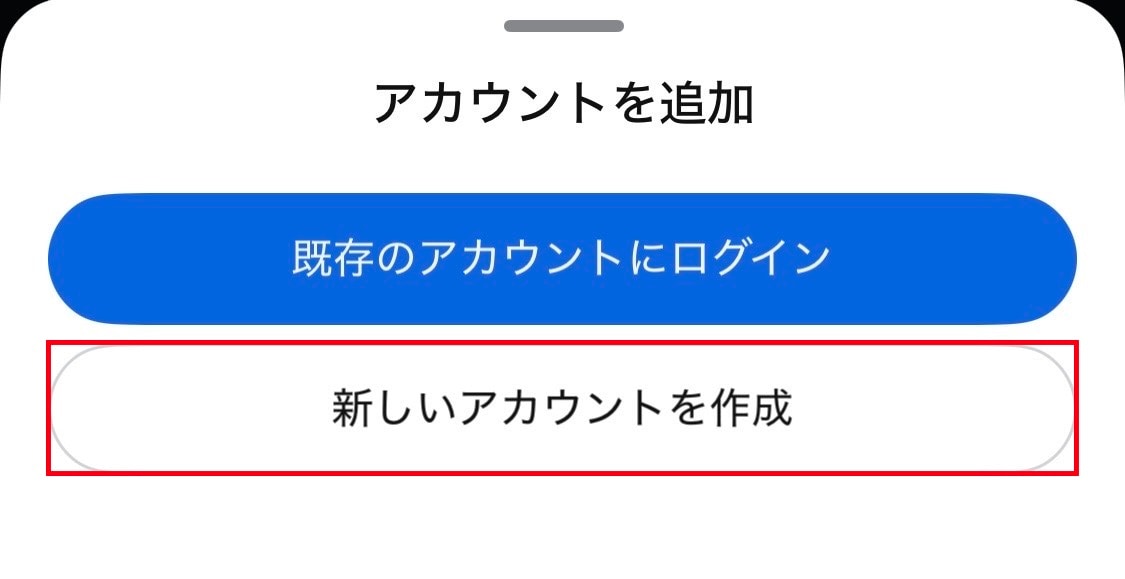
アプリのダウンロードから基本情報入力までの手順
①アプリを開き「新しいアカウントを作成」をタップする
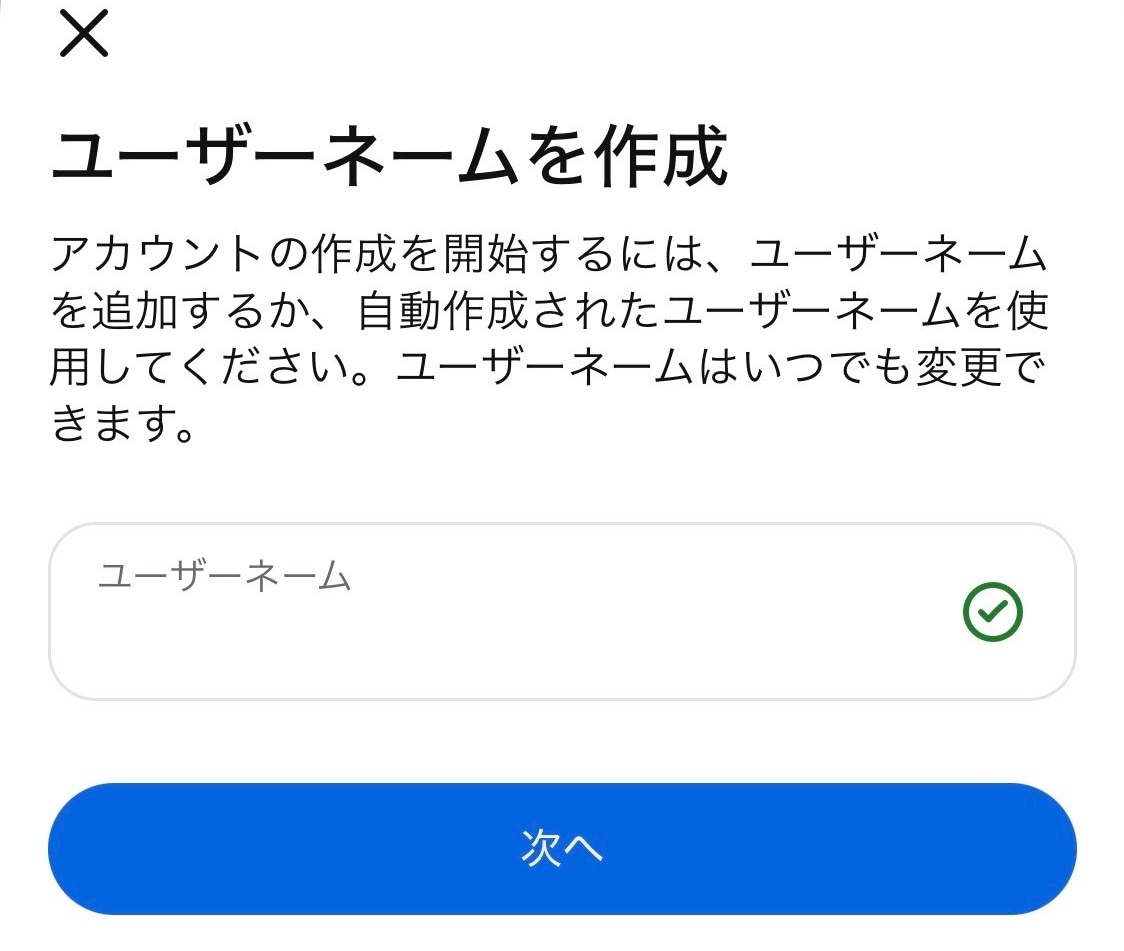
ユーザーネームを作成する
②ユーザーネームを作成する
③電話番号またはメールアドレスを入力する
④届いた6桁の認証コードを正確に入力する
⑤推測されにくいパスワードと生年月日を設定する
これらのステップを順番に進めるだけで、基本情報の登録は完了します。パスワードは英数字の組み合わせにし、忘れないようメモを残しておくと安心です。スムーズに進めば3分程度で完了します。
■ユーザーネーム設定とWebブラウザからの登録手順
プロフィールを充実させるためには、名前とユーザーネームの違いを正しく理解することが大切です。また、スマホの容量が不足している場合やパソコンをメインに使いたい方は、専用アプリを使わずにWebブラウザ経由でアカウントを作成することも可能です。それぞれの詳しい設定手順や注意点を一つずつ確認していきましょう。
名前とユーザーネームの違いを正しく理解する
初心者が迷いがちなのが、名前とユーザーネームの違いです。名前はプロフィール画面に大きく表示されるもので、日本語や絵文字を使うことができ、あとから何度でも自由に変更可能です。一方でユーザーネームは、ログイン時のIDとして使われる重要な情報です。
こちらは半角英数字と一部の記号のみ使用可能で、他のユーザーと同じものは登録できないという重複不可のルールがあります。ユーザーネームは投稿のURLにも含まれるため、短くて覚えやすい文字列にしておくのがおすすめです。本名を入れると身バレのリスクが高まるため、匿名で利用したい場合は趣味や好きな言葉を組み合わせた無難な文字列に設定しておくことをおすすめします。
アプリを使わずWebブラウザからインスタのアカウント作成を進める手順
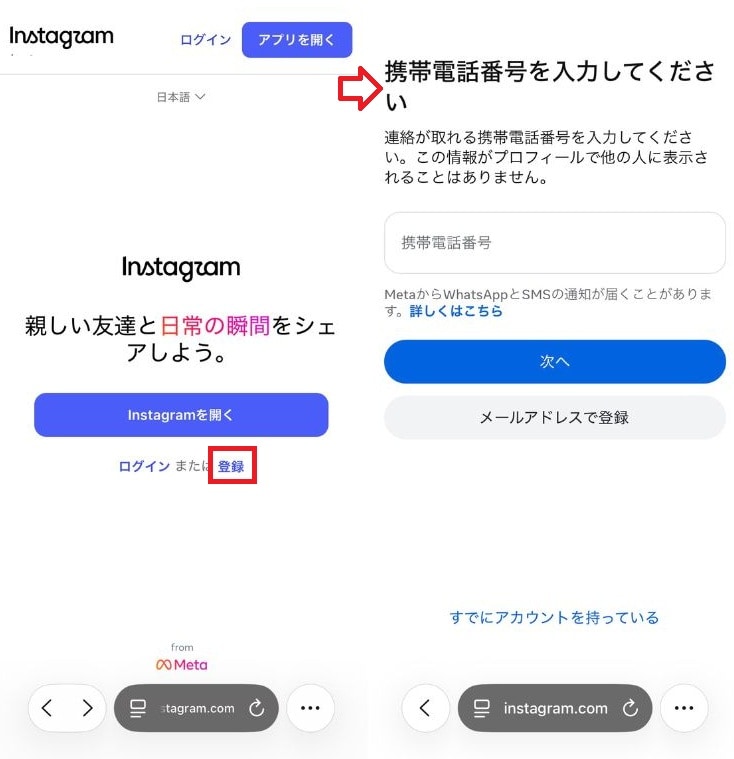
アプリを使わずWebブラウザからインスタアカウント作成を進める手順
専用アプリをインストールしたくない場合は、SafariやChromeなどのWebブラウザから直接インスタのアカウント作成を進めることができます。パソコンからでもスマホからでも手順はほとんど同じです。
①ブラウザでインスタグラムの公式サイトにアクセスする
②画面内の「登録」をクリックする
③メールアドレスや名前、ユーザーネーム、パスワードを入力する
④生年月日を入力し、届いた認証コードで本人確認を完了させる
この方法ならスマホのストレージ容量を消費せずに済むため、手軽に閲覧だけを楽しみたい方にも最適です。日常の用途に合わせて賢く使い分けてくださいね。
■インスタで別アカウントがバレないようにする初期設定
趣味の投稿を楽しみたいときや、こっそり情報収集をしたいとき、別アカウントが友人や同僚にバレないか心配になることはありませんか? 実は、初期設定の段階でいくつかの項目に気をつけるだけで、身バレのリスクを大幅に減らすことができます。ここでは、閲覧専用としても安全に使えるプライバシー設定のコツを解説します。
連絡先の同期をスキップして身バレを防ぐ手順
知人に別のアカウントがバレないようにするためには、スマホの連絡先データをインスタグラムと同期させないことがもっとも重要です。登録を進める途中で「連絡先を検索」という画面が表示されたら、必ず「スキップ」を選択してください。もしすでに登録を終えている場合でも、あとから設定を変更することが十分に可能です。手順は以下の通りです。
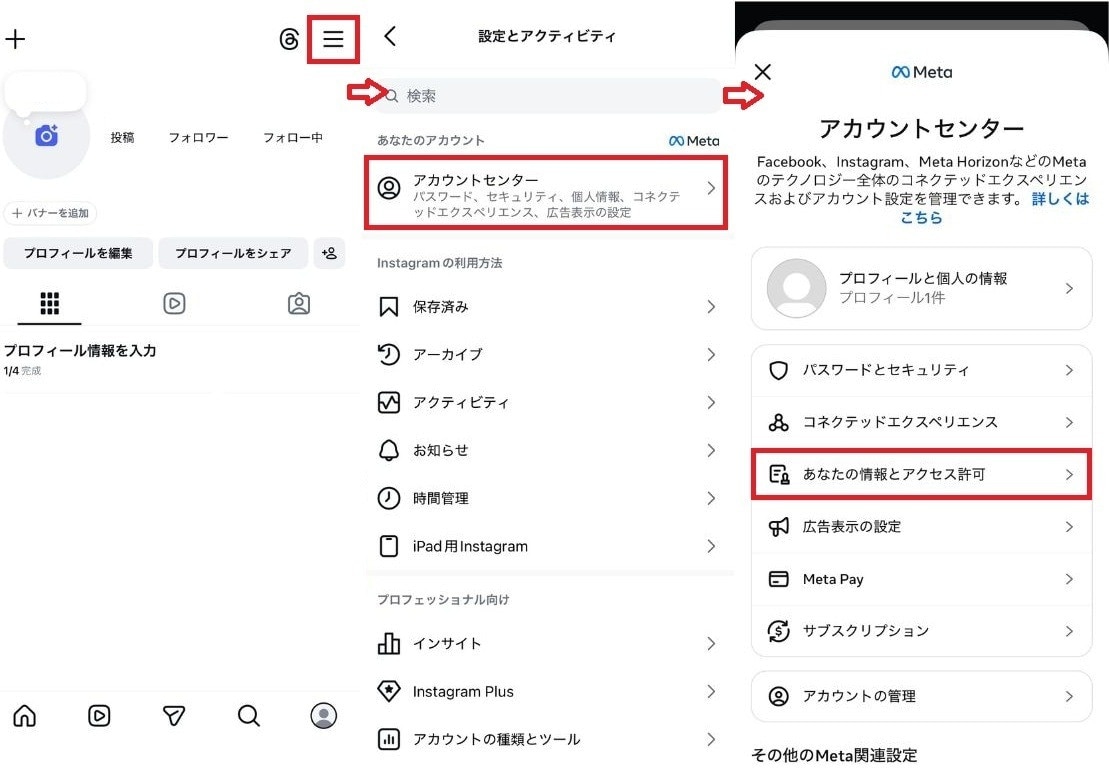
連絡先の同期をスキップして身バレを防ぐ手順
①プロフィール画面右上の三本線マークをタップする
②設定とアクティビティから「アカウントセンター」を開く
③「あなたの情報とアクセス許可」を選択する
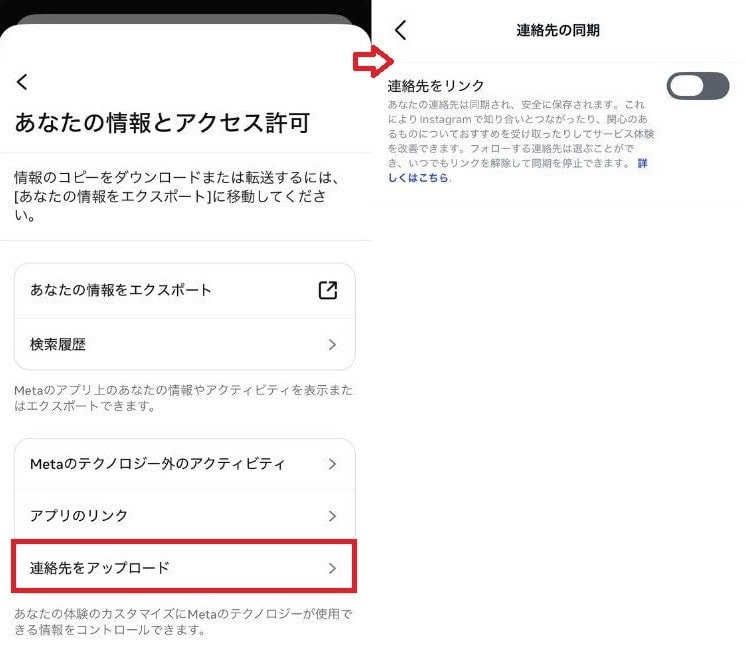
「連絡先をアップロード」を開き、設定をオフにする
④「連絡先をアップロード」を開き、設定をオフにする
この設定をするだけで、知り合いのおすすめユーザー枠にあなたのアカウントが表示されにくくなります。
非公開設定とアクティビティステータスのオフ
投稿内容をフォロワー以外に見られたくない場合は、アカウントを非公開設定、いわゆる鍵垢にしておくのが安心です。また、インスタにログインしている状態が他人に伝わるアクティビティステータスもオフにしておきましょう。
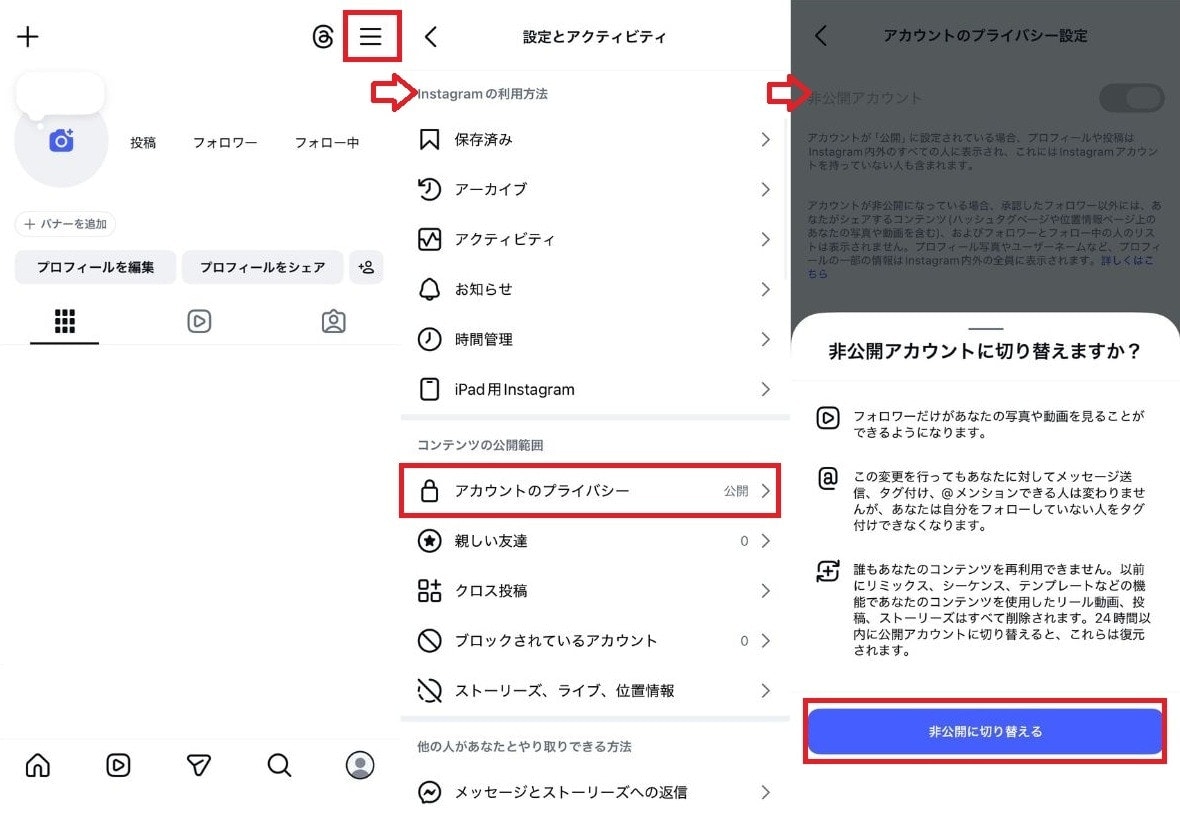
非公開設定とアクティビティステータスのオフ
①設定画面の「アカウントのプライバシー」を開く
②「非公開に切り替える」をタップする
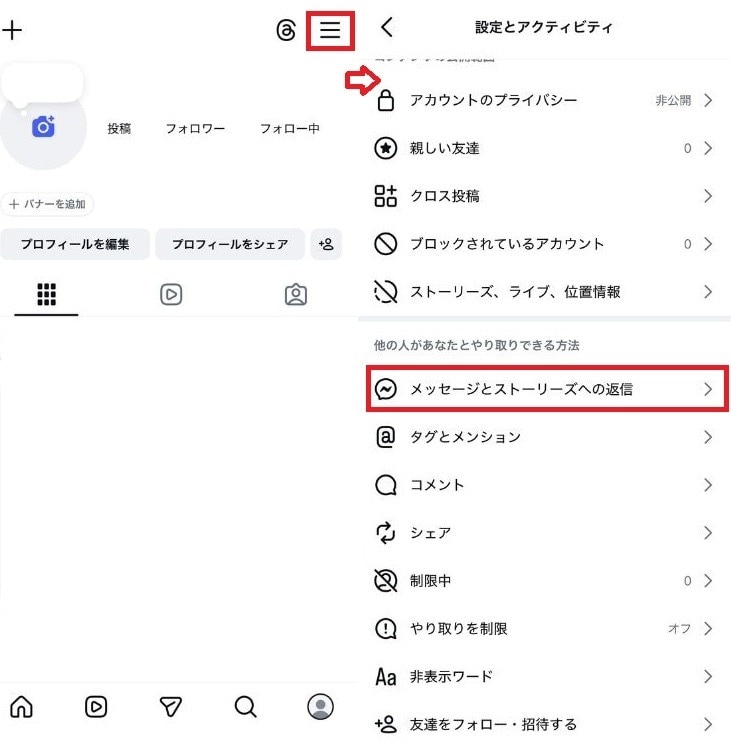
設定画面に戻り「メッセージとストーリーズへの返信」をタップする
③設定画面に戻り「メッセージとストーリーズへの返信」をタップする
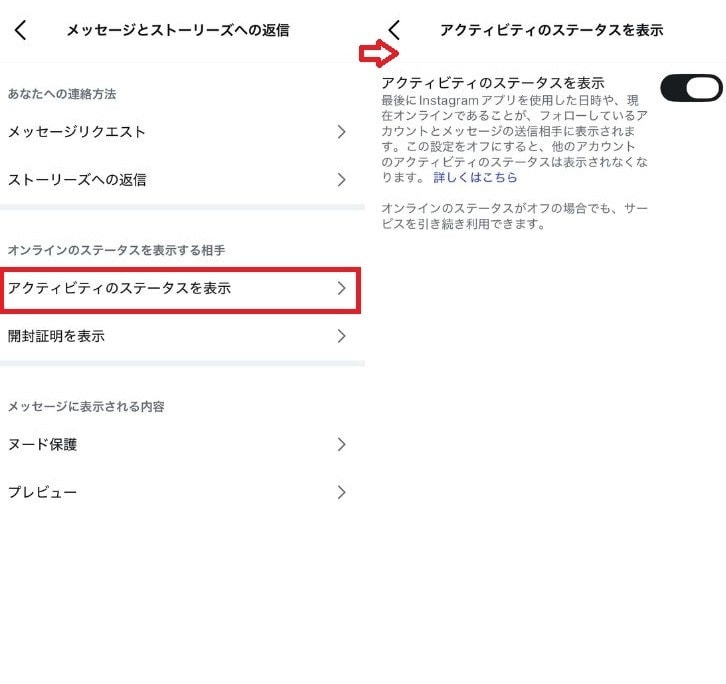
「アクティビティステータスを表示」を選びオフにする
④「アクティビティステータスを表示」を選びオフにする
この設定を行うことで、あなたがいつインスタを開いているかが誰にもわからなくなります。見るだけ専用のアカウントとして安全に活用したい方におすすめの設定手順です。
■インスタアカウント作成で電話番号なしで登録する方法
プライバシーを厳重に守りたい方や、格安スマホで電話番号を持たないタブレットを使っている方にとって、電話番号の入力はネックになりがちです。しかし、インスタグラムは電話番号なしでも問題なくアカウントを作成することができます。フリーメールを活用したり、既存SNSと連携させたりする便利な裏ワザを見ていきましょう。
フリーメールを活用した電話番号なしのインスタアカウントの作り方
電話番号なしでのインスタアカウントの作り方を実践するなら、GmailやYahoo!メールなどの無料で作れるフリーメールアドレスを活用するのが一番のおすすめです。仕事用やプライベート用のアドレスと分けることで、管理もラクになります。
①事前に新しいフリーメールアドレスを取得しておく
②インスタの登録画面で「メールアドレスで登録」を選択する
③取得したメールアドレスを入力して次へ進む
④届いた認証コードを入力して手続きを完了させる
この手順を踏むことで、電話番号の流出やSMS連携による身バレのリスクを完全に防ぐことができます。複数のアカウントを作りたい場合にも重宝する、安全なテクニックです。
Facebookアカウントと連携してすばやく開設する
すでにFacebookを利用している方であれば、その情報を引き継いで瞬時にインスタグラムのアカウントを開設することが可能です。面倒な基本情報の入力を大幅に省けるため、手軽さを重視する方には最適な方法と言えます。
①インスタの初期画面で「Facebookでログイン」をタップする
②Facebookのログイン画面が表示されたら情報を入力する
③画面の指示に従い、アカウントセンターでの連携を許可する
④必要な初期設定を済ませてプロフィールを完成させる
この方法を使えば、文字入力の手間を最小限に抑えられます。ただし、Facebookの友達と繋がりやすくなるため、完全に独立した趣味用のアカウントを作りたい場合は避けた方が無難です。
■複数運用したい人必見! インスタアカウント追加と切り替え方法
趣味用や仕事用など、用途に合わせてインスタグラムを複数運用したいと考える方は多くいます。インスタグラムのアプリでは、毎回ログアウトすることなく別のアカウントを簡単に追加し、スムーズに切り替える機能が備わっています。ここでは、2つ目や3つ目のアカウントを賢く管理するための具体的な操作方法を詳しく解説します。
2つ目のインスタアカウント作成と追加の手順
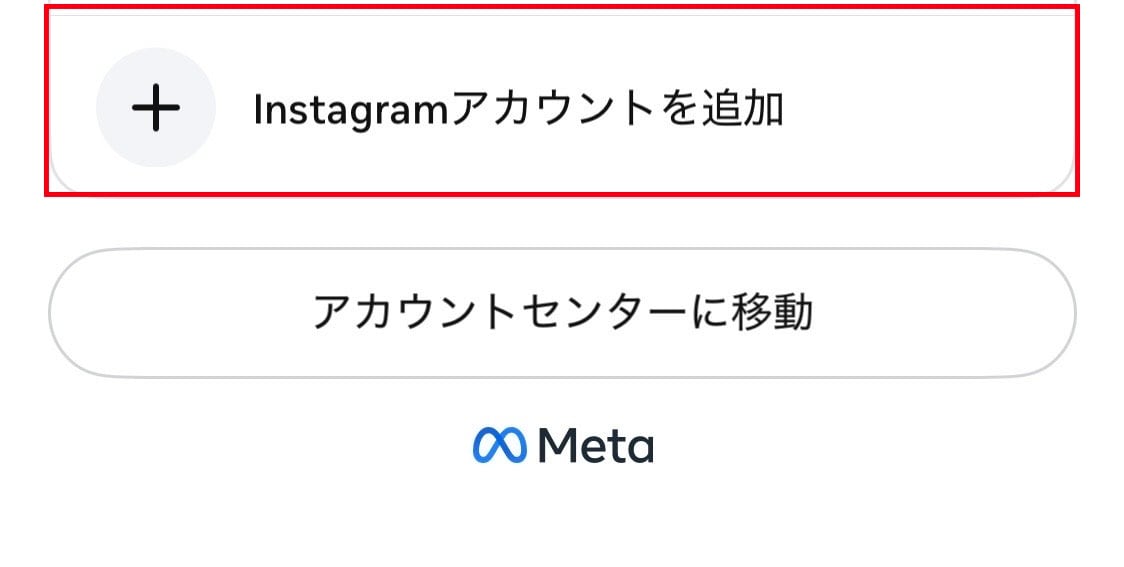
2つ目のインスタアカウント作成と追加の手順
既存のアカウントを持ったまま、2つ目のインスタアカウント作成を行いたい場合は、アプリ内の設定から直接追加手続きを行うことができます。手順は以下の通りです。
①プロフィール画面上部の自分のユーザーネームをタップする
②画面下部に出現する「アカウントを追加」を選択する
③「新しいアカウントを作成」をタップする
④任意のユーザーネームとパスワードを入力して登録を完了する
3つ目のインスタアカウントの作り方も全く同じ手順で迷わず進められます。追加作成時は電話番号やメールアドレスの入力が省略されることもあり、スムーズに完了します。
プロフィール画面からスムーズにアカウントを切り替える
複数のアカウントを追加登録したあとは、その日の気分や用途に合わせていつでも自由にアカウントを切り替えることができます。わざわざログイン画面に戻ってパスワードを入力し直す必要がないため、通勤中のスキマ時間でも快適にSNSを楽しむことが可能です。
①アプリ右下のプロフィールアイコンを長押しする
②登録済みのアカウント一覧がポップアップで表示される
③切り替えたいアカウントのアイコンや名前をタップする
たったこれだけの簡単な操作で、一瞬にして別のアカウント画面に切り替わります。また、プロフィール画面上部のユーザーネームをタップすることでも一覧が表示されるため、自分が一番使いやすいと感じる切り替え方法を選んで活用してください。
■インスタアカウント作成ができない理由と対処法
いざ登録を進めようとしても、エラーメッセージが出たり認証コードが届かなかったりして、作業がストップしてしまうことがあります。しかし、焦る必要はありません。インスタアカウント作成ができない理由の大半は、ちょっとした設定の見直しや通信環境の改善ですぐに解決できます。ここでは代表的な原因と具体的な対処法を紹介します。
認証コードが届かない場合の原因と解決ステップ
登録中にもっとも頻繁に起こるトラブルが、6桁の認証コードが記載されたSMSやメールが全く届かないという現象です。これは入力間違いや迷惑メール設定が原因であることがほとんどです。
①入力した電話番号やメールアドレスに一文字のスペルミスがないか確認する
②スマホのSMS受信拒否設定や迷惑メールフィルターがオンになっていないか確認する
③電波状況の良い場所に移動し、Wi-Fiの接続状況を見直す
④しばらく待ってから「コードを再送信」ボタンをタップする
とくに格安SIMを利用している場合、海外からのSMSを受信しない設定になっていることがあります。どうしても解決しない場合は、別のフリーメールアドレスでの登録を試してみてください。
アプリの不具合や年齢制限によるエラーの対処法
情報を正しく入力しているのに先に進めない場合は、年齢制限に引っかかっているか、アプリやサーバー自体に一時的な不具合が起きている可能性が高いです。
①生年月日の入力画面で13歳未満になる日付を選択していないか確認する
②App StoreやGoogle Playを開き、インスタのアプリを最新版にアップデートする
③スマートフォンの電源を一度完全に落とし、再起動してからやり直す
④Xなどで検索し、インスタグラム側のサーバー障害が起きていないか調べる
システム側のエラーであれば、数時間待つだけで自然に解決します。焦って何度も登録ボタンを連打するとスパム扱いされてしまうこともあるため、少し時間を置くことが解決への近道となります。
■インスタのアカウントの作り方に関するQ&A
インスタのアカウントの作り方に関するQ&Aを紹介します。気になる情報をまとめました。
インスタの登録を「見るだけ」にしたいのですが、足跡でバレませんか?
プロフィールや通常の投稿を見るだけであれば、相手に足跡が残ることはありません。安心して閲覧を楽しむことができます。ストーリーズやインスタライブを閲覧すると相手に履歴が残ってしまいます。どうしても見たい場合は、名前やアイコンを個人が特定できないものに設定しましょう。
別アカウントを作ったとき、メインアカウントのフォロワーに通知はいきませんか?
新しいアカウントを作成しても、メインアカウントのフォロワーに直接通知がいくことはありません。設定を誤ると「おすすめのユーザー」として表示されるリスクがあります。登録時に「連絡先の同期」をスキップし、Facebookとの連携も行わないように設定しておけば、通知やおすすめ表示を防ぐことができます。
2つ目のアカウントを追加しようとしたらエラーになります。なぜですか?
通信環境が不安定であるか、アプリのバージョンが古いことがおもな原因として考えられます。まずはスマートフォンのWi-Fi接続やモバイル通信の状況を確認し、App StoreやGoogle Playでアプリが最新版にアップデートされているかチェックしてください。それでも解決しない場合は、一度端末を再起動するとスムーズに登録できることが多いです。
■【まとめ】インスタのアカウント作成をマスターして安全にSNSを楽しもう
インスタのアカウント作成は、ステップ通りに進めば初心者でも数分で完了するとても簡単な作業です。身バレを確実に防ぎたい場合は、初期設定の段階で「連絡先の同期をオフ」にし、「非公開設定」や「アクティビティステータスオフ」を徹底することが重要です。
情報収集の目的や趣味に合わせてサブアカウントも賢く追加し、毎日のスキマ時間を豊かにするインスタライフを今日からスタートさせましょう!
※記事内容は執筆時点のものです。最新の内容をご確認ください。