




































【2026年最新】インスタ「マイスタンプ」の作り方!消す方法や裏ワザも
インスタグラムのマイスタンプ(切り抜きスタンプ)の作り方を初心者向けに徹底解説! 機能がどこにあるか、DMでの送り方、消す方法や使えないときの裏ワザ、他人に使われない非公開設定まで網羅しています。
 イチオシスト
※記事内で紹介した商品を購入すると、売上の一部が当サイトに還元されることがあります。
■インスタの「マイスタンプ(切り抜きスタンプ)」とは?
インスタの「マイスタンプ(切り抜きスタンプ)」とは?
インスタグラムのストーリーズで、自分のお気に入りの写真をスタンプとして使いたいと思ったことはありませんか? 実は、専用のアプリを使わなくても、インスタ内の機能だけで簡単にオリジナルのスタンプを作ることができます。
この記事では、初心者の方でも迷わず操作できるように、マイスタンプ機能の場所や具体的な作り方をわかりやすく解説します。普段の投稿やDM(ダイレクトメッセージ)がもっと楽しくなる、とっておきのテクニックを一緒に見ていきましょう。
イチオシでは、LINEの便利機能についてまとめた記事も紹介しています。あわせてご覧ください。
)

写真の一部を切り抜いて自分だけのステッカーを作れる便利機能
インスタグラムのマイスタンプとは、スマホのカメラロールに保存されている写真の一部を自動で切り抜き、オリジナルのステッカーとして使える非常に便利な機能です。ペットの写真やお気に入りのアイテムをスタンプにして、ストーリーズやリール動画を自由にデコレーションすることができます。
従来は別の画像編集アプリで背景を透過させる必要がありましたが、この機能のおかげでインスタのアプリ内で完結するようになりました。忙しい家事や通勤の合間でも、直感的な操作でサクッと作成できるのが大きな魅力です。タイパを重視する方にもぴったりの機能と言えるでしょう。
マイスタンプ機能の場所はどこにある? 表示位置と確認手順
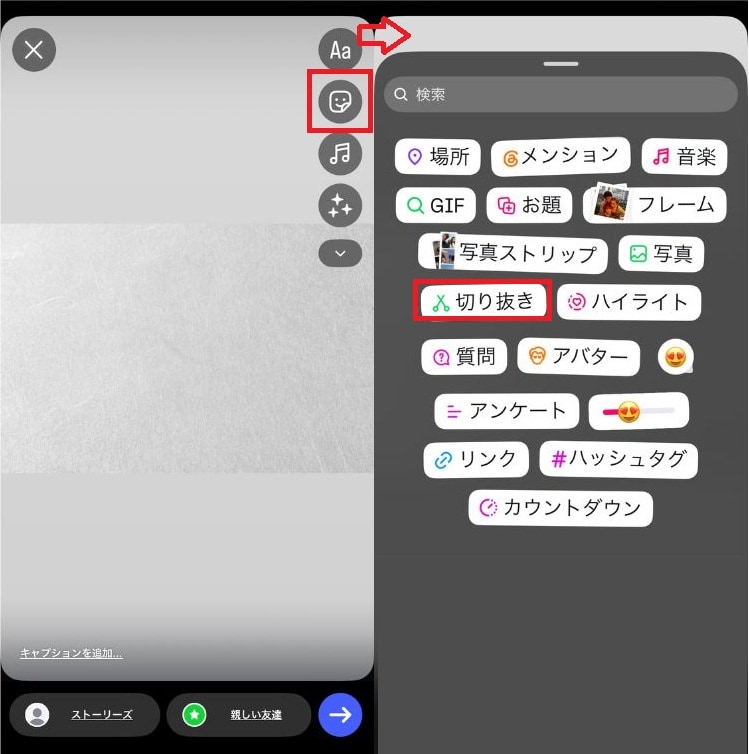
マイスタンプ機能の場所はどこにある? 表示位置と確認手順
マイスタンプ機能は、ストーリーズやリールの編集画面から簡単に呼び出すことができます。「どこにあるかわからない」という方は、以下の手順でスタンプトレイを開いてみてください。
①インスタのアプリを開きストーリーズの作成画面に進む
②背景となる画像や動画を一つ選ぶ
③画面上部にある四角いニコちゃんマークをタップする
④メニュー内の「ハサミのマーク(切り抜き)」を選ぶ
このハサミのマークが、マイスタンプを作成するための入り口になります。もしハサミのマークが見当たらない場合は、アプリのバージョンが古い可能性があります。App StoreやGoogle Playでインスタグラムを最新版にアップデートしてから、もう一度確認してみてください。
■初心者向けインスタのマイスタンプの作り方・基本手順
ここからは、実際にマイスタンプを作って投稿に貼り付けるまでの基本手順をご紹介します。スマホの操作に不慣れな方でも、順番に進めていけば失敗することなく作成できます。ストーリーズの作成画面からお気に入りの写真を選んで、自分だけのオリジナルスタンプを完成させましょう。
ストーリーズ投稿画面から画像を選択して自動切り抜きする手順
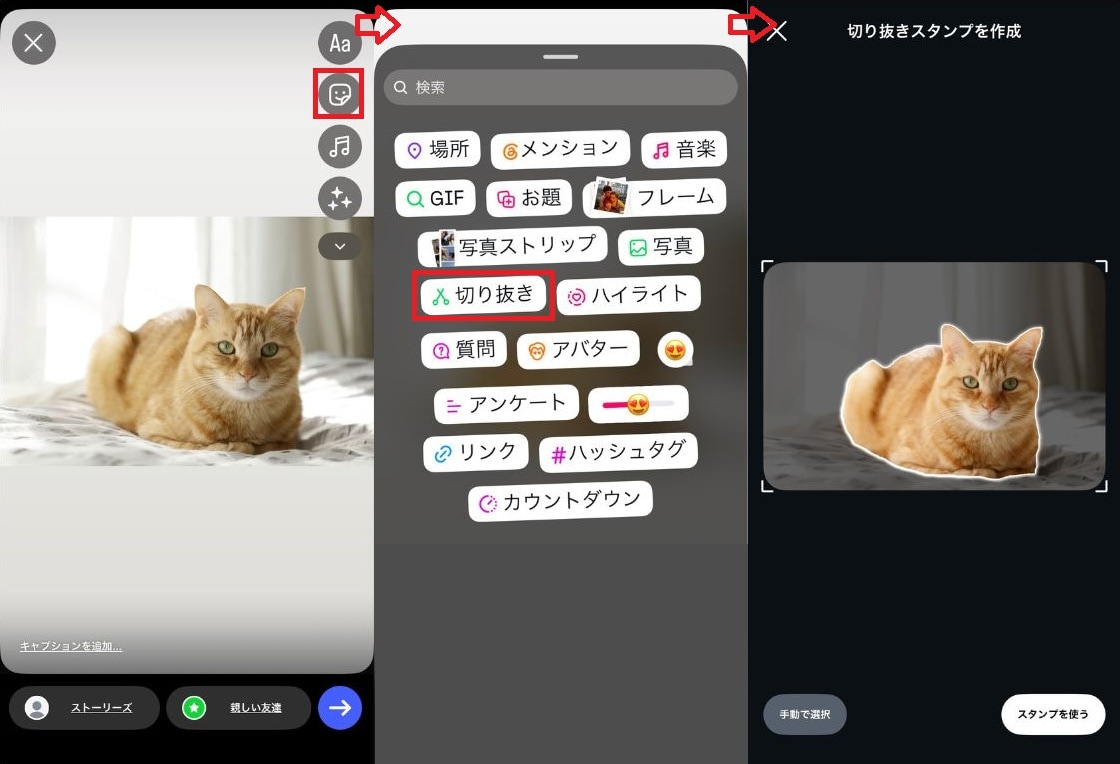
ストーリーズ投稿画面から画像を選択して自動切り抜きする手順
マイスタンプの作成は、ストーリーズの投稿画面から行うのが基本です。AIが写真のメインとなる被写体を自動で認識し、背景を綺麗に切り抜いてくれるため、面倒な手作業は一切必要ありません。
①ストーリーズ作成画面でスタンプトレイを開く
②「ハサミのマーク」をタップする
③カメラロールが開くので、スタンプにしたい写真を選ぶ
④自動で切り抜かれたプレビューを確認し「スタンプを使う」をタップする
作成したスタンプは、画面上で指を使って自由に拡大や縮小、回転させることができます。ペットの顔や美味しそうなスイーツなど、形がはっきりしている写真を選ぶと、より綺麗に切り抜かれるのでおすすめです。
自動切り抜きが上手くいかないときの手動で綺麗に切り抜く編集テクニック
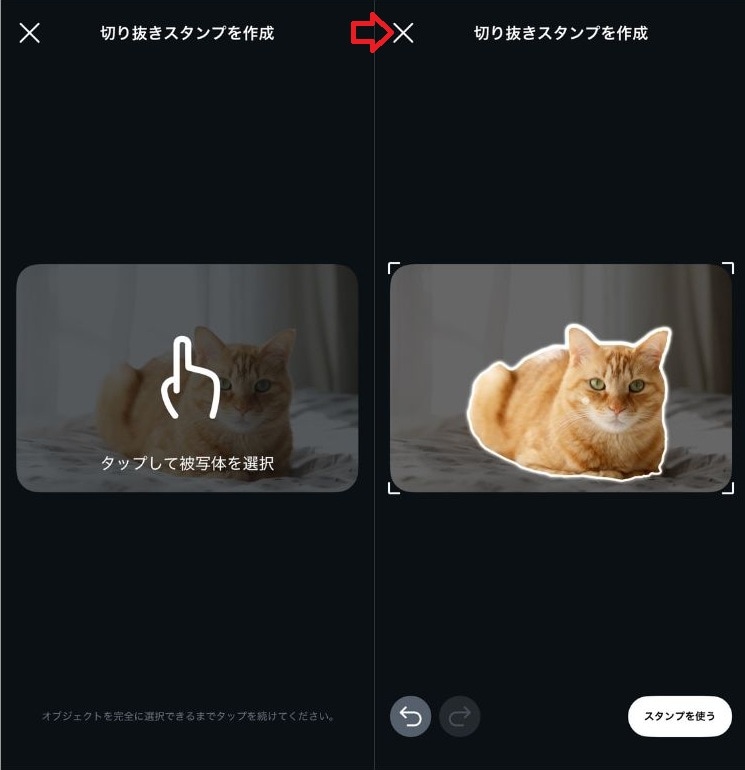
自動切り抜きが上手くいかないときの手動で綺麗に切り抜く編集テクニック
自動切り抜き機能はとても優秀ですが、背景と被写体の境界線が曖昧な写真などでは、意図しない部分まで切り抜かれてしまうことがあります。そのような場合は、手動選択機能を使って範囲を調整することで綺麗に仕上げられます。
①写真を選んだあとのプレビュー画面下部を見る
②「手動で選択」というオプションをタップする
③残したい被写体の部分を指でなぞって指定する
④プレビューを確認し、問題なければ作成を完了する
細かい部分をなぞる際は、スマホの画面を少し拡大しながら行うと操作しやすくなります。少しの手間をかけるだけで、よりクオリティの高いオリジナルスタンプが完成します。お気に入りの写真でぜひ試してみてください。
DMでマイスタンプを作成して送信する方法
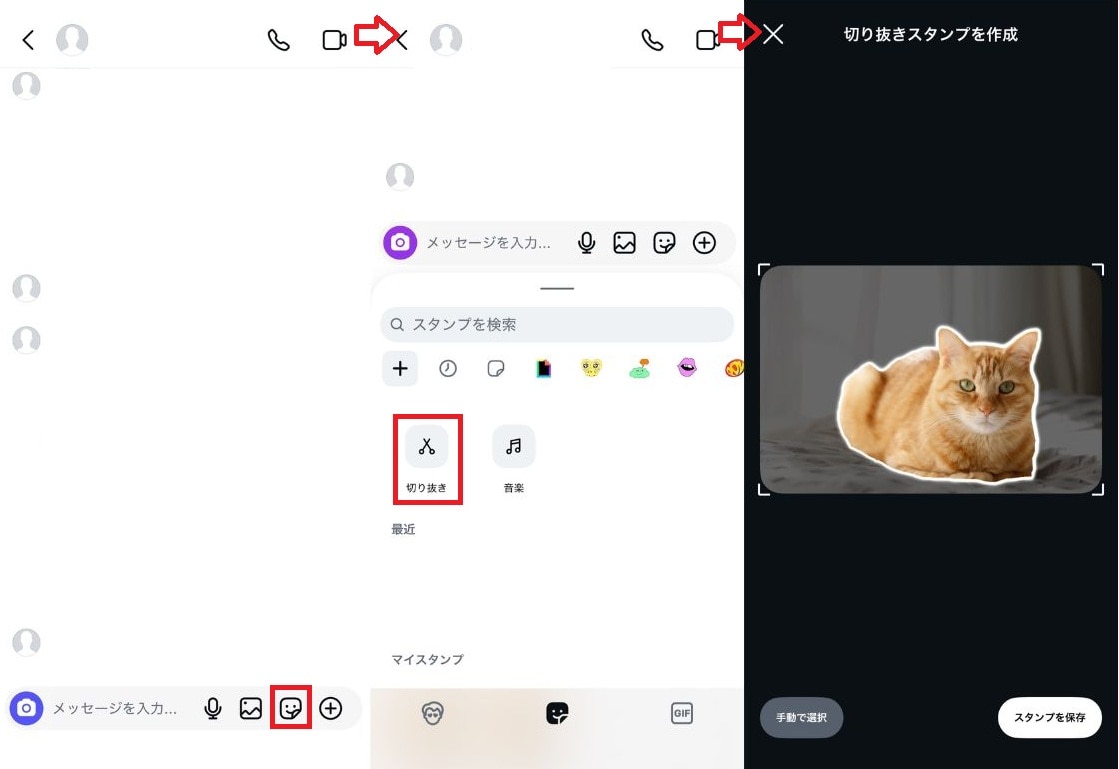
DMでマイスタンプを作成して送信する方法
マイスタンプはストーリーズだけでなく、友人や家族とのDM(ダイレクトメッセージ)でも手軽に使うことができます。いつもの文字だけのやり取りにオリジナルのスタンプを添えるだけで、コミュニケーションがもっと楽しくなります。
①送りたい相手とのDMのトークルームを開く
②メッセージ入力欄の右側にあるニコちゃんマークをタップする
③「スタンプ」タブを選び、ハサミのマークをタップする
④スタンプにしたい写真を選んで作成し、送信ボタンを押す
一度DMで作成して送信したマイスタンプは、自動的に保存されます。次回からはスタンプトレイからワンタップで呼び出せるようになるため、頻繁に使うペットのスタンプなどは事前にいくつか作っておくと便利です。
■作成したマイスタンプを消す方法と消えないときの対処法
マイスタンプを作りすぎて整理したくなったときや、うまく切り抜けなかったスタンプを消したいときは、簡単な操作で削除することができます。ここでは、不要になったマイスタンプを完全に消す方法と、うまく消えないときの対処法について詳しく解説します。
使わないマイスタンプを消す簡単な2ステップ
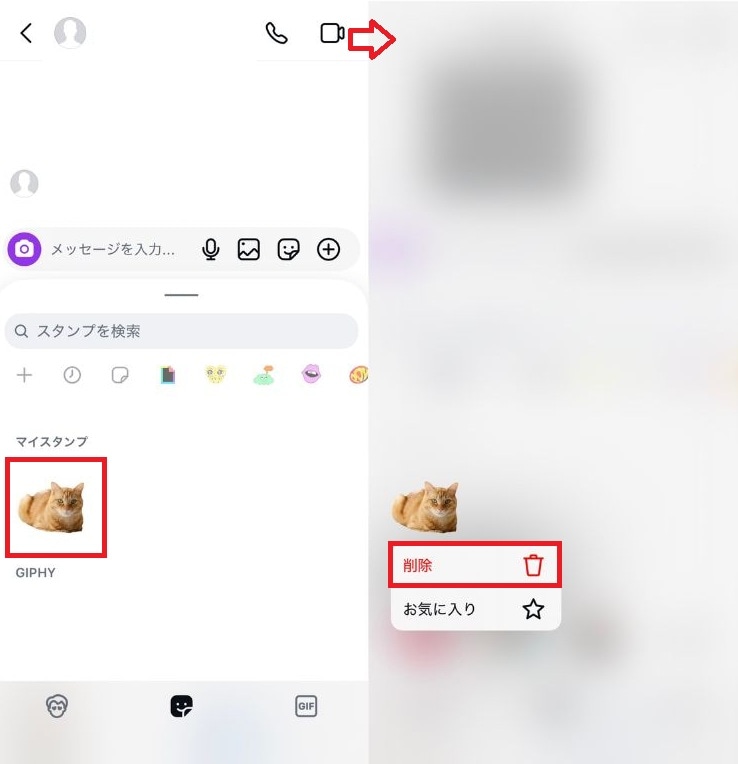
使わないマイスタンプを消す簡単な2ステップ
使わなくなったマイスタンプは、スタンプトレイから直接削除することができます。とても簡単な操作なので、定期的にスタンプの整理をして、使いやすい状態を保つようにしましょう。
①ストーリーズ作成画面やDMからスタンプトレイを開く
②作成済みのマイスタンプ一覧を表示する
③消したいスタンプを長押しする
④表示されたメニューから「削除」をタップする
誤って必要なスタンプを削除してしまった場合でも、元の写真がスマホ本体に残っていれば、再度同じ手順で作成し直すことができます。気軽に整理できるので、どんどん新しいスタンプを作って楽しんでください。
削除したはずなのに画面から消えない・残ってしまう場合の注意点
スタンプを削除したはずなのに、なぜか画面に表示されたまま消えないというトラブルが報告されることがあります。これは、アプリの表示情報の更新が追いついていないキャッシュの不具合が原因であることがほとんどです。
①インスタグラムのアプリを完全に終了(タスクキル)する
②数十秒待ってから、もう一度アプリを立ち上げる
③スタンプトレイを開き、削除されているか確認する
④それでも消えない場合は、スマホ本体を再起動する
多くの場合、これらの操作で表示がリセットされ、正常に削除が反映されます。通信環境が不安定な場所で削除操作を行うとうまく処理されないことがあるため、Wi-Fi環境の整った場所で試すのも効果的です。
マイスタンプに保存できる上限枚数や登録制限について
マイスタンプ機能で作ったスタンプは、アプリ内にどんどん保存していくことができます。明確な上限枚数について公式な発表はありませんが、あまりにも大量のスタンプを保存しすぎると、アプリの動作が重くなったり、目的のスタンプを探しにくくなったりする可能性があります。
①定期的に使わないスタンプを見直す
②似たようなスタンプは一番綺麗にできたものだけ残す
③季節やイベントが終わったスタンプはこまめに削除する
快適にインスタグラムを楽しむためには、数十個程度を目安に、自分が管理しやすい数にとどめておくのがベストです。スマホのストレージ容量が少ない場合は、とくにこまめな整理を心がけてみてください。
■マイスタンプが使えない・出てこないときの代用裏ワザ
マイスタンプ機能(ハサミのマーク)がメニューに出てこない、またはうまく機能しないという場合でも、諦める必要はありません。iPhoneの標準機能などを活用すれば、ほぼ同じような切り抜きスタンプを作ってストーリーズに貼り付けることができます。知っておくと便利な裏ワザをご紹介します。
iPhoneの写真長押し→切り抜きでストーリーズにペーストする裏ワザ
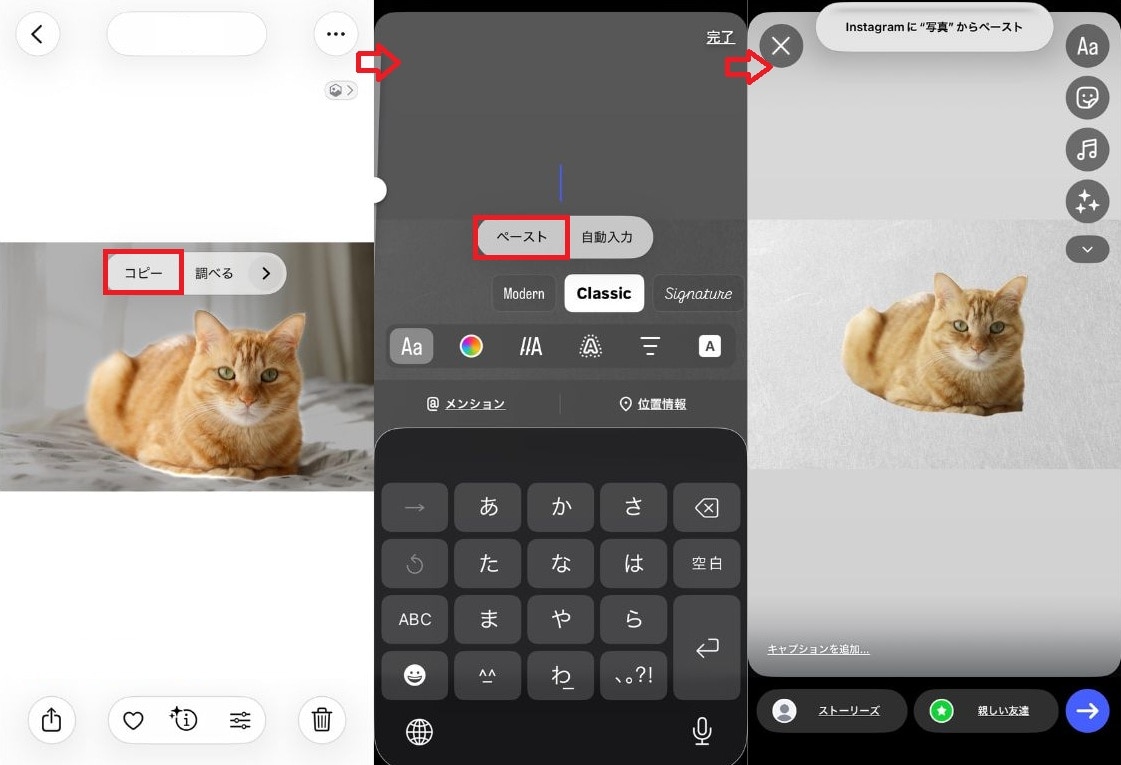
iPhoneの写真長押し→切り抜きでストーリーズにペーストする裏ワザ
もしインスタのアプリ内でマイスタンプが使えない場合は、iPhoneの写真アプリに備わっている切り抜き機能を代用することができます。iOS16以降のiPhoneであれば、誰でも使える非常に簡単で便利なテクニックです。
①iPhoneの「写真」アプリを開き、使いたい画像を選ぶ
②切り抜きたい被写体を指で長押しする
③被写体が白く光ったら「コピー」をタップする
④インスタのストーリーズ作成画面に戻る
⑤画面をタップし「ペースト」を選ぶとスタンプとして配置される
この方法なら、インスタ側の機能に依存せずに、好きな写真を自由に切り抜いて貼り付けることができます。操作も直感的で、慣れれば数秒で完了するため、急いでいるときにも大活躍します。
iOS17のステッカー機能を使ってキーボードから呼び出す手順
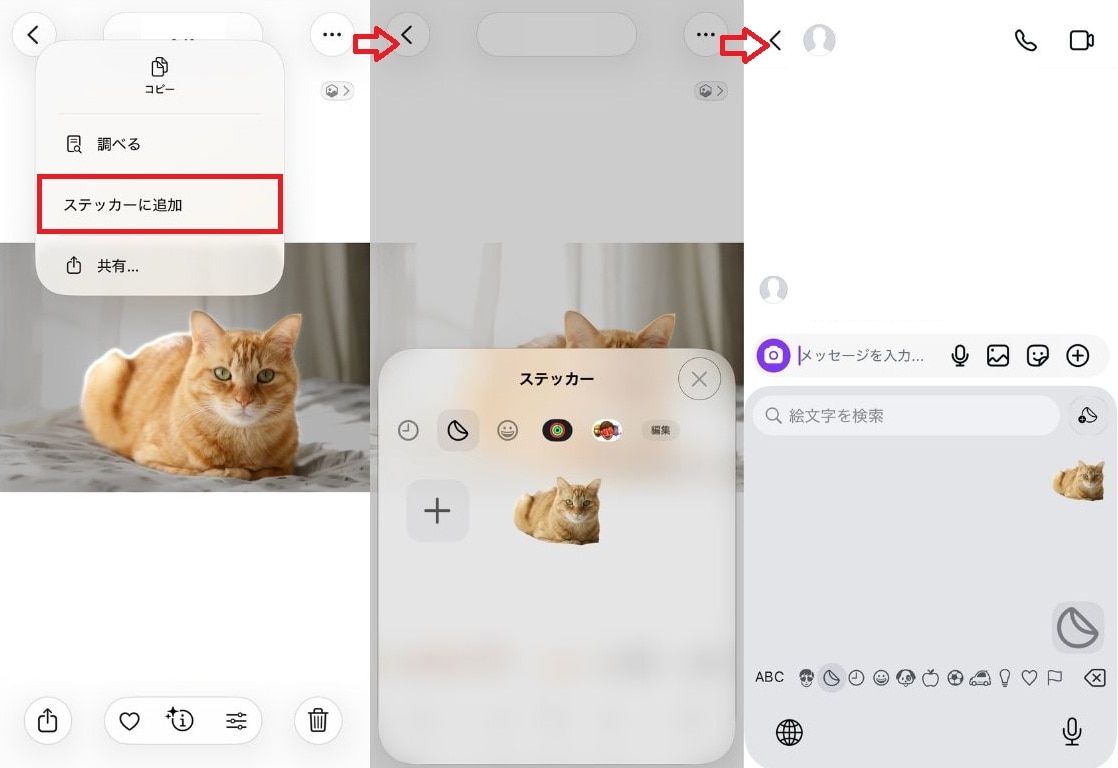
iOS17のステッカー機能を使ってキーボードから呼び出す手順
iOS17以降のiPhoneを使っている方なら、さらに便利なステッカー機能を利用できます。写真アプリで作ったステッカーをキーボードに保存し、インスタグラムだけでなくLINEなどほかのアプリでも使い回せるようになります。
①写真アプリで被写体を長押しし「ステッカーに追加」を選ぶ
②インスタのストーリーズやDMのテキスト入力画面を開く
③キーボードの地球儀マークを長押しして絵文字キーボードにする
④一番左までスワイプし、保存したステッカーを選んで貼り付ける
この方法を使えば、インスタグラムのマイスタンプ機能が不具合で使えないときの代替手段となります。一度保存しておけばいつでも呼び出せるため、よく使う写真はステッカーとして登録しておくことをおすすめします。
アプリやOSのバージョン更新・再起動で解決するケース
マイスタンプ機能自体が表示されない場合、お使いのインスタグラムアプリやスマートフォンのOSバージョンが古いことが原因になっているケースが多いです。新しい機能を利用するためには、定期的なアップデートが欠かせません。
①App StoreやGoogle Playを開き、インスタを最新版に更新する
②iPhoneの場合は「設定」からiOSのアップデートを確認する
③Androidの場合は「設定」からシステムアップデートを確認する
④更新が完了したら、スマートフォンを再起動する
最新の環境に整えることで、表示されていなかったハサミのマークが突然出現することがあります。アプリの不具合も同時に解消されることが多いので、困ったときはまずアップデートと再起動を試してみてください。
■インスタのマイスタンプの作り方に関するQ&A
インスタのマイスタンプの作り方に関するQ&Aを紹介します。気になる情報をまとめました。
インスタのマイスタンプを作る機能(ハサミマーク)はどこにありますか?
ストーリーズの作成画面、またはDMのメッセージ入力画面にある「スタンプトレイ(顔のマーク)」の中にあります。メニューを開いて「ハサミのアイコン(切り抜き)」をタップすると、カメラロールから画像を選んでスタンプを作成できます。
DM(ダイレクトメッセージ)のやり取りでマイスタンプを使うことはできますか?
はい、可能です。DMのトーク画面でメッセージ入力欄の右側にあるスタンプアイコンをタップし、ハサミマークを選ぶことで、写真からオリジナルのマイスタンプを作成して相手に送信することができます。
非公開アカウント(鍵垢)の投稿写真を使って、マイスタンプを作ることはできますか?
あなたがその非公開アカウントをフォローしており、相手が承認している状態であればマイスタンプを作成できる場合があります。無断での使用はトラブルにつながる恐れがあるため、事前に相手の許可を得るなどマナーを守って利用しましょう。
■【まとめ】マイスタンプを使いこなしてインスタをもっと楽しもう
インスタグラムのマイスタンプ機能は、自分だけのオリジナルステッカーを簡単に作れる素晴らしい機能です。お気に入りのペットや小物の写真を切り抜いて、ストーリーズやDMをより個性豊かに彩ることができます。
万が一機能が見つからない場合でも、iPhoneの標準機能を代用することで十分にカバーできます。プライバシー設定や著作権のルールをしっかり守りながら、スキマ時間を活用してあなただけのマイスタンプ作りを楽しんでみてください。日々のコミュニケーションがさらに充実すること間違いなしです!
※記事内容は執筆時点のものです。最新の内容をご確認ください。