




































iPhoneステッカーをLINEで送る方法!高画質のコツや出ないときの対処法
iPhoneのステッカーをLINEで送る方法や背景が白くなる対策、出ないときの解決法を徹底解説! iOS17以降の高画質な送り方や、ステッカーが出ないときの対処法まで、わかりやすく解説します。
 イチオシスト
※記事内で紹介した商品を購入すると、売上の一部が当サイトに還元されることがあります。
■iPhoneのステッカー機能とは? (iOS 17新機能)
iPhoneのステッカー機能とは? (iOS 17新機能)
iOS 17で登場した「ステッカー」は、お気に入りの写真から一瞬でオリジナルスタンプを作成できる画期的な機能です。アプリをわざわざ増やさなくても、iPhoneの標準機能だけで、誰でも自分らしいこだわりのある加工がサクッと楽しめるようになります。
今回は、ステッカーの作り方をはじめLINEで送る基本の手順、ステッカーが出ないときの対処法まで、気になる情報をまとめました。
写真から一瞬で切り抜き! 自分だけのスタンプが作れる
iPhoneの「写真」アプリを開き、スタンプにしたい被写体を指で長押しするだけで、背景が自動で切り抜かれステッカーとして保存できます。
特別なデザインスキルや専用アプリは一切不要。 作成したステッカーは、LINEやインスタグラムのストーリー、メモアプリなど、普段使っているさまざまなアプリで自分だけのスタンプとして自由に活用できるのが最大の魅力です。
作成前の準備(iOSバージョンの確認)
この便利なステッカー機能を利用するには、お使いのiPhoneのソフトウェアが「iOS 17」以降にアップデートされている必要があります。
古いバージョンのままでは被写体の長押しによる自動作成ができないため、設定アプリから最新のシステム状況を確認し、必要に応じてアップデートを行っておきましょう。
LINE上では「スタンプ」ではなく「普通の画像」扱いになる
iPhoneのメッセージアプリ(iMessage)では、作成したステッカーを透過されたスタンプとしてそのまま送ることができます。しかしLINEのトークルームでは、外部から受信した画像として独自のルールで圧縮処理される仕組みになっています。
また、iMessageで送信する場合(最大618×618ピクセル)と比較すると、LINEでは画像が少しぼやけて見えることがある点に注意が必要です。
■【基本】iPhoneステッカーの作り方とLINEでの送り方
iPhoneの標準機能を使えば、お気に入りの写真からわずか数秒でオリジナルステッカーが作成できます。作成したステッカーをLINEで送る方法もシンプル。ここでは、初心者の方でも迷わない基本のステップを解説します。
写真アプリからステッカーを作る手順
写真アプリからステッカーを作る手順
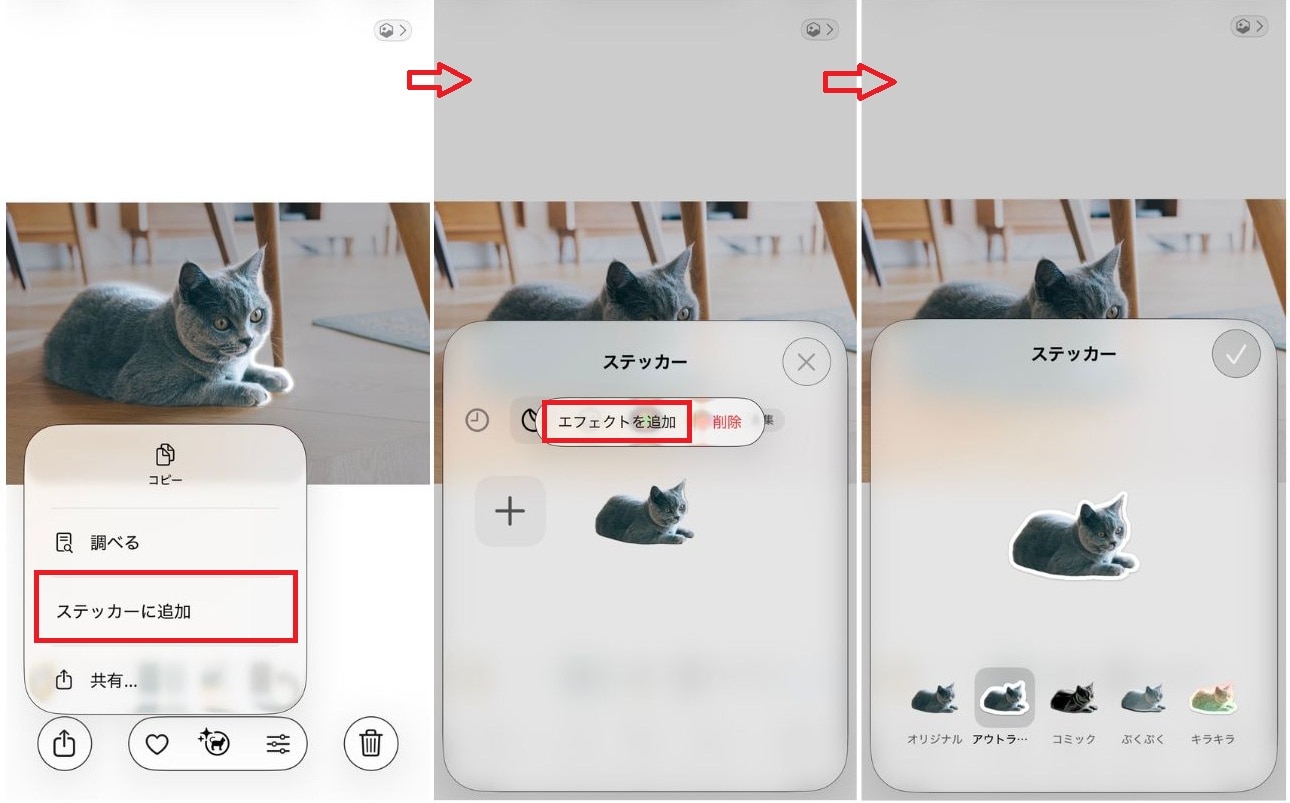
写真アプリからステッカーを作る手順は以下の通りです。
① スタンプにしたい被写体が写っている写真を選びます。
②切り抜きたい対象を指で長押しすると、被写体の周りが光ります。指を離して表示されるメニューから「ステッカーに追加」をタップしましょう。
③作成したステッカーをさらに長押しして「エフェクトを追加」を選択。
「アウトライン(白いフチ)」や「コミック」などの効果を加えると、より市販のスタンプらしい仕上がりになります。
LINEのトークでステッカーを送る手順
LINEのトークでステッカーを送る手順
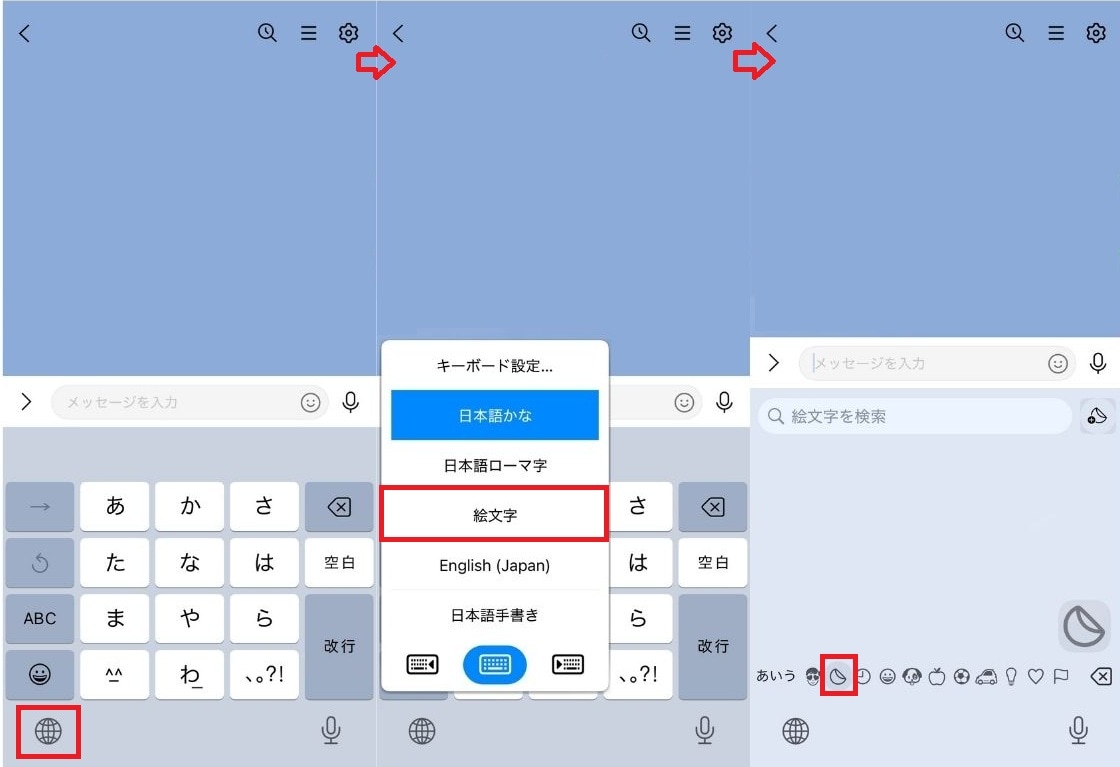
LINEのトークでステッカーを送る手順は、以下の通りです。
①送りたい相手のトーク画面を開き、メッセージ入力欄をタップしてキーボードを表示させます。
②キーボード左下にある「地球儀マーク」を長押し、または「絵文字アイコン(iOS純正のもの)」をタップして絵文字キーボードに切り替えます。
③キーボードの左端にある「時計アイコン(履歴)」や「ステッカーアイコン」をタップすると、自作したステッカーが表示されます。送りたいものを選べば送信完了です。
この方法で送信する場合、LINEの仕様上「スタンプ」ではなく「画像(背景が白または黒の塗りつぶし)」として送信されます。
自動切り抜きを高精度に行うための3つの条件
写真アプリでの自動切り抜き機能はとても便利ですが、写真の状態によってはうまく認識されないことがあります。きれいなステッカーを作るためには、以下の3つの条件を満たした写真を選ぶことが大切です。
①背景と被写体のコントラストがはっきりしている写真を選ぶ
②被写体の手前や奥にほかの物や人が被っていない状態にする
③暗い場所ではなく十分な明るさが確保されている写真を使う
これらの条件を意識するだけで、iPhoneのAIが被写体の輪郭を正確に捉えやすくなります。髪の毛の細かい部分や、動物の毛並みなどもきれいに切り抜けるようになるため、写真選びの段階からこだわってみてくださいね。
■【裏ワザ】LINEで背景透過や高画質を維持して送るコツ
iPhoneのステッカーをLINEで送ると、どうしても背景がついてしまったり、画質が落ちたりすることに悩む方は多いはず。これはLINEの仕様によるものですが、工夫次第でクオリティを維持して送ることが可能です。
なぜ背景が白くなる? 画質が悪くなる?
iPhone上では背景が透明な「ステッカー」として存在していても、LINEのトーク画面へ送る際に、システム側が透過情報を持たない「画像データ(JPEG等)」として処理してしまうのが原因です。 その結果、本来透明なはずの部分に自動的に背景色がつき、圧縮によって画質も劣化してしまいます。
画質を優先するなら「コピー&ペースト」か「共有」
キーボードから直接選ぶよりも、以下の方法を使う方が画像の劣化を抑えて綺麗に送ることができます。
【方法1】コピー&ペースト
「写真」アプリで被写体を長押しし、メニューから「コピー」を選択。LINEの入力欄をタップして「ペースト」で貼り付けます。
【方法2】「共有」ボタンから送信
写真アプリの共有アイコン(上矢印のマーク)から「LINE」を選び、送信先を指定します。 これらの方法でも背景は白くなりますが、キーボード経由より高画質な状態を維持しやすいため、お気に入りの写真はぜひこの手順で送ってみてください。
■どうしても背景が白や黒になる? ダサく見せない「背景色・文字」のデザイン調整術
先に言うと、LINEの圧縮仕様により、iPhoneで作ったステッカーには強制的に白や黒の背景がついてしまいます。透過されないことを前提として、最初から見栄えをよくする工夫が必要です。いかにも「切り抜きました」という不自然な仕上がりを防ぐために、少しのデザイン調整を取り入れるだけで、手作り感のあるプロっぽい画像に格上げすることができます。具体的なポイントをマスターしましょう。
透過されない前提のデザイン設計
LINEは画像を軽くするために、PNG形式の透過情報(アルファチャンネル)を無視して強制的に背景を敷いてしまいます。そこで、以下のデザイン設計を取り入れるのがおすすめです。
①あえて自分で背景色を敷く:強制付与される白背景とのギャップを目立たせないよう、最初から写真加工アプリなどで単色の背景を用意しておきます。
②余白を多めに確保する:被写体ギリギリで切り抜くと、四角いフチが強調されて「いかにも切り抜き」感が出るため、周囲に少し余白をとります。
③文字は太め・短く・中央寄せ:細い明朝体や手書き文字はLINEの圧縮で潰れるため、親指の爪サイズ以下にならない太めのゴシック体を採用しましょう。
■LINEにステッカーが出てこない! 出し方と対処法
「せっかく作ったステッカーがキーボードに見当たらない」というトラブルは、設定や使用しているキーボードの種類が原因であることがほとんどです。表示されないときに、まずチェックすべき3つのポイントを整理しました。
キーボードの設定を確認する
iPhone本体の設定で、ステッカーの表示機能がオフになっている可能性があります。
まずは「設定」アプリを開き、「一般」>「キーボード」と進んでください。画面の最下部にある「ステッカー」という項目のスイッチがオン(緑色)になっているか確認しましょう。ここがオフだと、キーボード上に履歴が表示されません。
Simejiなどのキーボードアプリを使っている場合
「Simeji」などの外部キーボードアプリをメインで使っている場合、そのままではiPhoneの自作ステッカーが表示されないことがあります。
その場合は、キーボード左下の「地球儀マーク」を長押しして、Apple純正の「日本語かな」や「絵文字」キーボードに一時的に切り替えることで、ステッカーが選択できるようになります。
絵文字キーボードの「よく使う項目」をチェック
自作したステッカーは、絵文字キーボード内の「時計マーク(履歴)」に表示される仕様です。
履歴の左端にある「ステッカーアイコン」をタップすると、これまでに作成したステッカーが一覧で出てきます。「絵文字しか出てこない」と思ったら、まずは履歴のさらに左側を確認してみてください。
設定を見直しても出ない場合のキャッシュクリア手順
iPhone本体の設定でステッカーをオンにしていても表示されないことがあります。その場合は、一時的なシステムの不具合やキャッシュの蓄積が疑われるため、簡単なリセット操作を行いましょう。
まずはLINEアプリを一度完全に終了(タスクキル)させてから、再度開き直してみてください。それでも解決しない場合は、iPhone本体の電源を切り、再起動を行ってみましょう。多くの場合、これらの簡単なキャッシュクリア操作で無事に表示されるようになります。
■iPhoneステッカーの保存場所と削除方法
お気に入りの写真から作ったステッカーが増えてくると、「どこに保存されているのか」「どうやって整理すればいいのか」が気になりますよね。ステッカーの管理はすべてキーボード上でできるため、操作はとても簡単です。
ステッカーはどこに保存される?
作成したステッカーは、写真アプリ内ではなく「iOS純正キーボード(絵文字キーボード)」の履歴に自動的に保存されます。
一度作成すれば、LINEやメモ帳などアプリを問わず、キーボードを呼び出すだけでいつでもすぐに使用することが可能です。
不要なステッカーの消し方
ステッカーを削除したいときは、キーボード内のステッカー一覧を表示し、削除したい画像を「長押し」してください。表示されたメニューから「削除」をタップするだけで、一覧からきれいに消去されます。
ステッカーが増えすぎるとお目当てのものが探しにくくなるため、使わなくなったものは定期的に整理するのがおすすめです。
使わなくなった旧画像の定期的な断捨離マナー
プライベート用のラフなステッカーや、仕事で使わなくなった古いキャンペーン画像を一覧に放置しておくのは大変危険です。急いで返信しているときに指が滑り、仕事のグループLINEや公式ラインへ「うっかり誤送信」してしまう事故に直結します。
使わなくなった試作品ステッカーなどは、キーボード一覧から長押しで定期的に一括「削除」する断捨離マナーを身につけましょう。週末などを利用して整理を行い、常に使いやすく安全な状態を保つことが大切です。
■誤送信や情報漏えいを防ぐ! 送信前の「10秒セルフチェックフロー」
iPhoneのAIによる自動切り抜き機能は非常に優秀ですが、意図しないものまで一緒に切り取られてしまうことがあります。これが重大な情報漏えいに繋がる可能性があるため、送信前の確認は必須です。社員の名札や、後ろのパソコン画面に映った社外秘データなどが中途半端に写り込んでいないか、たった10秒のセルフチェックを行うだけでリスクを大幅に減らすことができます。
安全に送るための10秒セルフチェック項目
ステッカーを送信する直前に、以下の3つの項目を必ず目視で確認する習慣をつけましょう。
①「この内容は画像だけで伝えて大丈夫?」:日時や場所、規約、金額などの重要情報は、必ずテキストでも入力します。
②「拡大ズームしても個人情報や社外秘の写り込みはない?」:ホワイトボードの文字やデスク上の書類の写り込みを拡大して目視確認します。
③「輪郭や文字がにじんで安っぽくなっていない?」:ロゴや顔写真がギザギザなら、元の高解像度写真を送るかテキストを添える対応に切り替えます。
■iPhoneのステッカーをLINEで送る方法に関するQ&A
iPhoneのステッカーをLINEで送る方法に関するQ&Aを紹介します。気になる情報をまとめました。
LINEで送ると背景が白くなる(透過されない)のはなぜですか?
これはLINEアプリの仕様によるものです。iPhoneのステッカーは本来背景が透明ですが、LINEでは「画像」として処理されるため、送信時に自動的に背景が白(または黒)に変換されてしまいます。完全に背景を透過させたい場合は、「LINEスタンプメーカー」などのアプリを使ってスタンプとして登録する必要があります。
ステッカーの画質が悪いのをキレイに送る方法はありますか?
キーボードから送信する代わりに、「写真アプリ」から送ると画質が向上します。写真アプリでステッカー(被写体)を長押しして「コピー」し、LINEの入力欄に「ペースト(貼り付け)」するか、写真アプリの「共有」メニューからLINEを選んで送信してください。この方法なら、解像度を保ったまま送信できます。
作成したiPhoneステッカーはどこに保存されていますか?
iPhoneの純正キーボード内の「絵文字」セクションに保存されています。メッセージやLINEの入力中に絵文字キーボードを開き、左端の時計アイコン(履歴)の隣にあるステッカーアイコンをタップすると、保存されたステッカー一覧を確認できます。
Instagram(インスタ)のストーリーにステッカーを貼る使い方は?
写真アプリで使いたいステッカー(被写体)を長押しして「コピー」します。次にInstagramのストーリー作成画面を開き、文字入力モードなどにして画面をタップし「ペースト」を選択すると貼り付けられます。 ※iOSのバージョンによってはキーボードから直接入力できない場合があるため、コピー&ペーストが確実です。
■【まとめ】iPhoneステッカーでLINEをもっと楽しく!
iOS17の新機能「ステッカー」を使えば、アプリ不要で写真から一瞬でオリジナルスタンプが作れます。LINEで送る際は画像として処理されるため背景が白くなりますが、コピー&ペーストを活用すれば高画質を維持したまま送信可能です。
ステッカーはただの楽しい新機能ではなく、マナーとセキュリティを1ステップ挟むことで、仕事でもプライベートでも安全に自分の「らしさ」や「信頼感」を高められる便利なツールです。ぜひ日常のトークに上手に取り入れてみてくださいね。
※記事内容は執筆時点のものです。最新の内容をご確認ください。