




































「コロンの位置ズレてる…」【Word便利ワザ】資料の見た目を一瞬で揃える!均等割り付け活用術
更新日:
Wordのコロン「:」の位置、ズレていませんか?「Ctrl+Shift+J」を使えば、一瞬で一直線に揃います!誰でも簡単に美しい資料が作れる、魔法の均等割り付けテクニックをご紹介します。
 イチオシスト
ライター / 編集
イチオシ編集部
※記事内で紹介した商品を購入すると、売上の一部が当サイトに還元されることがあります。
ショートカットを使った均等割り付けの手順
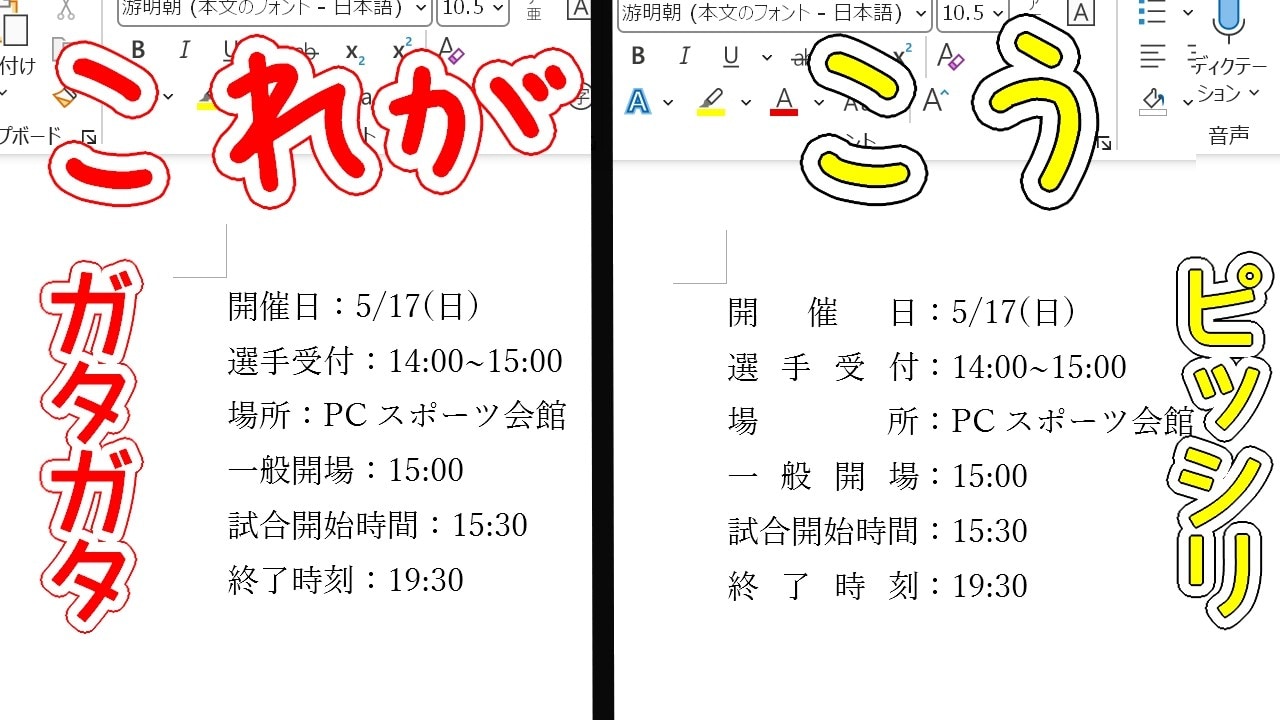
画像出典:PC活用ちゃんねるさん(https://www.youtube.com/watch?v=LxZBBPYvR1Q)
まず、コロンの左側にある項目名をドラッグして選択しましょう。2行目以降は[Ctrl]キーを押しながらドラッグすることで、離れた複数行を同時に選択できます。
次に、「[Ctrl]+[Shift]+[J]」のショートカットキーを押して「文字の均等割り付け」ウィンドウを開きます。
「新しい文字列の幅」には、選択範囲内で最も長い文字数が自動入力されているため、そのまま「OK」をクリックします。
これで最大文字数に合わせて各項目が均等に配置され、コロンが一直線に美しく揃います。
リボンからの操作と文字幅のカスタマイズ
ショートカットキーを忘れた場合は、ホームタブの段落グループにある「文字の均等割り付け」アイコンからも同様の設定が可能です。
また、文字幅は必ずしも最大文字数に合わせる必要はありません。
数値を「4.5」にして文字間隔を広げたり、「3」にして少し詰めたりと、好みに応じて自由にカスタマイズできます。
このテクニックを取り入れるだけで、資料の見栄えが格段にアップします。
)

※記事内における情報は原稿執筆時のものになります。あらかじめご了承ください。
※記事内容は執筆時点のものです。最新の内容をご確認ください。