




































「こんなことまでできるの?」【Excel】ドロップダウンリスト連動で図形を切り替える裏ワザ
「リストを選ぶと図形が変わる!?」いつものExcel資料が劇的に分かりやすくなる裏ワザをご紹介。「リンクされた図」と関数を駆使して、周りをアッと驚かせる動的でワンランク上のシートを作りませんか?
 イチオシスト
※記事内で紹介した商品を購入すると、売上の一部が当サイトに還元されることがあります。
図形切り替えの事前準備
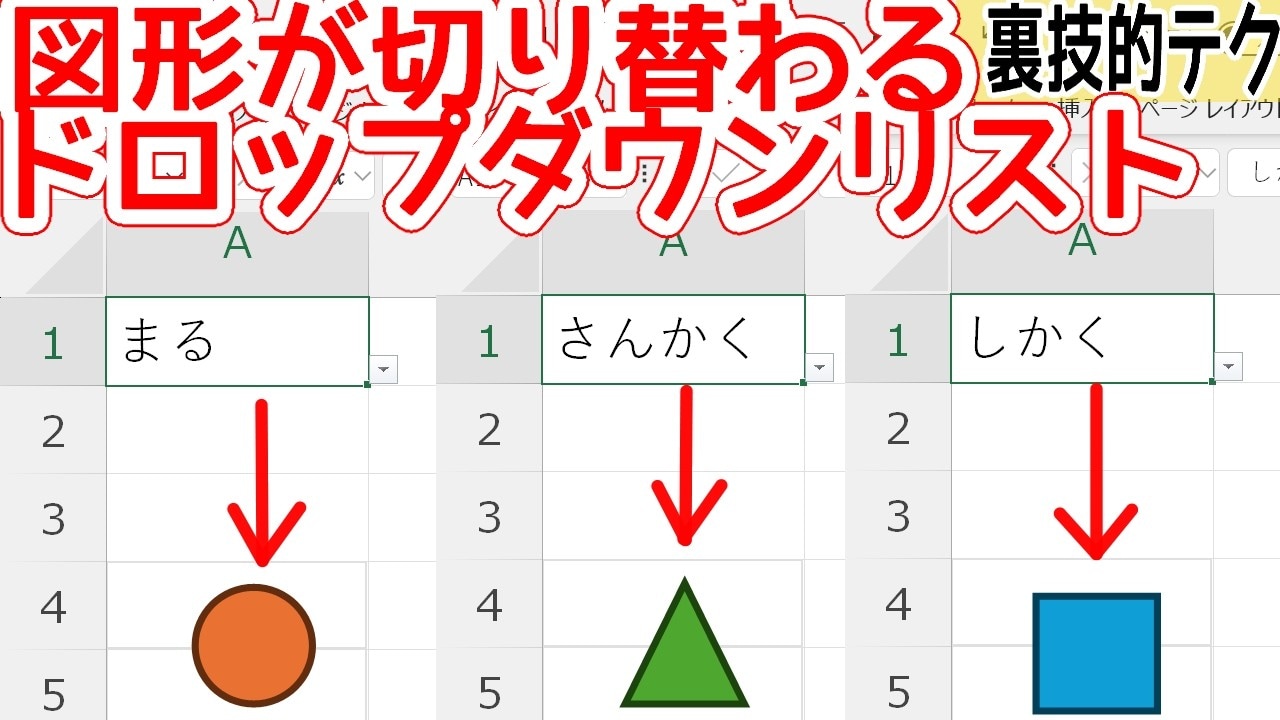
画像出典:PC活用ちゃんねるさん(https://www.youtube.com/watch?v=nWZPp-RrJek)
Excelのドロップダウンリストと図形を連動させ、資料の表現力を向上させるテクニックをご紹介します!
まず、「データの入力規則」から切り替えの基準となるドロップダウンリストを作成します。
次に、切り替えたい各図形をセル上に配置し、その図形の背後にあるセル範囲を選択します。
そして、名前ボックスに「丸」や「三角」といった名前をそれぞれ登録します。これにより図形とセル範囲がしっかりと紐づき、後続の設定がスムーズに行えるようになります。
名前の定義と設定の完了
続いて、先ほど登録したセル範囲をコピーし、表示させたい場所に「リンクされた図」として貼り付けます。
この図とリストを連動させるにはINDIRECT関数を使いますが、図の数式バーへ直接入力するとエラーになるため、注意が必要です。
そこで、数式タブの「名前の定義」から、INDIRECT関数を用いた数式を「図形」という名前で新たに登録するのがコツです。
最後に「リンクされた図」の数式バーに「=図形」と入力すれば設定完了です。
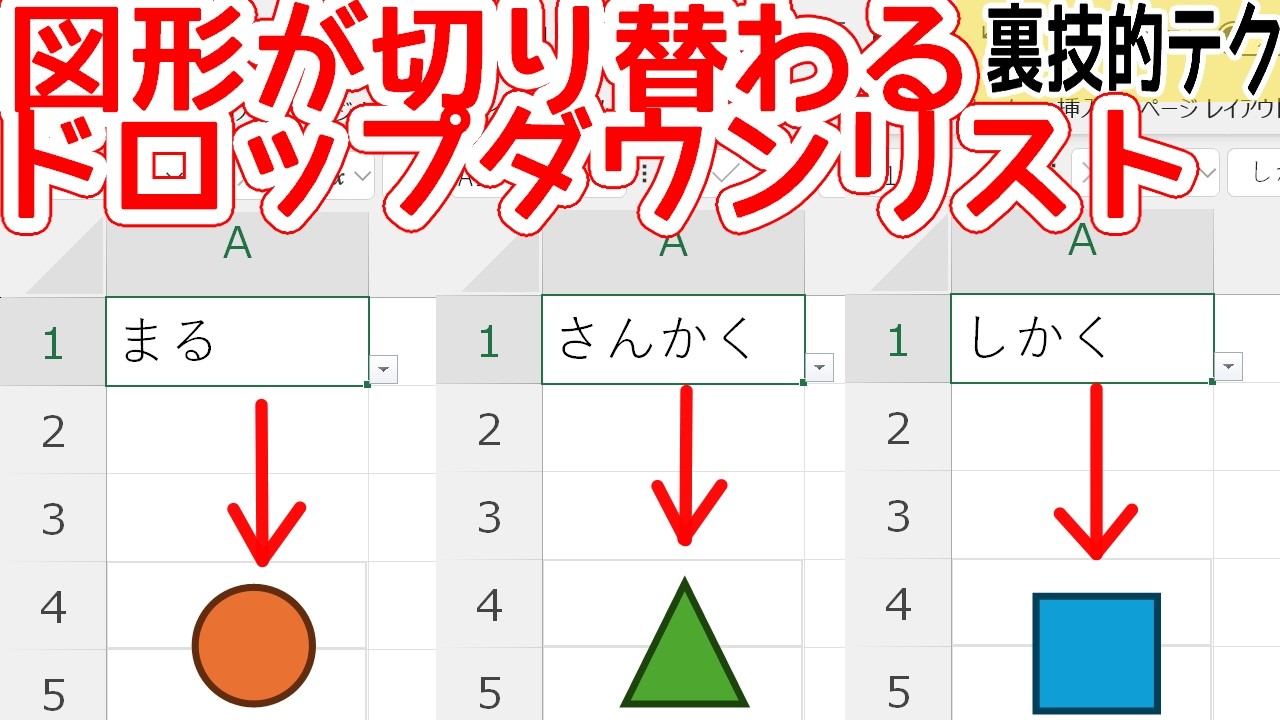
リストの変更に連動して図形が切り替わります。チェックボックス等のフォームコントロールにも応用でき、資料作りの幅が広がります。
)

※店舗により取扱いがない場合や、価格変更および販売終了の可能性もございます。あらかじめご了承ください。
※記事内容は執筆時点のものです。最新の内容をご確認ください。