




































「私のパソコン、中身がダダ漏れ!?」知らぬ間にデータを送信しているWindows11の機能と無効化手順
今回は、Windows 11の初期設定に潜むデータ収集の項目や、話題の自動記録機能「Windows Recall」を安全に無効化する方法についてご紹介します。
 イチオシスト
※記事内で紹介した商品を購入すると、売上の一部が当サイトに還元されることがあります。
PCから知らぬ間にデータが送信されているって本当?

「私のPC設定、大丈夫かな…」数分の見直しで安心!
Windows 11を購入してセットアップを済ませた後、初期設定のまま使い続けていませんか?実は、初期設定のままにしておくと、気がつかないうちに様々なプライバシーデータが収集・送信されている可能性があるようです。
そこで今回は、スマホライフPLUS(https://sumaholife-plus.jp/)に掲載された記事を参考に、データ収集対策やセキュリティ設定に関する情報をご紹介。各項目の詳細はぜひスマホライフPLUSでご確認ください。
1:危険なデフォルトのデータ収集項目をオフに
画像引用:スマホライフPLUS(https://sumaholife-plus.jp/pc_it/52422/)
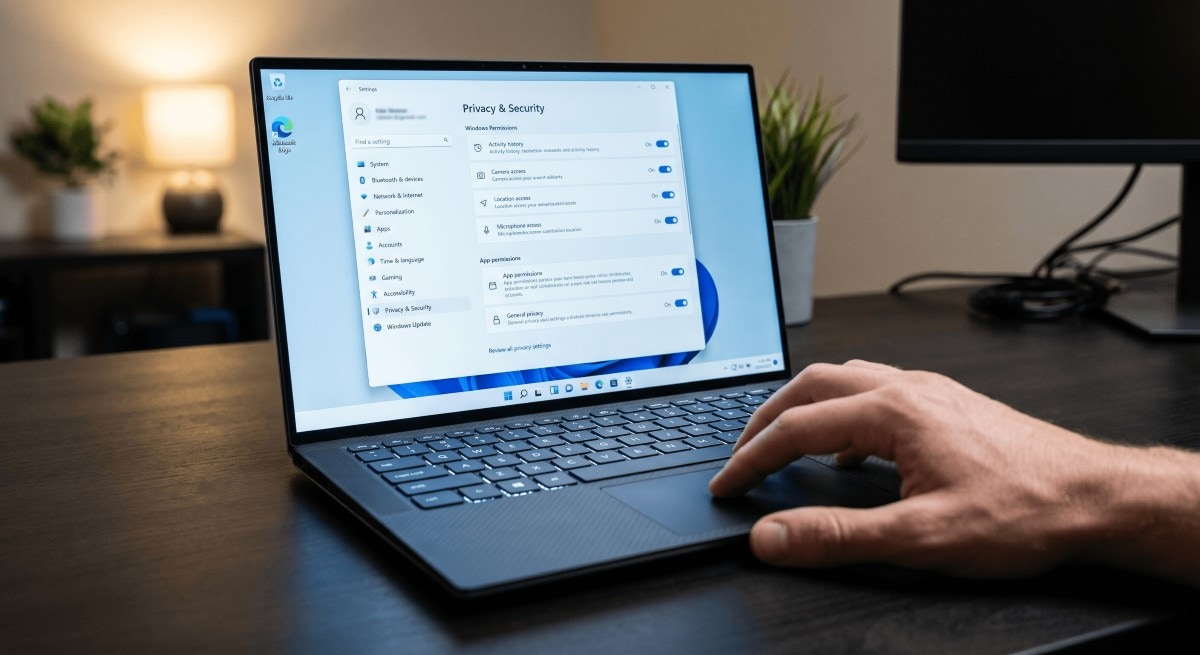
Windows 11は初期設定のままだと、Microsoftへの診断データ収集やプロモーション、スタートメニューでのBing連動Web検索などが標準で有効化されています。
これらは、設定の「プライバシーとセキュリティ」から「検索のハイライト」をオフにしたり、「診断とフィードバック」の「オプションの診断データ」のトグルをオフにすることで、データ送信を最小限に抑え、快適な検索動作を取り戻せます。
<出典>
Windows 11「初期設定のまま」は危険? 知らぬ間にデータ収集される14の項目(スマホライフPLUS)
2:脆弱性が指摘されたWindows Recallを止める
画像引用:スマホライフPLUS(https://sumaholife-plus.jp/pc_it/52548/)
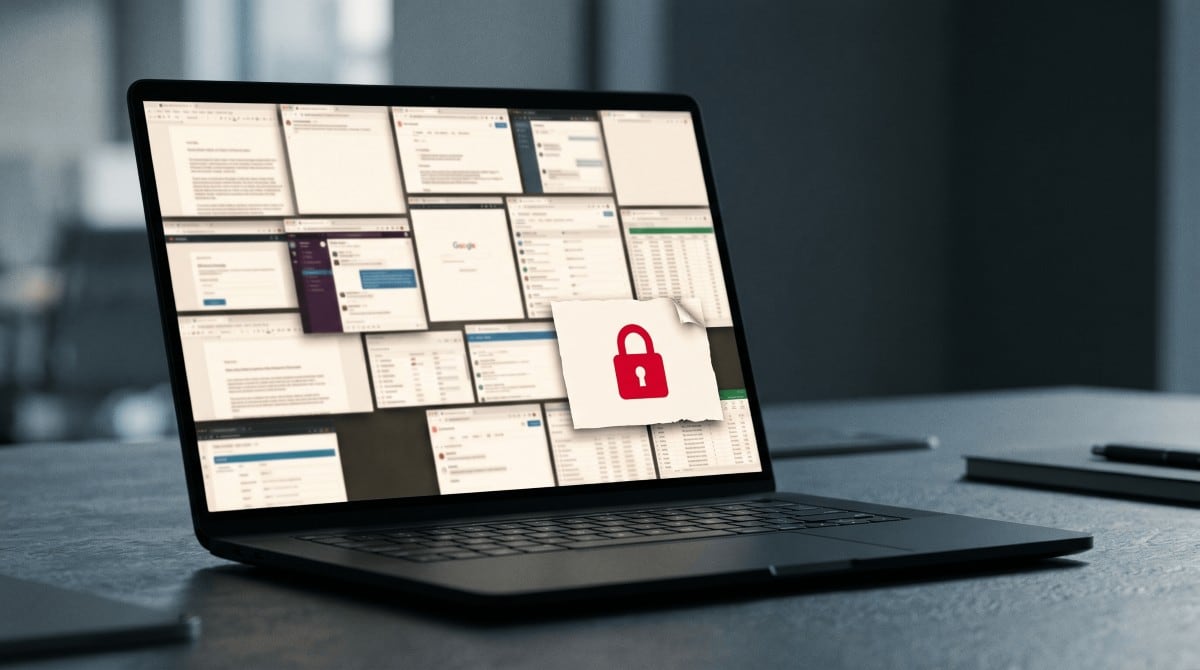
ユーザーがPCで見た画面をすべて記録するAI機能「Windows Recall」ですが、セキュリティ研究者から容易にデータを傍受されるリスクが指摘され、物議を醸しました。
ペンシルベニア大学の情報セキュリティ部門が「重大かつ許容できない課題をもたらす」として無効化を要請するなど警戒が広がっており、使う予定がない場合は設定の「プライバシーとセキュリティ」から機能を確実にオフにすべきです。
<出典>
名門大学が即「無効化せよ」と警告。Windows Recallを放置してはいけない理由とは?(スマホライフPLUS)
3:OneDriveを完全にアンインストールする裏技
画像引用:スマホライフPLUS「Microsoft公式サイト」(https://sumaholife-plus.jp/pc_it/45877/)
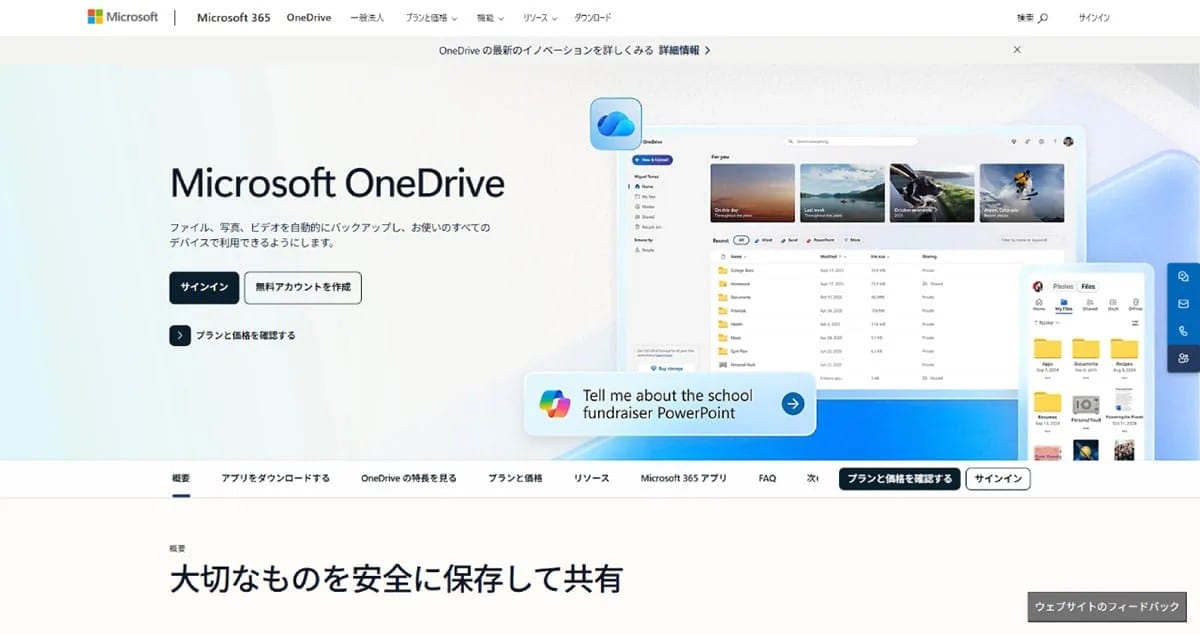
標準搭載の「OneDrive」は、同期機能により誤って個人ファイルをクラウドへアップロードするトラブルが起きやすく、PCのデータを完全に自分の管理下に置いたい人には不要な場合もあります。
アンインストールしてもWindows Updateで復活することがあるため、確実に停止したい場合は、「AppLocker」の制御ポリシー機能を利用してOneDriveの実行ファイルを完全に起動不能に設定するのが有効です。
<出典>
OneDriveを完全にアンインストールするには?Windows Updateでも復活させない手順(スマホライフPLUS)
【まとめ】セキュリティ設定を見直して安心なPCライフを
お節介なデフォルト機能や、物議を醸したAI記録機能を正しく制御・無効化することは、プライバシーを守る上で非常に重要です。初期設定のままにせず、数分の見直しで安心・快適な環境を整えましょう。
)

※記事内における情報は原稿執筆時のものです。店舗により取扱いがない場合 or 価格変更および販売終了の可能性もございます。あらかじめご了承ください。
※記事内容は執筆時点のものです。最新の内容をご確認ください。