




































「カタカナに変換するだけでスペース連打…」その無駄な時間を一瞬でゼロにする『F7キー』の魔法
パソコンで文字を打つとき、思い通りに変換できなくてBackspaceを連打していませんか?イライラをゼロにするカタカナ変換やテンキー不具合の解消法など、3つの簡単テクニックを紹介します。
 イチオシスト
※記事内で紹介した商品を購入すると、売上の一部が当サイトに還元されることがあります。
「カタカナに変換するだけでスペース連打…」その無駄な時間を一瞬でゼロにする『F7キー』の魔法
お仕事や趣味で毎日パソコンを使っていると、ちょっとした文字入力のつまずきが地味にストレスになりますよね。特に、変な漢字が続いて何度もやり直したり、パスワードがどうしても通らなかったりする瞬間は、誰しも一度は経験があるはず。今回は、そんな日常のキーボード操作における「困った!」をほんの一瞬で解決し、作業スピードを劇的にアップさせてくれる便利な神キーの裏ワザを3つご紹介します!
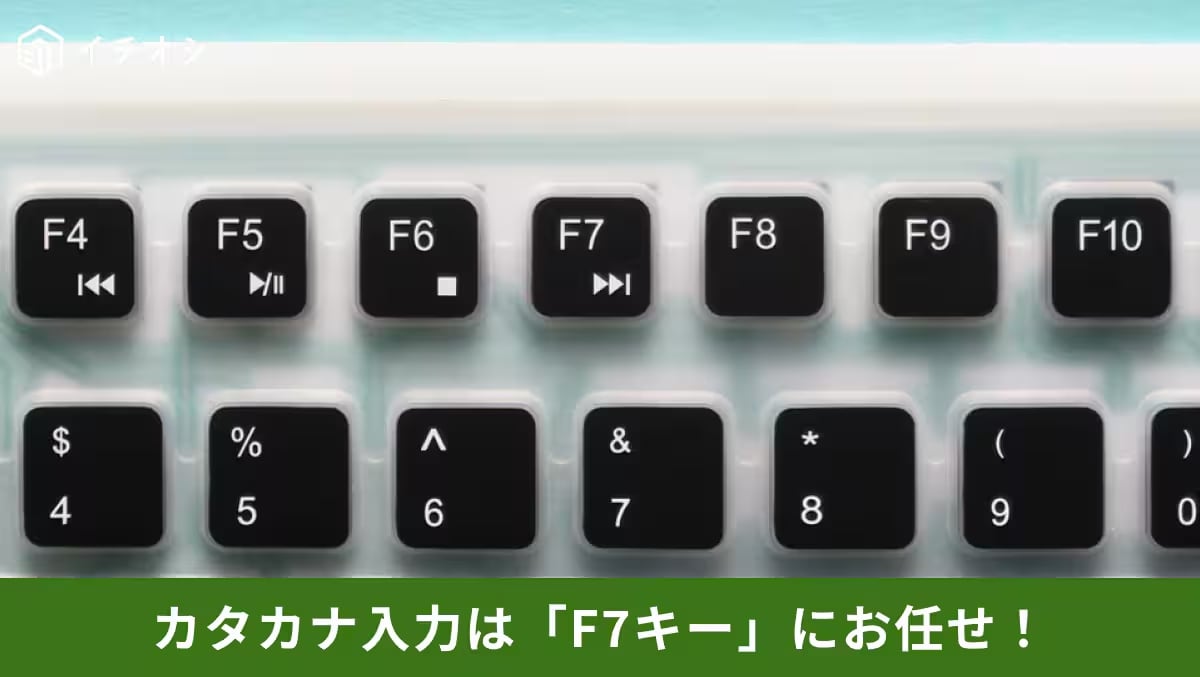
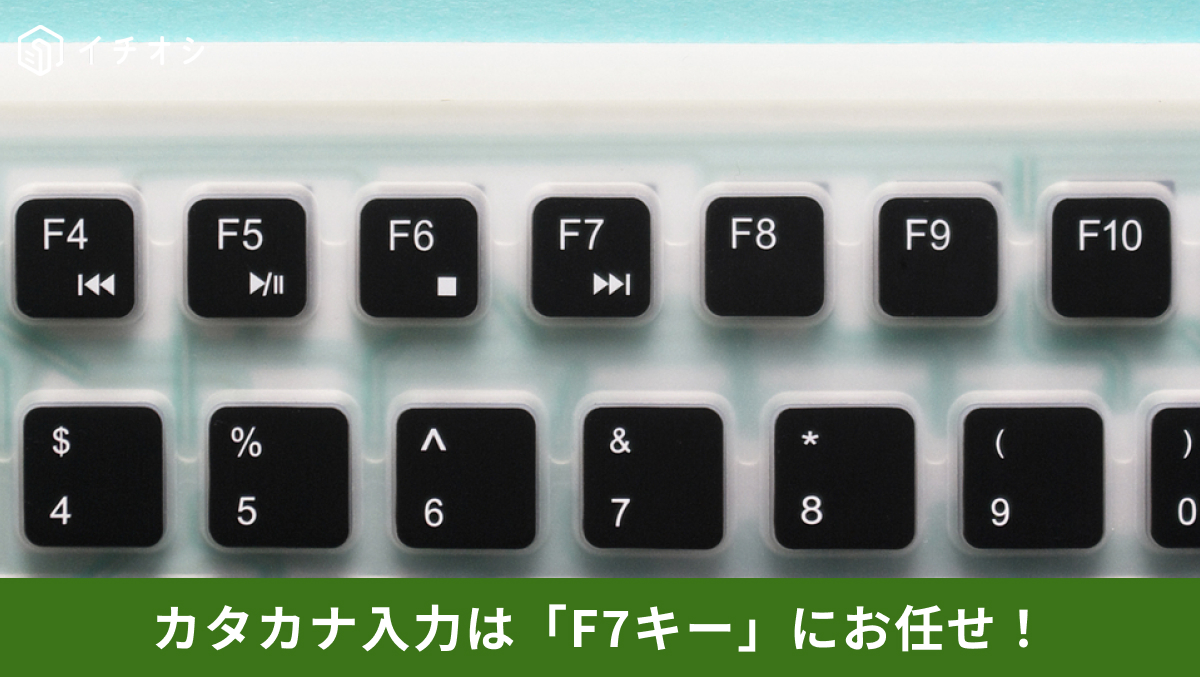
1:一瞬で全角カタカナに変換して候補探しの手間を省く「F7」
カタカナで入力したいのにスペースキーを押すと意図しない漢字ばかりが変換候補に出てしまい、Backspaceキーを連打した経験はありませんか?そんな時は、文字を入力した直後にファンクションキーの「F7」を押してみてください。どんなに長いひらがなでも一瞬で全角カタカナに変換されるため、何度も変換候補を探す無駄な時間がゼロになり、文字入力が驚くほどスムーズになります。
)

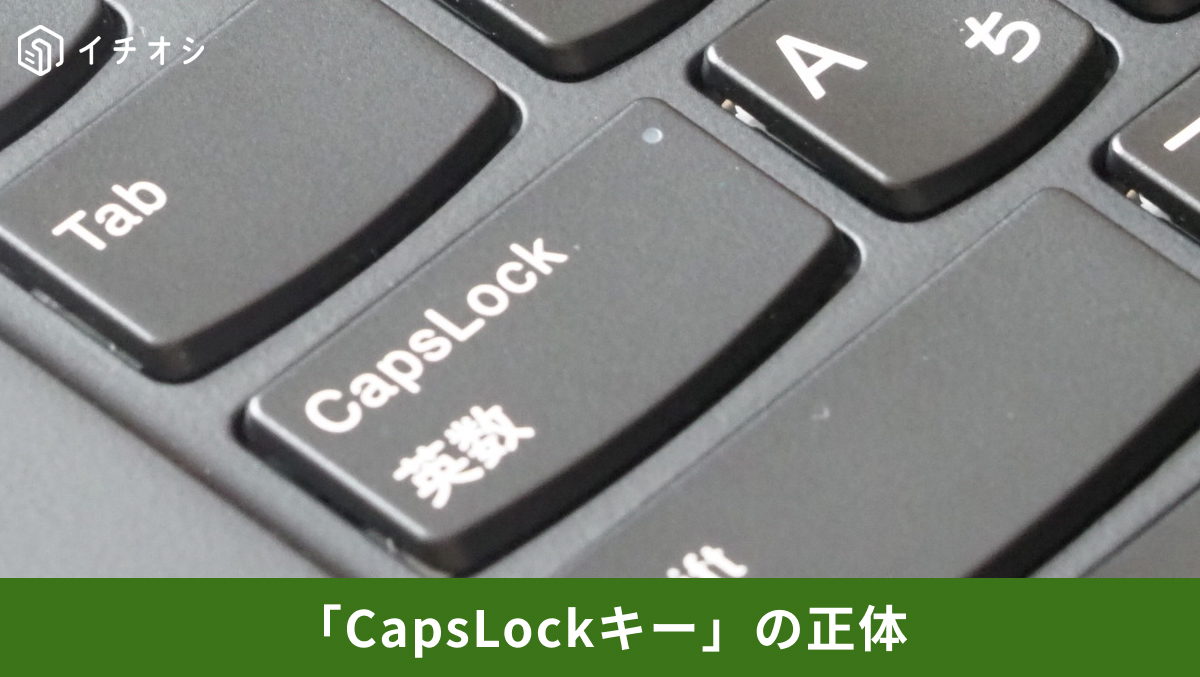
2:勝手にアルファベットが大文字になるトラブルを解除する「Shift + Caps Lock」
ログイン画面で「正しいパスワードを入力しているはずなのにエラーになる」と焦った場合、アルファベットがすべて大文字で入力される「Caps Lock」がオンになっている可能性があります。Windows環境では「Shift」キーを押しながら「Caps Lock」キーを同時に押すことで、大文字固定状態を即座に解除できます。小文字入力に戻して再度パスワードを入力してみましょう。
)
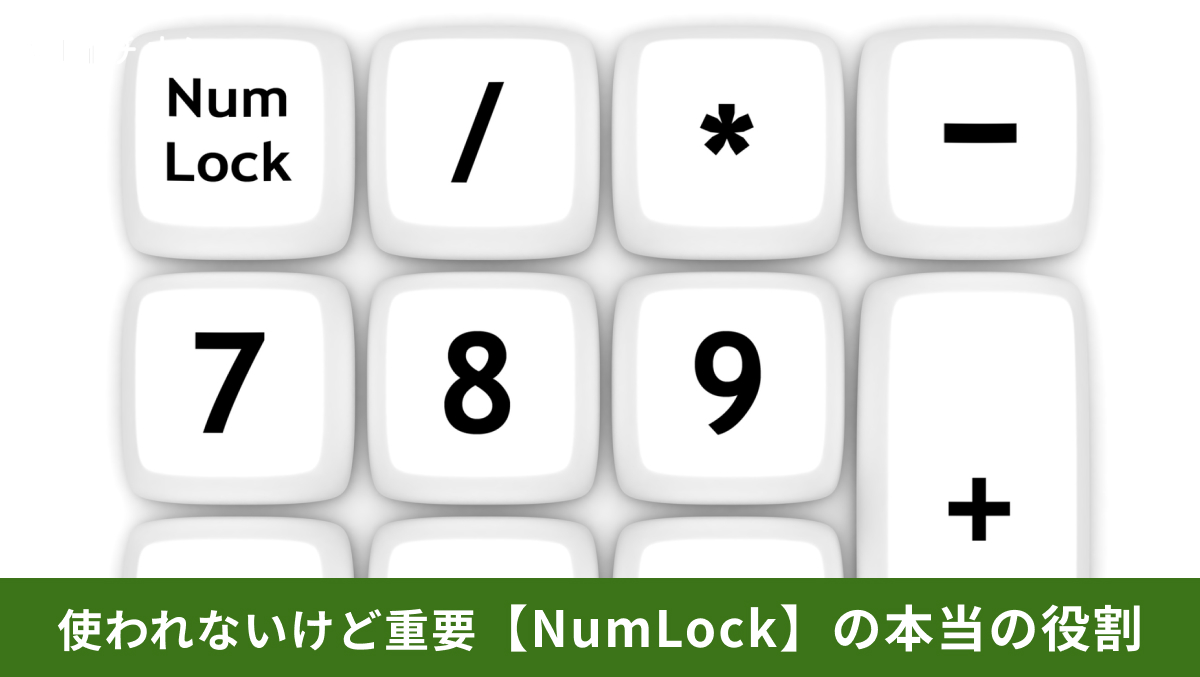
3:テンキーから数字が反応しない時にスイッチを再起動する「Num Lock」
「キーボード右側のテンキーを押しても数字が入力されない」という場合は、キーボード上の「Num Lock」キーを確認してみましょう。このキーはテンキーによる数字入力の有効・無効を切り替えるスイッチになっており、誤ってオフになるとカーソル移動などの機能へ切り替わってしまいます。再度「Num Lock」を押してインジケーターランプを点灯させれば、正常に数字を入力できるようになります。
)
※ノートPCの機種やキーボードの配列によっては、F7キー等の利用時に「Fn」キーとの同時押しが必要な場合があります。Mac環境では「Caps Lock」単体押しで大文字/小文字入力を切替可能な場合があります。
※記事内における情報は原稿執筆時のものです。
)
※記事内容は執筆時点のものです。最新の内容をご確認ください。