




































「重要メッセージが埋もれて気づけない」「QR起動が遅い」…イライラを消すLINEの正解
毎日のように使うLINE、もっと便利に使いこなしたくないですか?メッセージを左にスワイプするだけの簡単返信や、ホーム画面からのワンタップ起動など、知らなきゃ損な時短ハックをご紹介。
 イチオシスト
※記事内で紹介した商品を購入すると、売上の一部が当サイトに還元されることがあります。
「アイコンを長押しすると裏メニューが…」お役立ちショートカットでLINEの起動時間を一瞬にする裏ワザ
家族や友人との連絡ツールとして、私たちの生活にすっかり定着しているLINE。頻繁にやり取りするからこそ、メッセージを打つ手間や、ごちゃごちゃした画面を整理する時間を少しでも減らして、スマートに使いたいですよね。実は、LINEアプリやスマートフォンのちょっとした操作を覚えるだけで、いつもの返信作業が半分以下の時間で終わるようになるんです。今回は、LINEの使いやすさが別次元レベルに変わる、隠れた時短ハックを3つ厳選してご紹介します!
1:指先スライドで即座に応答できる便利な操作「左スワイプ&アイコンタップ」
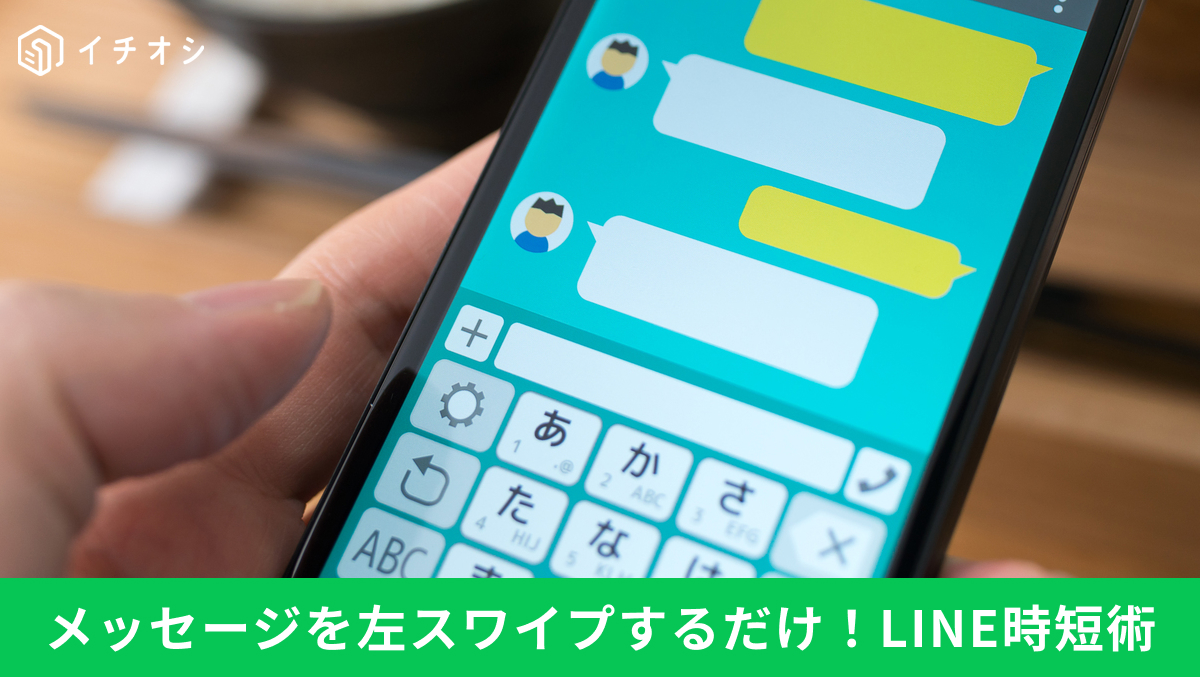
グループトーク等で特定のメッセージに対して素早く返信したい場合、対象の吹き出しを左へスワイプ(スライド)するだけで即座に引用返信画面を作成できます。また、特定のメンバーへ呼びかけたい時は、トーク画面上の相手のアイコンやプロフィール画像を直接タップするだけで自動的にメンション(@表示)が付与されるため、手動で文字入力や選択を行う手間を大幅に削減可能です。
)

2:ホーム画面からダイレクトに必要な機能を呼び出す「アプリアイコン長押し」
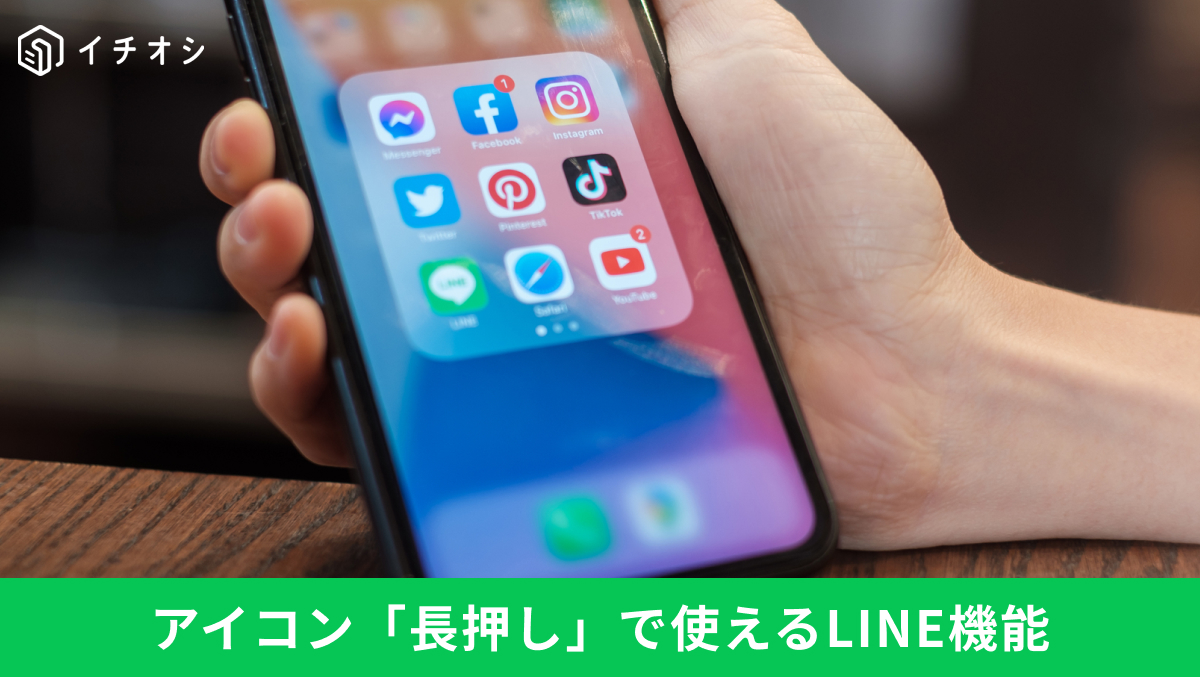
店頭での決済やポイント表示時に「QRコードリーダー」を素早く起動したい場合は、スマホのホーム画面にあるLINEアイコンを長押し(ロングタップ)しましょう。アプリを開いてメニューを探す手間なく「QRコードリーダー」の直接起動や「通知の一時停止」「新規トークの作成」といった主要ショートカットメニューを一瞬で呼び出してアクセスできます。
)
3:混雑したトーク画面を種類別に自動仕分けする「トークフォルダー」
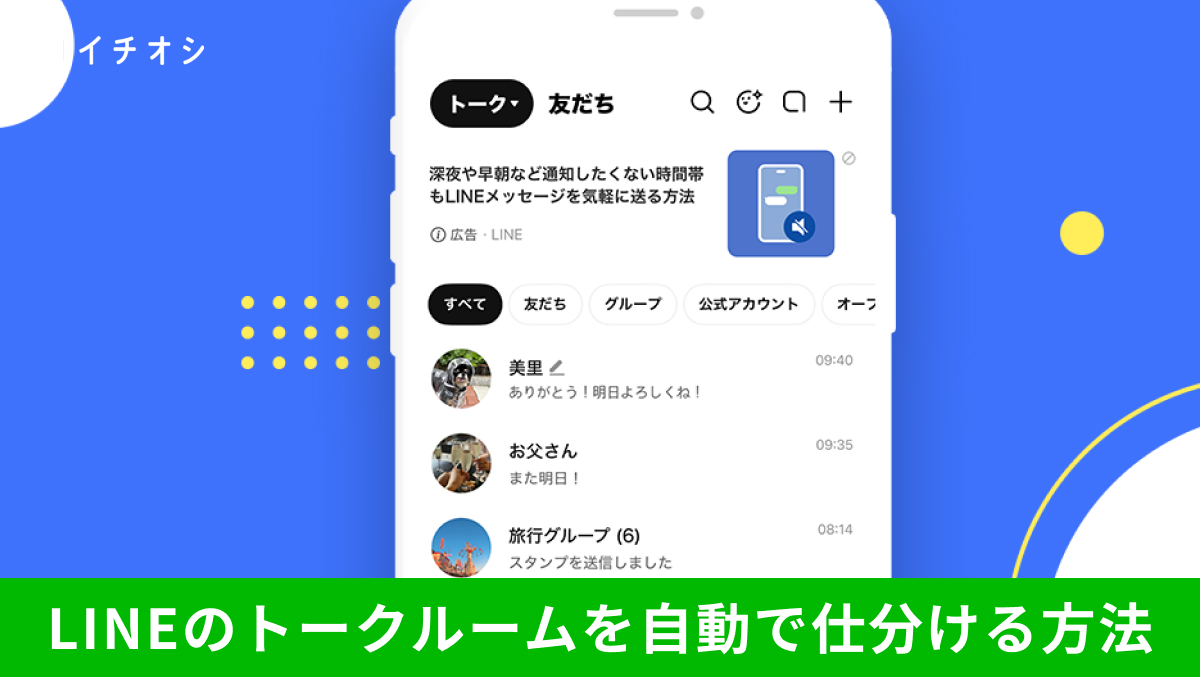
友人からの大切な連絡が公式アカウントやグループの通知に埋もれてしまう場合は、設定の「LINEラボ」内にある「トークフォルダー」機能を有効にしましょう。トーク一覧画面上部に「すべて」「友だち」「グループ」「公式アカウント」などのカテゴリ別タブが自動生成されてメッセージが整理されるため、重要メッセージの埋没や返信漏れを防止できます。
)
※LINEラボ(LINE Labs)で提供されている「トークフォルダー」は実験的な機能のため、今後のアップデートにより仕様変更や提供終了となる場合があります。
※記事内における情報は原稿執筆時のものです。OS(iOS/Android)やLINEアプリのバージョンにより一部操作や表示形式が異なる場合があります。
)
※記事内容は執筆時点のものです。最新の内容をご確認ください。