




































「タスクバー選択が遅い...」「背後に人が来たパニック」…見られたくない画面を秒で消すPCの正解
会社や自宅でパソコンを使っていて、周りに見られたくない画面をサッと隠したり、名前を付けて保存を瞬時に行ったりしたいことはありませんか?作業効率をぐんと上げる便利なPC操作術をご紹介。
 イチオシスト
※記事内で紹介した商品を購入すると、売上の一部が当サイトに還元されることがあります。
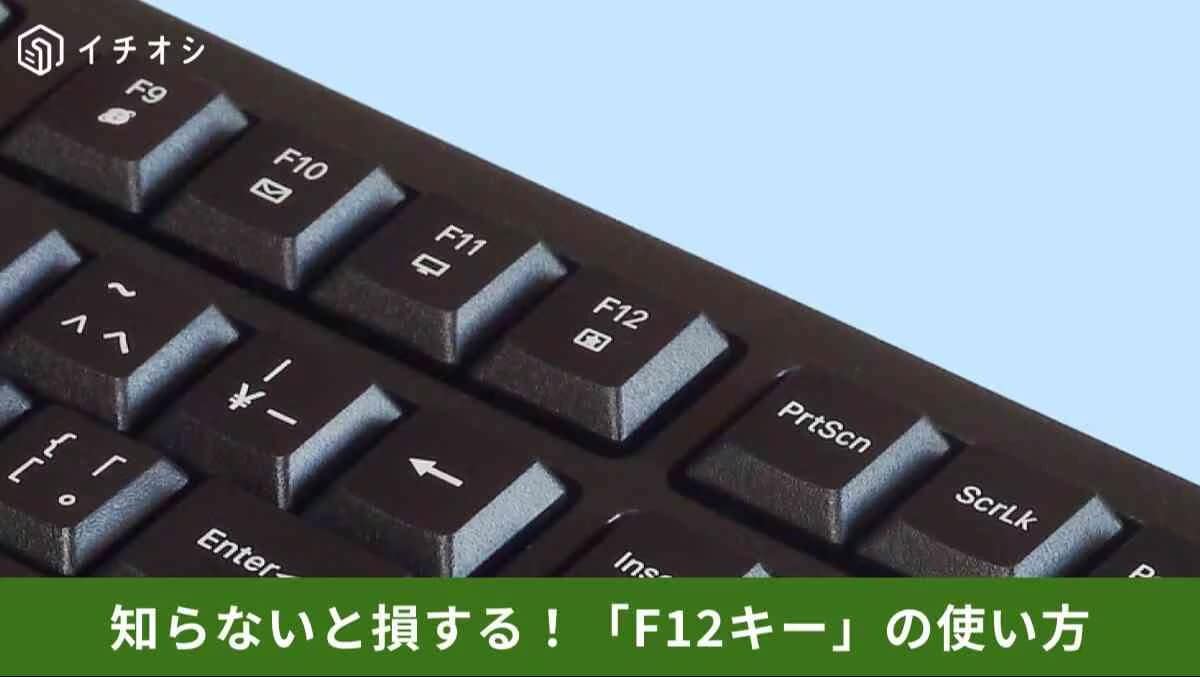
「F12キーをポンと1回押すだけ!」デスクワークで大活躍するPC画面の爆速切り替え&保存術
オフィスでのデスクワークや自宅での作業中、周りの視線が気になったり、マウス操作の往復が手間に感じたりすることはありませんか?「作成中のファイルをとりあえず早く保存したいのに、メニューから保存先を選ぶのが面倒…」「突然背後に人が来て、見られたくないプライベートな画面をパッと隠したい!」そんな日常のPC作業でよくある焦りやプチストレスを、キーボードの操作だけで一瞬で解決する神スキルを3つご紹介します!
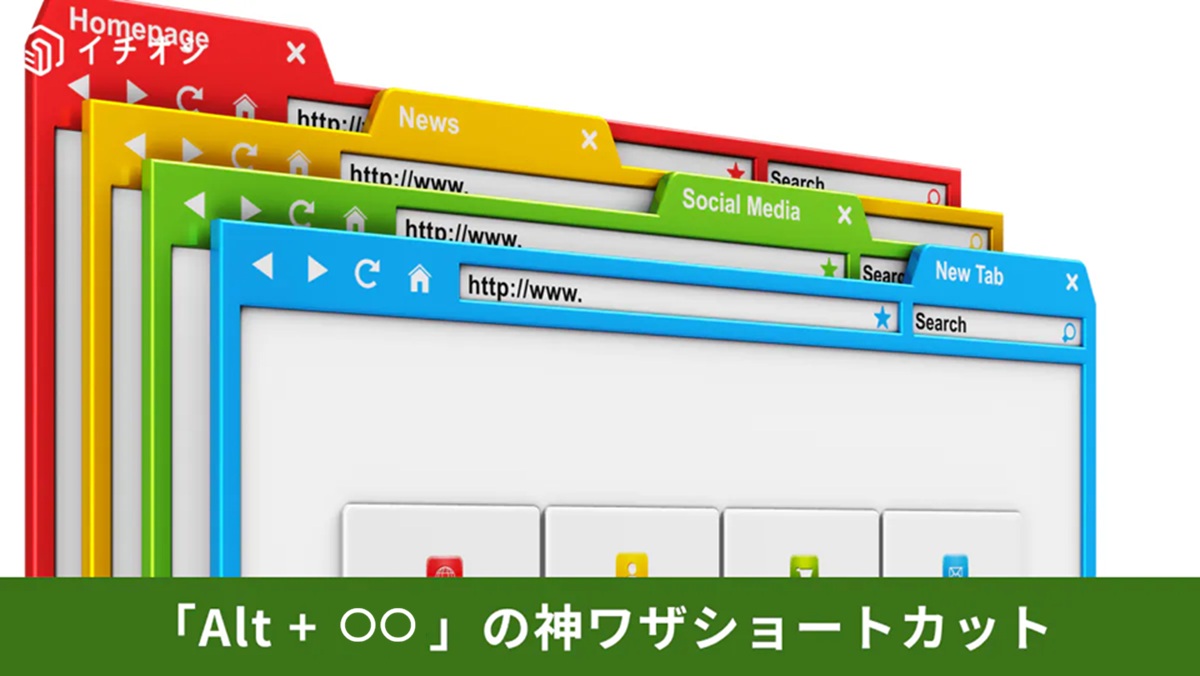
1:タスクバーを触らずにアクティブウィンドウを高速切り替え「Alt + Tab」
複数の資料やWebブラウザを同時に開いて作業している際、画面下部のタスクバーをマウスで選んで切り替えるのは大きなタイムロスになります。キーボードの「Alt」キーを押しながら「Tab」キーを押すと、起動中のウィンドウ一覧が表示され、キーを押すごとに素早く表示画面を切り替えられます。マウスへ手を持ち替える回数を減らせるため、マルチタスクを非常にスムーズにこなせます。
)

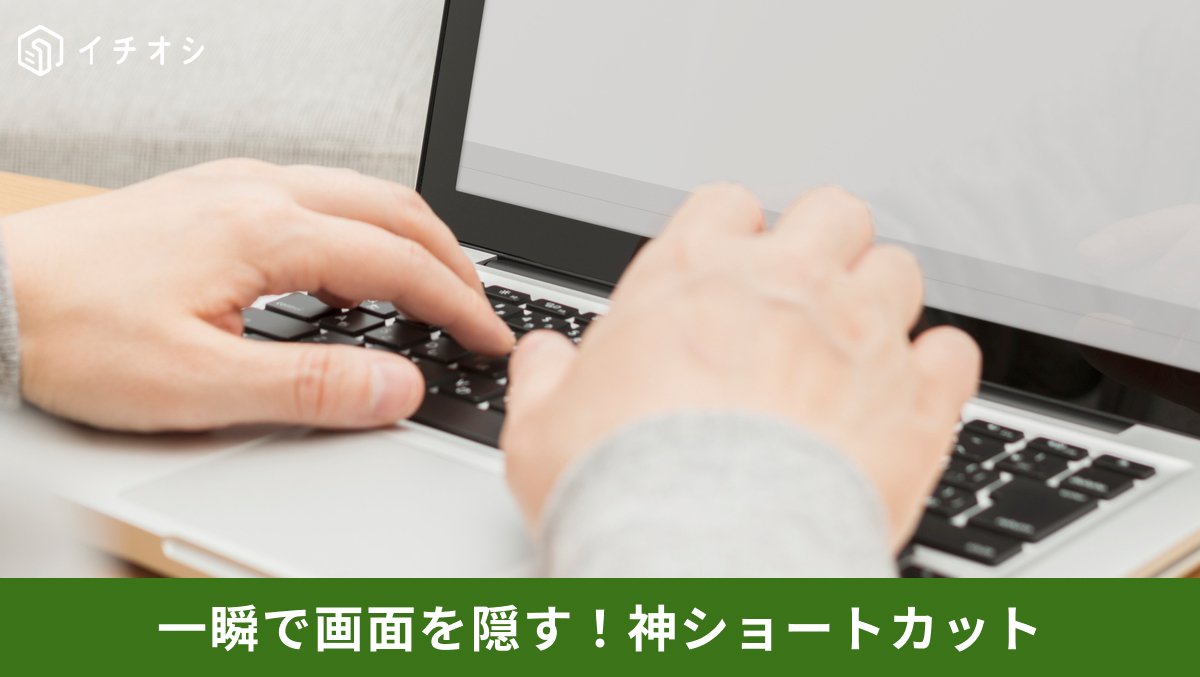
2:すべてのウィンドウを一撃で最小化してデスクトップを表示する「Win + D」
「調べものをしている時に背後に人が来て画面を見られたくない」というピンチを即座に回避できるのが、「Windows」キーを押しながら「D」キーを押すショートカットです。現在開いているすべてのウィンドウが一瞬で最小化され、まっさらなデスクトップ画面が表示されます。もう一度同じショートカットを押せば元の画面配置へ素早く復元できるため、プライバシー保護や画面整理に役立ちます。
)
3:ワンタップで「名前を付けて保存」ダイアログを一発で呼び出す「F12」
作成したファイルや資料を別名で保存する際、わざわざ「ファイル」メニューから選択して操作を進めるのは手間がかかります。WordやExcelなどのOfficeソフト使用中にファンクションキーの「F12」を押すだけで、「名前を付けて保存」ダイアログボックスを直接画面上に立ち上げられます。マウス操作のステップを大幅に短縮でき、ファイル保存作業が驚くほどスピーディになります。
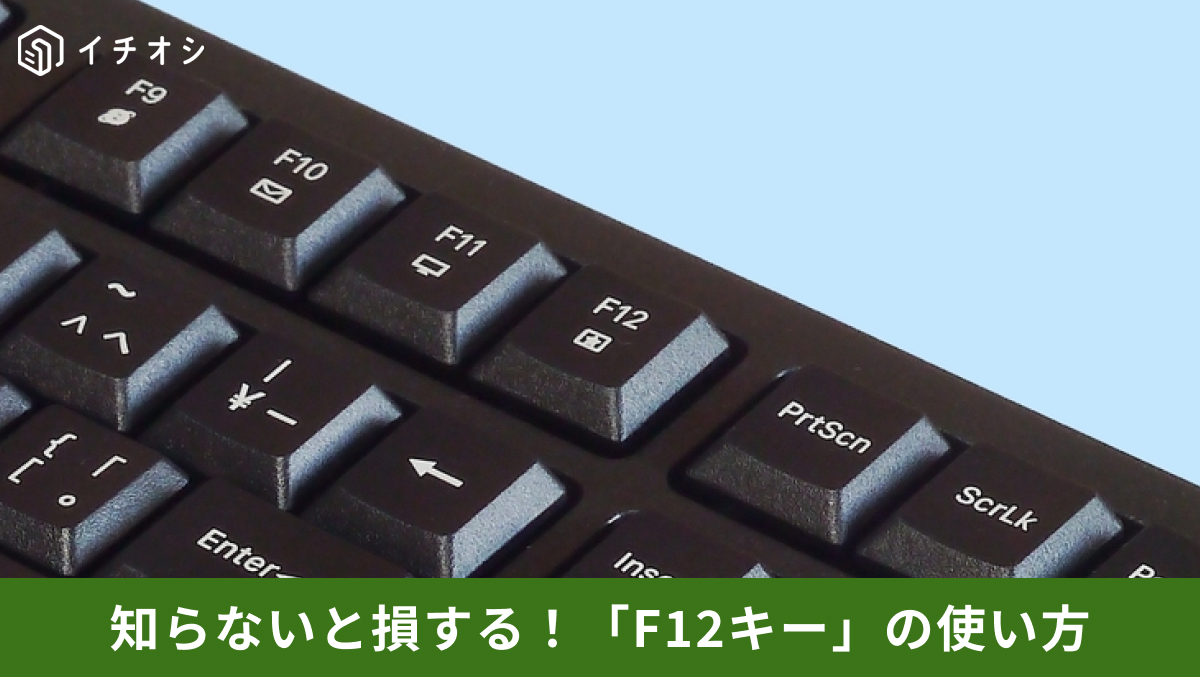)
※「F12」による「名前を付けて保存」の呼び出しは、主にWindows版ExcelやWord等のデスクトップアプリで有効な標準機能です。ノートPCやキーボードの仕様によっては「Fn」キーとの同時押しが必要になる場合があります。
※記事内における情報は原稿執筆時のものです。
)
※記事内容は執筆時点のものです。最新の内容をご確認ください。