




































「Windows 10のほうが使いやすい…」使いにくいWindows11を使い慣れた画面に戻す無料ツール
今回は、スマホライフPLUSに掲載された記事を参考に、不満の多いWindows 11の操作画面を、使い慣れたWindows 10の快適な仕様へ近づけるためのカスタマイズ裏技をご紹介します。
 イチオシスト
※記事内で紹介した商品を購入すると、売上の一部が当サイトに還元されることがあります。
11の新しい操作画面がどうにも使いこなせない…
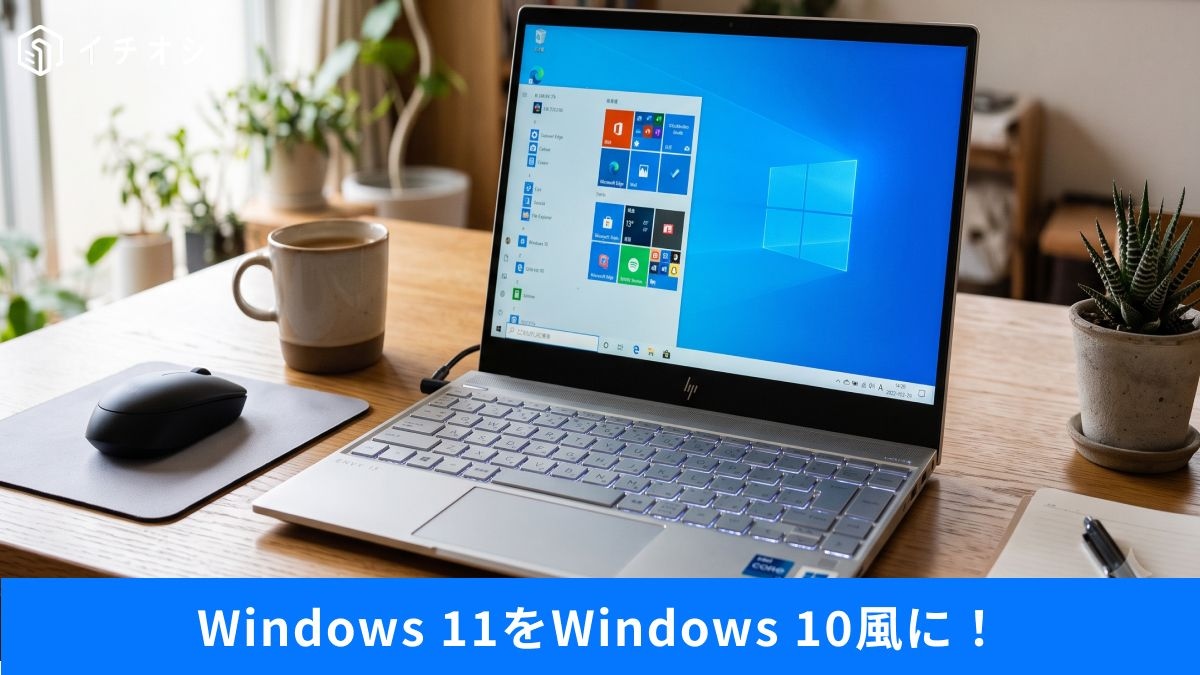
Windows 10みたいに使いやすくする方法とは?※Google Geminiにて作成
「タスクバーの位置が変わらない」「右クリックのコンテキストメニューが簡略化されて使いにくい」など、Windows 11のUI刷新に対して地味にストレスを抱えていませんか?実は、簡単な小技やツールで以前の仕様に戻すことができます。
今回は、スマホライフPLUS(https://sumaholife-plus.jp/)に掲載された記事を参考に、10仕様に近づけるカスタマイズをご紹介。詳細はぜひスマホライフPLUSでご確認ください。
1:2026年後半タスクバー移動がついに26H2で復活!
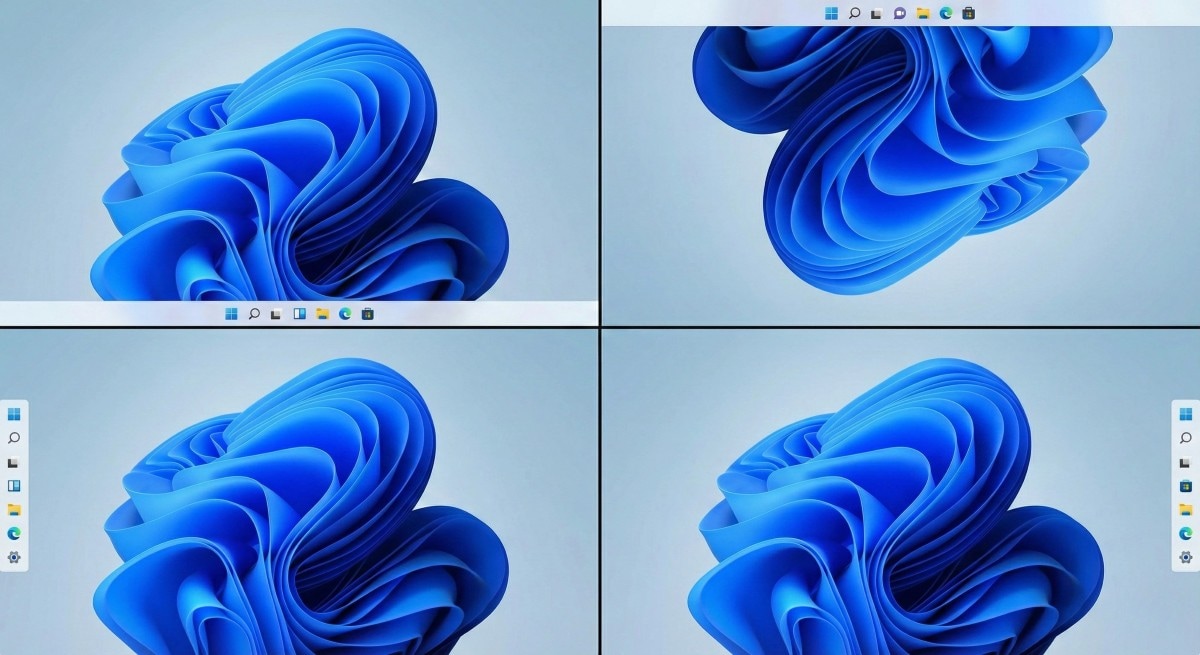
画像引用:スマホライフPLUS(https://sumaholife-plus.jp/pc_it/50998/)
Windows 11で最も不満が大きかった「タスクバーの固定仕様」ですが、報道によると、2026年後半に予定されている大型アップデート「26H2」にて、ついに画面上部や左右側面への移動機能の開発が進められています。
さらに、タスクバーの幅(長さ)を自由に調整できるリサイズ機能も追加される見込みです。ユーザーの声に正面から向き合ったMicrosoftの大方針転換に、今から大きな注目が集まっています。
<出典>
【朗報】Windows 11、ついにタスクバー移動が復活へ?「5年越しの不満」にMicrosoftが本気で応える理由(スマホライフPLUS)
2:右クリックメニューを一瞬で10仕様に戻すアプリ
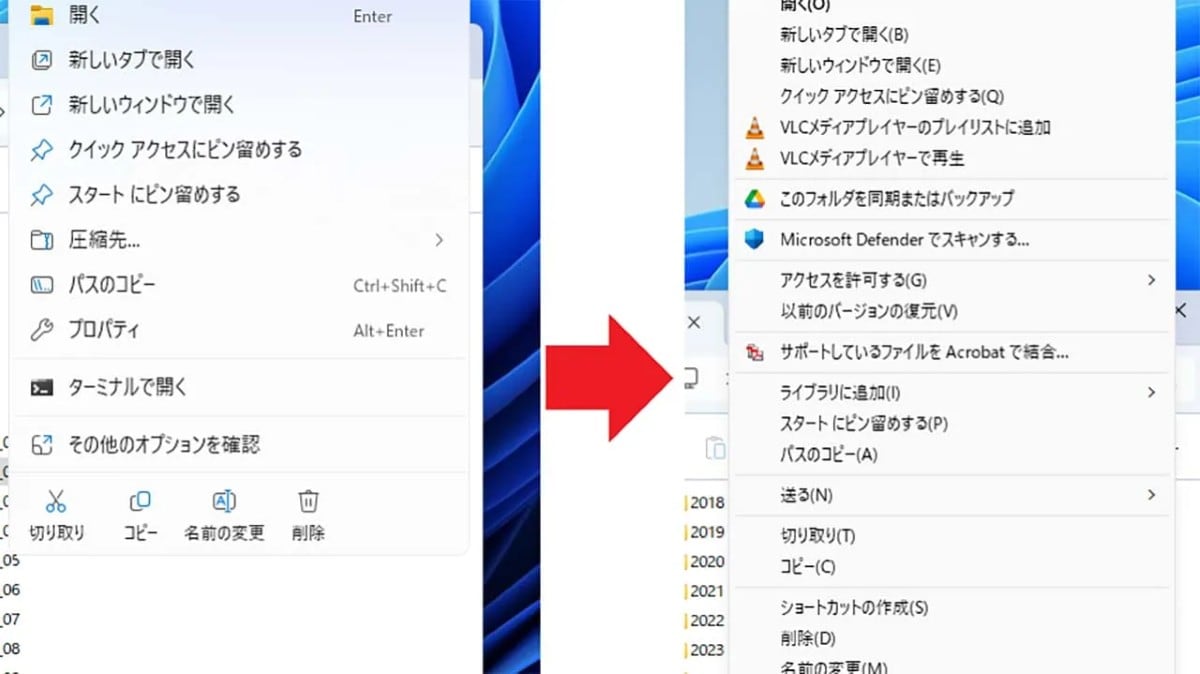
画像引用:スマホライフPLUS(https://sumaholife-plus.jp/pc_it/38917/)
Windows 11の右クリックメニューは項目が削減されており、削除などの操作に手間がかかるのが厄介です。そんな時、コマンドプロンプトを使わずに一瞬で10仕様に戻すなら、無料ツール「Windows 11 Classic Context Menu」を使いましょう。
起動してボタンをクリックするだけでエクスプローラーが自動で再起動し、使いやすかったお馴染みのメニューに安全かつ簡単に復元することができ、元に戻すのも簡単です。
<出典>
Windows 11の右クリックメニューを無料ソフトで簡単にWin10仕様に戻す方法(スマホライフPLUS)
3:限定的にエクスプローラーの「リボン」を復活させる
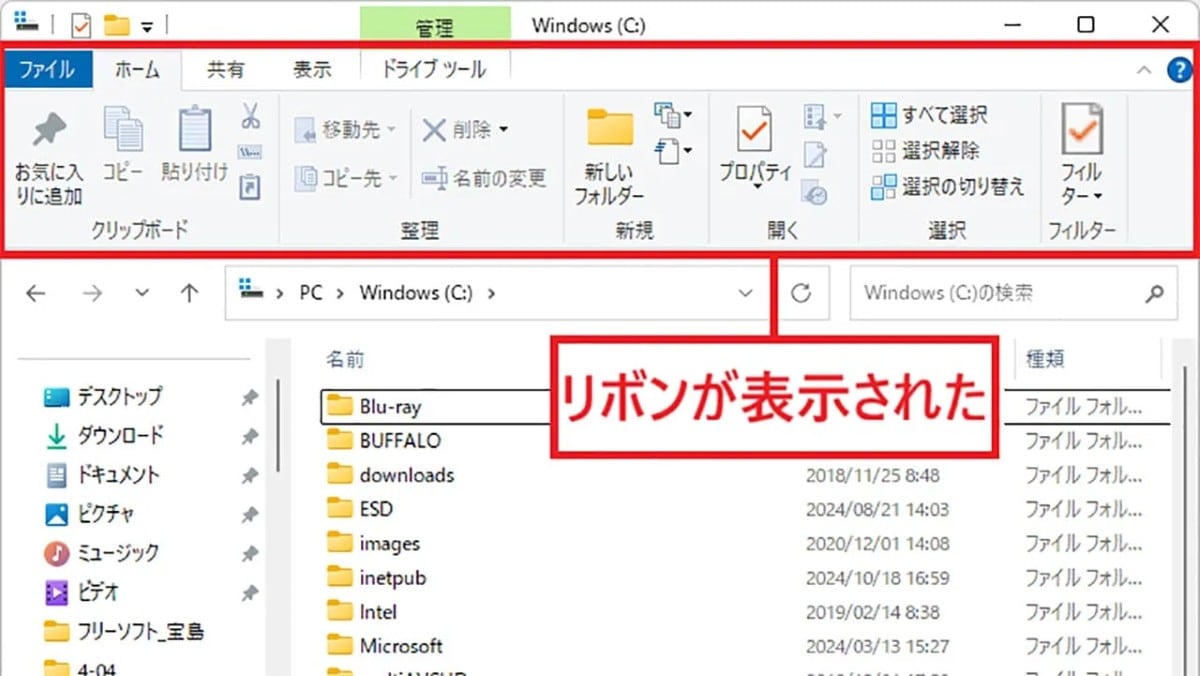
画像引用:スマホライフPLUS(https://sumaholife-plus.jp/pc_it/45819/)
Windows 11のエクスプローラーで廃止された、あの使いやすい「リボン(ツールバー)」を限定的に復活させる裏技があります。
やり方は、タスクバーに「Windowsツール」をピン留めして起動し、そのアドレスバーに「C:\」と入力してEnterを押すだけ。
この画面を起点に操作する限りリボンが表示された状態になり、レジストリ編集などを行わず、誰でも簡単かつ安全に懐かしいリボン操作を利用できます。
<出典>
Windows 11で廃止されたエクスプローラー・ツールバーのリボンを復活させる方法(スマホライフPLUS)
【まとめ】自分好みのUIに仕立てて日々の生産性を高めよう
待望のタスクバー仕様変更を前に、現時点でも便利な小技や無料アプリを使うことで、劇的に操作性をWindows 10の頃に近づけることができます。日々のイライラを解消し、快適なファイル操作を叶えましょう。
)

※記事内における情報は原稿執筆時のものです。店舗により取扱いがない場合 or 価格変更および販売終了の可能性もございます。あらかじめご了承ください。
※記事内容は執筆時点のものです。最新の内容をご確認ください。