




































「OneDrive、そのまま削除すると危険!?」安全な解除法と、PC買い替えがラクになる便利ワザ
今回は、スマホライフPLUSに掲載された記事を参考に、OneDriveの同期によるトラブルを防グ解除方法、人気メールソフトのデータ移行、古いPCからHDDを再利用するテクニックをご紹介します。
 イチオシスト
※記事内で紹介した商品を購入すると、売上の一部が当サイトに還元されることがあります。
新しいPCを買ったけど、各種データの設定と移行が面倒…
大切なデータや過去メールを丸ごと同期・引継ぐ裏技
「パソコンを新しく買い替えたものの、これまで同期していたデータの扱いや、長年使っていたメールのアカウント設定、過去ログの移行がとても面倒で困っている」と立ち止まっていませんか?
今回は、スマホライフPLUS(https://sumaholife-plus.jp/)に掲載された記事を参考に、失敗のないデータ管理と移行・再利用に関する情報をご紹介。各項目の詳細はぜひスマホライフPLUSでご確認ください。
1:OneDriveの同期を安全に解除しデータを他へ移す
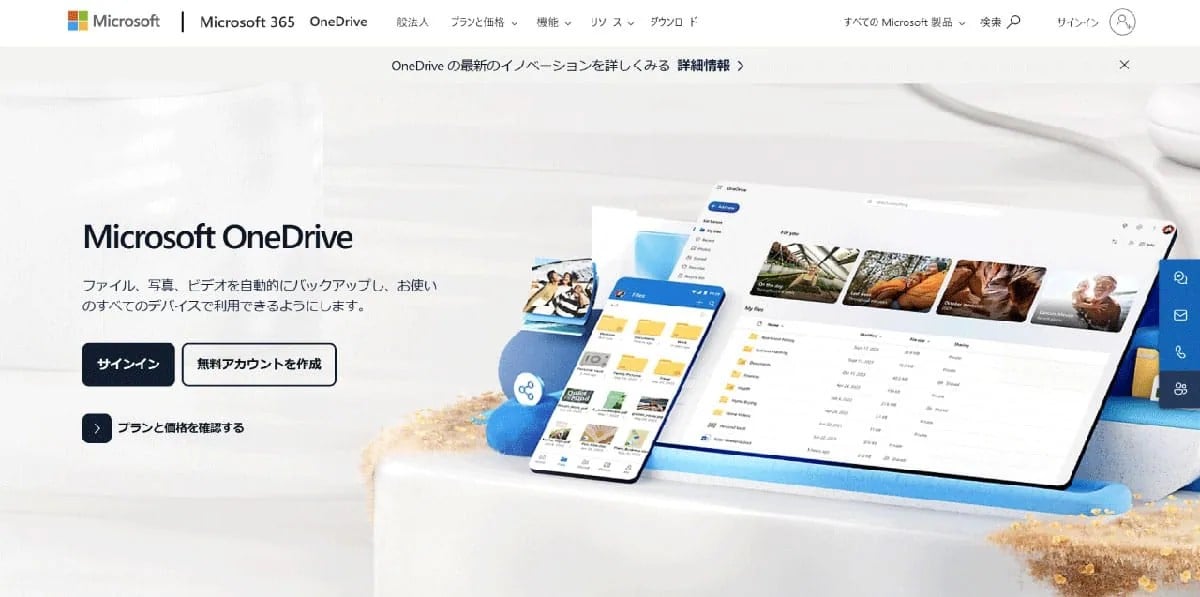
画像引用:スマホライフPLUS(https://sumaholife-plus.jp/pc_it/19630/)
標準搭載の「OneDrive」ですが、意図しない自動同期によるデータの勝手なアップロードや容量の圧迫に不満を感じる人は多いです。
安易に同期解除すると、ローカルにあるファイルまで消えてしまうリスクがあるため、必ずタスクバーのOneDriveの「設定」→「フォルダーの選択」から安全に同期設定を解除し、必要なデータをGoogleドライブなどの別の場所にエクスポートしてから同期を切りましょう。
<出典>
Windows『OneDrive』の同期を解除してGoogleドライブにファイルを転送する方法(スマホライフPLUS)
2:Thunderbirdの送受信設定や過去メールを丸ごと移行
画像引用:スマホライフPLUS(https://sumaholife-plus.jp/pc_it/36651/)
PC買い替え時に最も面倒なPOP/IMAPメールのアカウント設定。
無料のメールアプリ「Mozilla Thunderbird」を使っているなら、古いPC内の特定の「Thunderbird」フォルダを丸ごとUSBメモリ等にコピーし、新しいPCにインストールしたThunderbirdの同じ場所へ上書きするだけで、サーバーの設定やパスワード、過去の全メール履歴を一切の初期設定なしで簡単に再現できます。
<出典>
PC買い替えも安心!Thunderbirdでメールを“丸ごと”移行する方法【Win10→11】(スマホライフPLUS)
3:古いPCのHDDを“タダで使える外付けドライブ”に
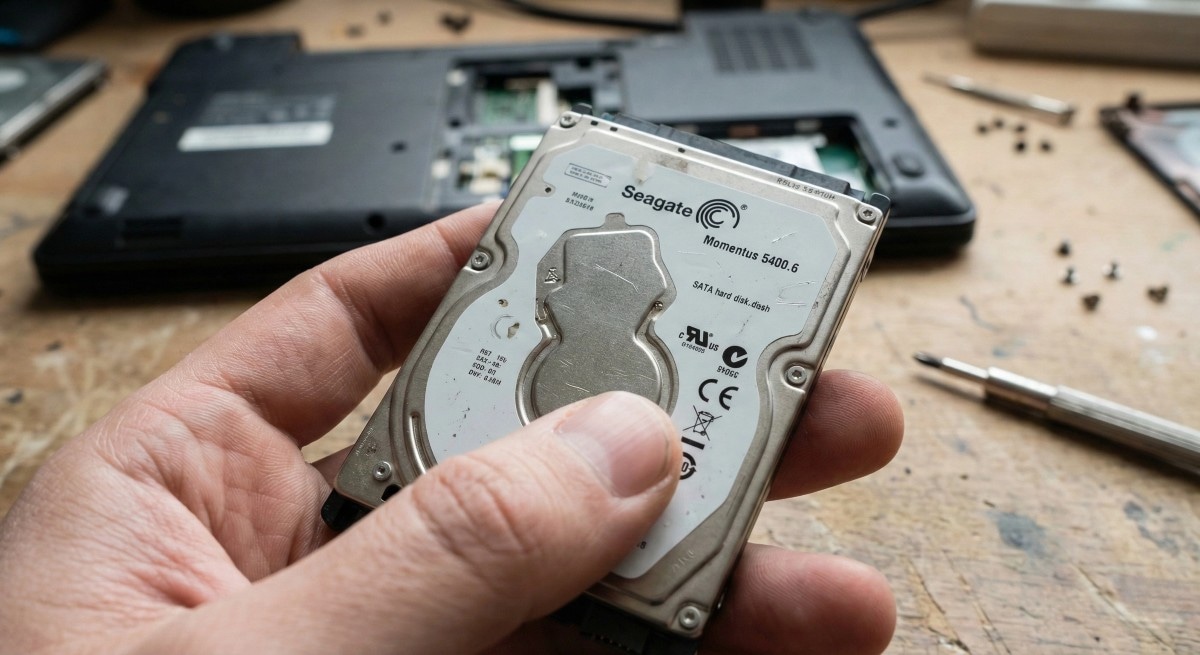
画像引用:スマホライフPLUS(https://sumaholife-plus.jp/pc_it/50960/)
使わなくなった古いPCには、まだ正常に動作するHDDやSSDが眠っています。
これらを取り出し、Amazonなどで数百円〜1,500円程度で購入できる「SATA-USB変換アダプタ」やケースに差し込むだけで、おトクに使える大容量の外付けストレージとして蘇ります。
普段は開かない写真や動画の長期保管用コールドストレージや、データの2番目のバックアップ先として活用するのに最適です。
<出典>
古いノートPC、そのまま捨てたら大損!実は”タダで使える外付けドライブ”に化けます。(スマホライフPLUS)
【まとめ】大切なデータをかしこく管理・引き継ごう
データ同期の正しい解除手順や、Thunderbirdのフォルダ移行、古いパーツの再利用方法を知るだけで、高額なサポートや新品購入費用をかけずに新しいPCライフへ安全に移行することができます。
)

※記事内における情報は原稿執筆時のものです。店舗により取扱いがない場合 or 価格変更および販売終了の可能性もございます。あらかじめご了承ください。
※記事内容は執筆時点のものです。最新の内容をご確認ください。