




































キーボード手入力のイライラ...移動中に画面を見られない不満を消すClaude音声モードの正解
手は忙しいけれど頭は空いている時に便利!Claudeと滑らかな音声で会話する「音声モード」の設定と活用方法についてご紹介します。ハンズフリー対話でブレインストーミングやアイデア整理を効率化しましょう。
 イチオシスト
※記事内で紹介した商品を購入すると、売上の一部が当サイトに還元されることがあります。
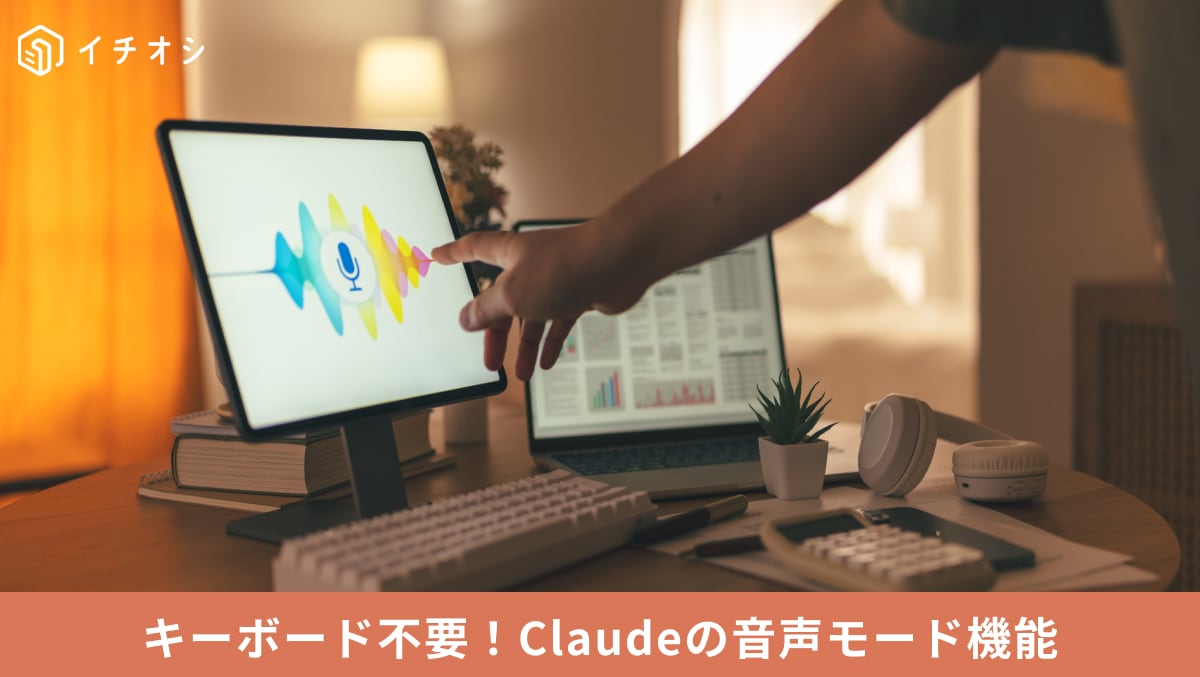
好みの声を選んで会話スタート!ハンズフリーで話せるClaudeの「音声モード」の使い方(※画像出典:Anthropic)
資料を読みながら、あるいは移動中など、手は離せないけれどAIとアイデアを交わしたい瞬間はありませんか?Claudeの「音声モード(Voice Mode)」を使えば、キーボードでのテキスト入力を一切行わず、自然な音声による双方向の会話が可能です。同僚と電話で話すような快適さで、リアルタイムかつハンズフリーでやり取りを進められます。
完全ハンズフリーで対話できる双方向リアルタイム機能「音声モード」
移動時や作業中など、画面を見たりキーボードを入力したりできない場面で「音声モード」が大活躍します。この機能を利用すると、Claudeがユーザーの発声をリアルタイムで聴き取り、人間のように自然なテンポで応答を返してくれます。発言の終わりを自動検知して対話する「ハンズフリー」と、ボタンを押しながら話す「プッシュトゥトーク」のモードを選択可能です。
チャット画面の音波アイコンをタップして始める「設定と開始方法」
起動方法は非常に簡単で、チャット画面にある「音波アイコン」を選択してタップするだけです。マイクアクセスの使用許可を行い、初期設定で用意された音声の中から好みの声を選択すれば準備完了です。音声対話の途中でも一時停止してテキスト入力へシームレスに切り替えることができ、状況に応じた柔軟な使い分けが可能です。
移動中や手が離せない隙間時間を、音声モードを使ったインプットや創造的なブレインストーミングに変えましょう。
※本機能はデスクトップ(Web/アプリ)およびモバイルアプリ等で順次提供されています。動作環境やマイクの権限設定、各種制限の詳細はAnthropic公式ヘルプをご確認ください。
<出典>
)

※記事内における情報は原稿執筆時のものです。サービスのアップデートに伴い、画面デザインや機能仕様が一部異なる場合があります。
※記事内容は執筆時点のものです。最新の内容をご確認ください。