




































「文字がガタガタ!」「範囲の再選択が面倒...」作業効率が劇的にアップするWordの裏ワザ3選
更新日:
Wordでの資料作成、「コロンが揃わない」「選択を間違えた」とイライラしていませんか?そんな悩みを一瞬で解決し、作業効率を劇的にアップさせる神裏ワザ3選をご紹介!日々の業務がサクサク進みます。
 イチオシスト
ライター / 編集
イチオシ編集部
※記事内で紹介した商品を購入すると、売上の一部が当サイトに還元されることがあります。
Wordの作業効率を劇的に上げる裏ワザ
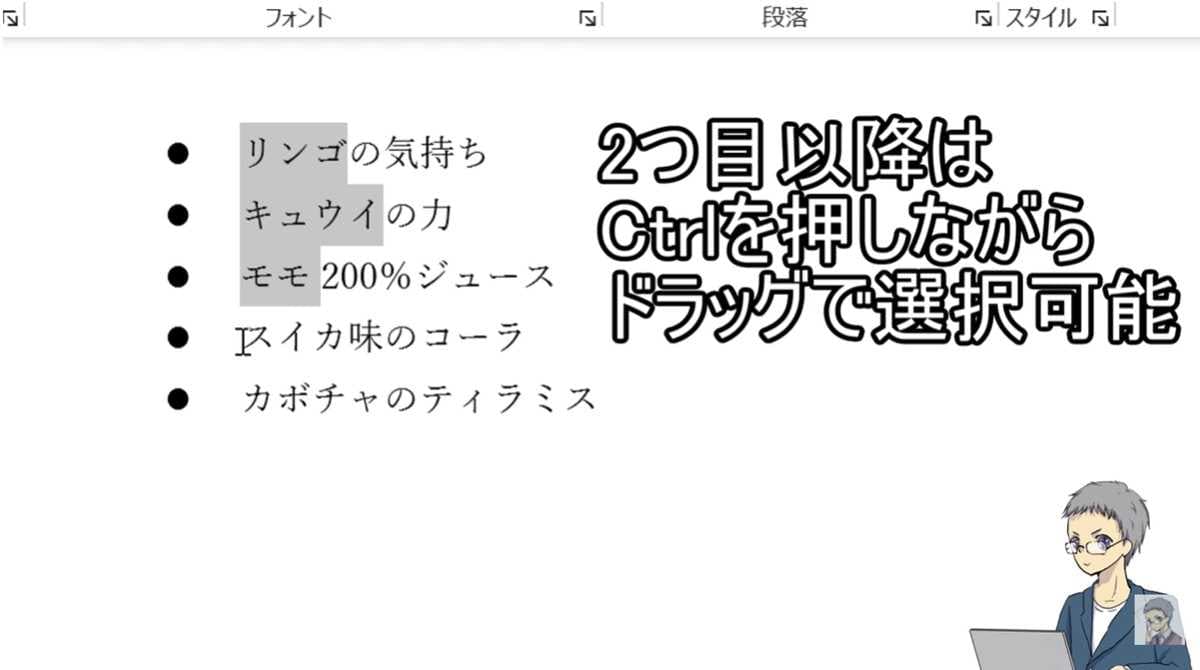
Wordの複数選択の部分解除
Wordでの資料作成時、知っているだけで作業効率が大きくアップする便利な裏ワザがあります。
まず、離れたテキストを複数選択する際、誤って不要な部分まで選択してしまった場合は「Ctrl+クリック」を使いましょう。
最初から選び直すことなく、指定した箇所だけをピンポイントで部分解除できます。
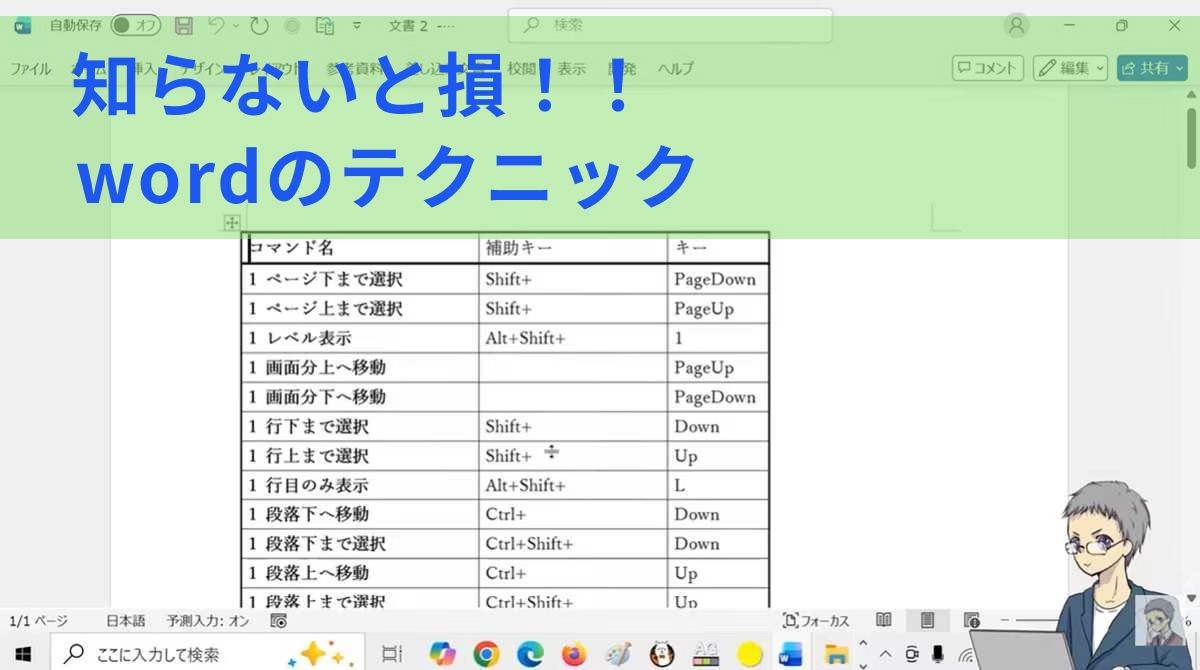
また、ショートカットキーが覚えられない場合は、隠れ機能を使った一覧表の自動作成がおすすめです。
白紙文書で「Alt+F8」を押してマクロを呼び出し、保存先を「コマンド」に変更して「ListCommands」を実行するだけで、詳細な一覧表が一瞬で完成します。
印刷して手元に置けばいつでも参照可能です。
資料の見栄えを整える時短テクニック
項目名の文字数が異なり、コロン(:)の位置がガタガタになってしまう時は、「文字の均等割り付け」を活用します。
揃えたい文字列を複数選択し、「Ctrl+Shift+J」を押せば、最も長い文字列の幅に合わせて均等に配置され、コロンの位置が真っ直ぐ綺麗に揃います。
これらの機能をマスターして操作の手間を減らすことで、毎日のパソコン作業を驚くほどスムーズに進めることができます。
便利な機能を賢く使い、日々の業務を効率化していきましょう。
)

※店舗により取扱いがない場合や、価格変更および販売終了の可能性もございます。あらかじめご了承ください。
※記事内容は執筆時点のものです。最新の内容をご確認ください。