




































「スマホをひったくられた!」「パスワードを忘れて入れない...」もしもの恐怖を消すAndroid神機能
スマホ操作中に奪われて逃走されたら…?Androidユーザーが絶対にオンにしておくべき、ネット切断時の自動強制ロック機能や、電話番号によるパスワード復旧、Pixelの最適化設定を解説。
 イチオシスト
※記事内で紹介した商品を購入すると、売上の一部が当サイトに還元されることがあります。
【Android自衛術】ひったくり&パスワード忘れからデータを死守!絶対にオンにすべきお守り設定3選
私たちの生活に欠かせないAndroidスマートフォン。もしも駅のホームや路上でスマホを操作している最中、背後から突然何者かにスマホをひったくられて、画面ロックが解除されたまま持ち去られてしまったら…と考えるとゾッとしますよね。また、「アカウントのパスワードを忘れてログインできない!」と大焦りした経験は誰しもあるはず。
今回は、大切なスマホの個人情報を泥棒から死守し、万が一のログイン不能トラブルからあなたを確実に救う「3つのお守り設定」を解説します!
1:ひったくりや盗難時に通信を切断されても自動で画面を閉じる「オフラインデバイスロック」
不意の盗難時に遠隔からの位置特定やデータ消去を防ぐ目的で機内モード等へ切断された場合でも、Androidの「オフラインデバイスロック」が通信途絶を検知して瞬時に画面を強制ロックします。画面ロック解除状態で持ち去られた場合でも第三者による閲覧や不正操作を自動的に阻止できるため、盗難被害時の二次被害(データ漏洩・悪用)を最小限に防ぐ極めて強力な防犯機能です。
)

2:パスワード失念時でもSMS認証で迅速に本人確認・再設定を行う「再設定用電話番号」
Google アカウントのパスワードを忘れてログイン不能になった際トラブルを防ぐには、事前に「再設定用電話番号」をアカウント情報に登録しておく対策が不可欠です。復旧用メールアドレスへアクセスできない状態であっても、利用中の携帯電話番号宛てに送信されるSMSコードを入力するだけで安全かつ即座に本人確認を行い、パスワードの再設定手続きを進められます。
)
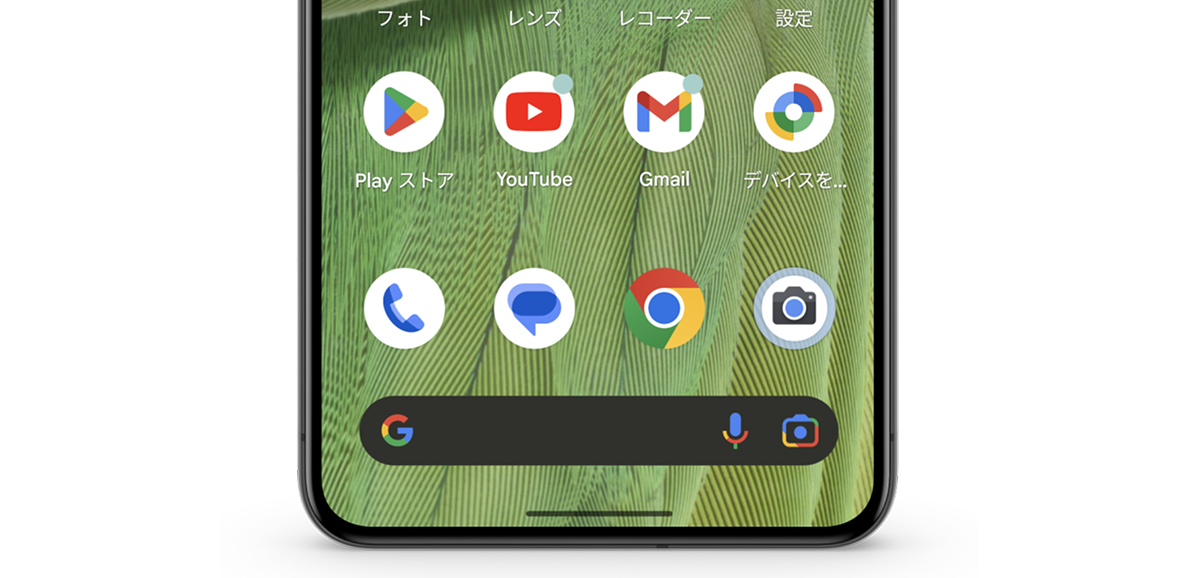
3:ホーム画面の押し間違いを防ぎ目的のアプリへスムーズに移動する「グリッド(アイコンサイズ)調整」
Google Pixel等のホーム画面でアプリアイコンが小さく誤タップが発生しやすい場合は、「壁紙とスタイル」メニューからアプリグリッド数を変更してサイズを最適化できます。配置数を調整してアイコンを指で押しやすい大きさに変更することで、操作ミスを減らして目的のアプリや機能へ一瞬でアクセスできるようになり、日常の操作性を飛躍的に高められます。
)
※「オフラインデバイスロック」は、対応するAndroidバージョンおよびGoogle Play開発者サービスが最新状態に更新されている端末でご利用いただけます。
※記事内における情報は原稿執筆時のものです。
)
※記事内容は執筆時点のものです。最新の内容をご確認ください。