




































【大画面テレビ接続】iPhoneのUSB-Cは充電以外も凄い!映像出力の罠と裏ワザ
今回は、スマホライフPLUSに掲載された記事を参考に、iPhoneのUSB-Cポートを使った裏ワザ活用術や、大画面テレビに画面を出力する際の注意点についてご紹介します。
 イチオシスト
※記事内で紹介した商品を購入すると、売上の一部が当サイトに還元されることがあります。
USB-Cが変えるiPhoneの画面出力と活用
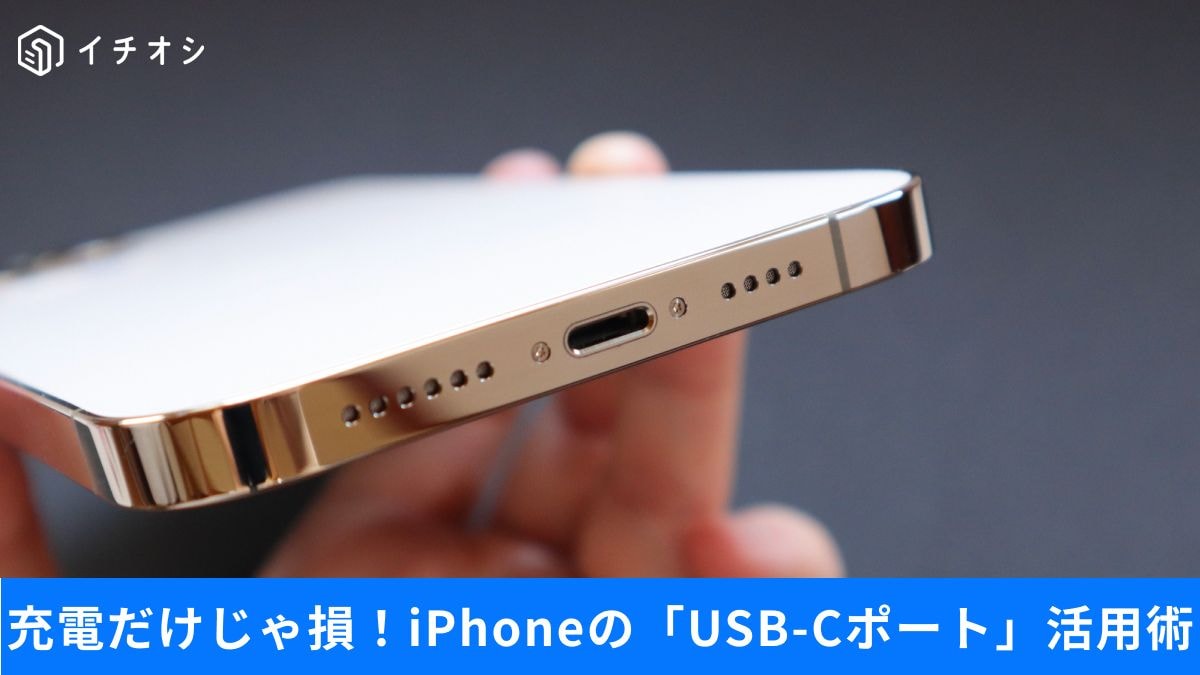
Androidでお馴染みの神機能も!?
iPhoneにUSB-Cが採用されて便利になったものの、充電以外に使いこなせていないと感じていませんか?今回は、スマホライフPLUS(https://sumaholife-plus.jp/)に掲載された記事を参考に、USB-Cポートの活用法に関する情報をご紹介。各項目の詳細はぜひスマホライフPLUSでご確認ください。
PC並みの作業も!USB-Cポート4つの神技
画像引用:スマホライフPLUS(https://sumaholife-plus.jp/devices_gadgets/51057/)
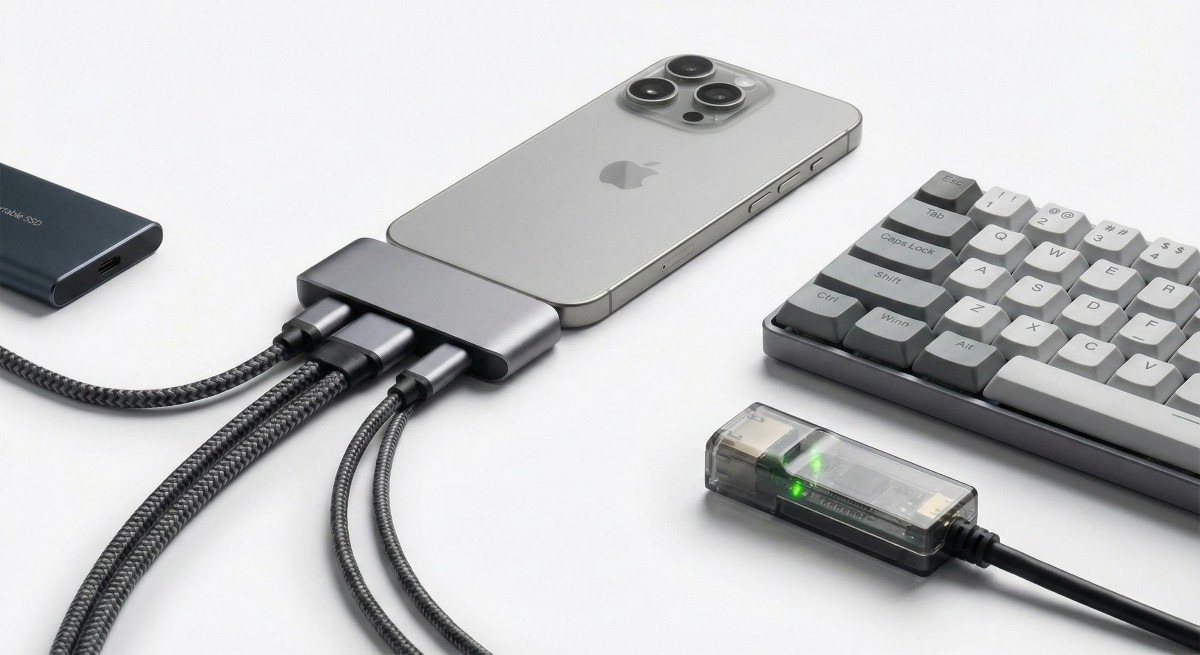
iPhoneのUSB-Cポートは、充電だけでなくさまざまな機能を引き出せます。外付けフラッシュドライブ(512GBで約1万円など)を接続すれば、4K動画などで不足しがちなストレージ容量を補うことが可能です。
さらに、Apple WatchやAirPodsへの「緊急逆充電」にも対応。有線キーボードをつなげば遅延のない文字入力環境を構築できるほか、有線LANアダプタを使えば、iCloudからの復元を高速化することもできます。
いずれも追加アプリをインストールする必要がなく、USB-Cポートに接続するだけで利用できる便利な機能です。
<出典>
充電だけじゃもったいない! iPhoneのUSB-Cポートで”今すぐ”できる4つの裏ワザ活用術 (スマホライフPLUS)
大画面テレビに直結!接続に潜むケーブルの罠
画像引用:スマホライフPLUS(https://sumaholife-plus.jp/devices_gadgets/22975/)
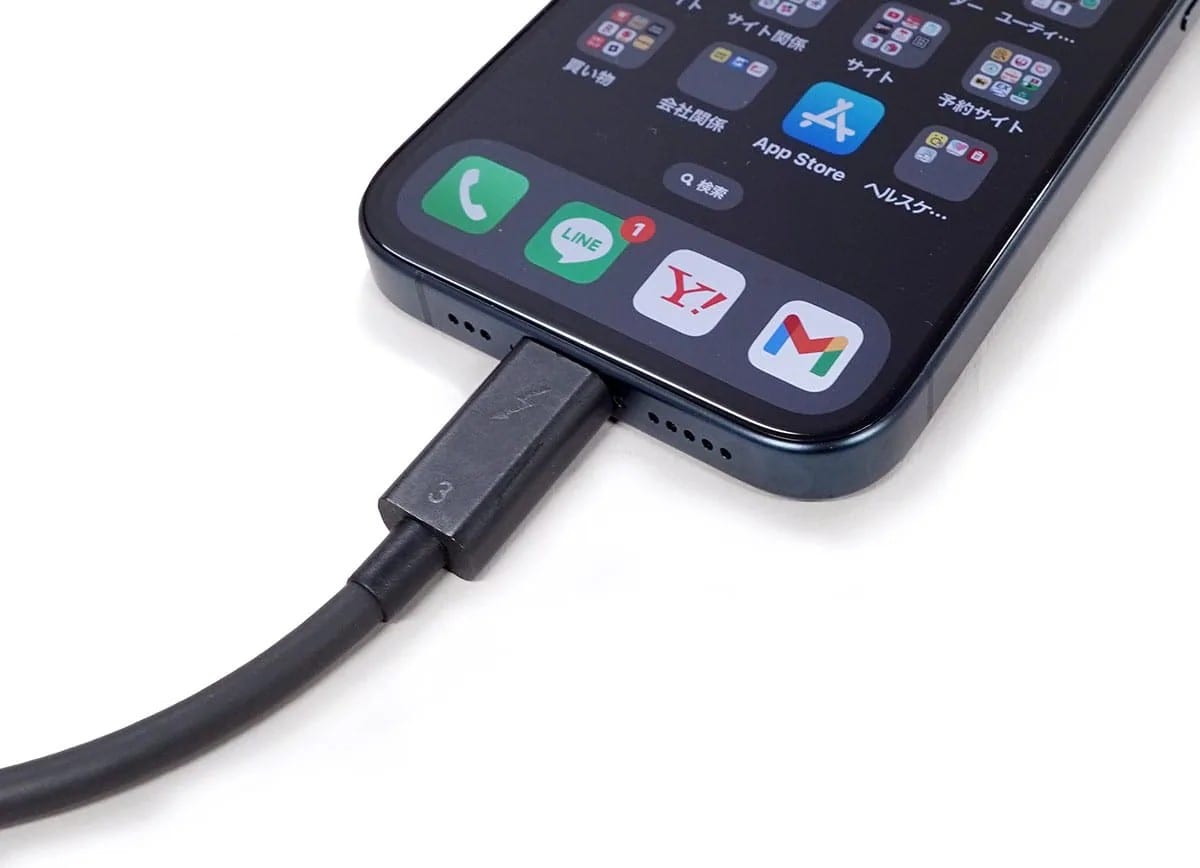
iPhone15や16シリーズ(16e除く)は「DPAltMode」による映像出力に対応していますが、付属の純正USB-Cケーブルは映像出力に対応していません。別途対応ケーブルが必要です。さらに一般的なテレビにはUSB-C入力端子がないため、直接接続するには「USB-C-HDMI変換ケーブル(Amazonで約1,400円)」などを用意する必要があります。
<出典>
iPhone 15や16はUSB-Cケーブルでけで大画面テレビに表示できるの? (スマホライフPLUS)
画面出力非対応のAirや16eをテレビに映す
画像引用:スマホライフPLUS(https://sumaholife-plus.jp/devices_gadgets/45449/)
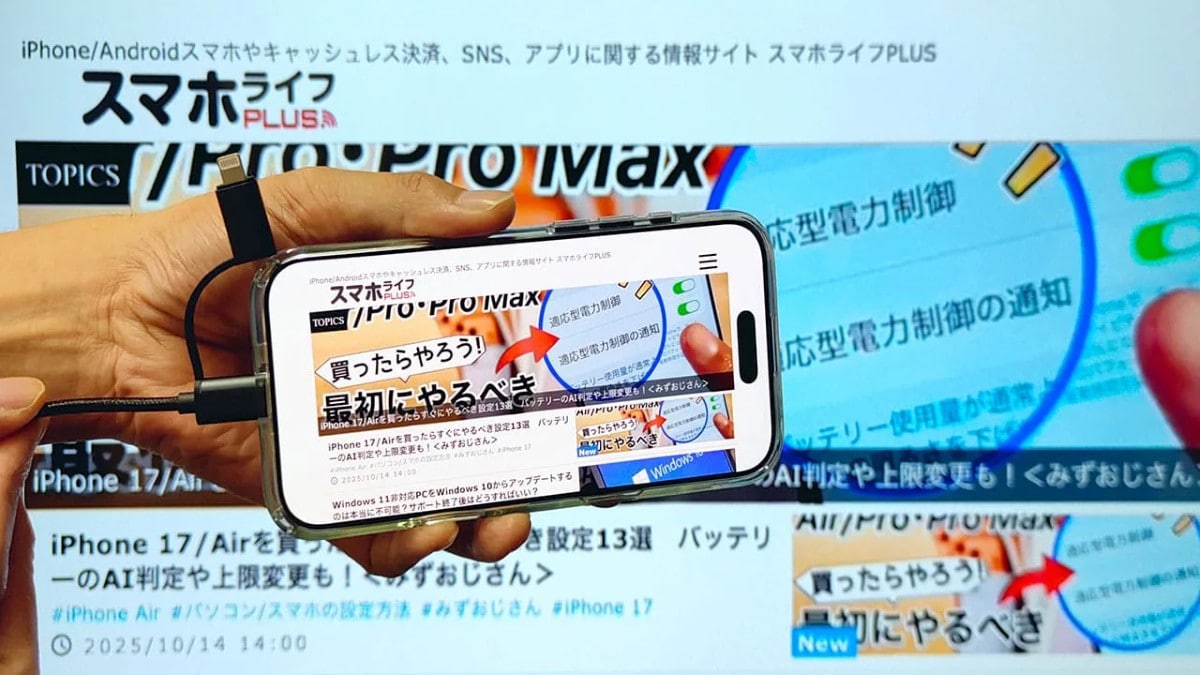
iPhone16eやiPhoneAirはDisplayPort出力(映像出力)に非対応です。しかし、Amazonで販売されている「MiraScreenUSB-C→HDMI変換アダプター(税込3,980円)」などを使い、5V/2A対応の電源アダプタから給電しながら接続することで、大画面テレビにiPhoneAirの画面やYouTube動画を映し出すことが可能です。
<出典>
『iPhone Air』や『iPhone 16e』を大画面テレビに映す方法 USB-C→HDMI変換アダプタが凄い! (スマホライフPLUS)
【まとめ】USB-Cの真のパワーを体験してみよう
iPhoneのUSB-Cポートの可能性を理解し、正しいケーブルや変換アダプタを選ぶことで、大画面テレビでの動画視聴や外部保存がお手軽になります。詳細はスマホライフPLUSをご確認ください。
)

※記事内における情報は原稿執筆時のものです。店舗により取扱いがない場合や、価格変更および販売終了の可能性もございます。あらかじめご了承ください。
※記事内容は執筆時点のものです。最新の内容をご確認ください。