




































「管理が面倒...」→「自動化で良くない?」Excelで完了タスクが消える!関数を使ったタスク管理術
「これ、まだ残ってる?」そんな確認はもうおしまい!Excelの関数を使い、チェックを入れるとタスクが自動で消える「魔法の管理表」の作り方を大公開。未完了タスクが一目でわかり、仕事の効率が劇的にUP!
 イチオシスト
※記事内で紹介した商品を購入すると、売上の一部が当サイトに還元されることがあります。
チェックボックスとTRUE/FALSEの仕組み
画像出典:PC活用ちゃんねるさん(https://www.youtube.com/watch?v=4TLd_ddcazw)
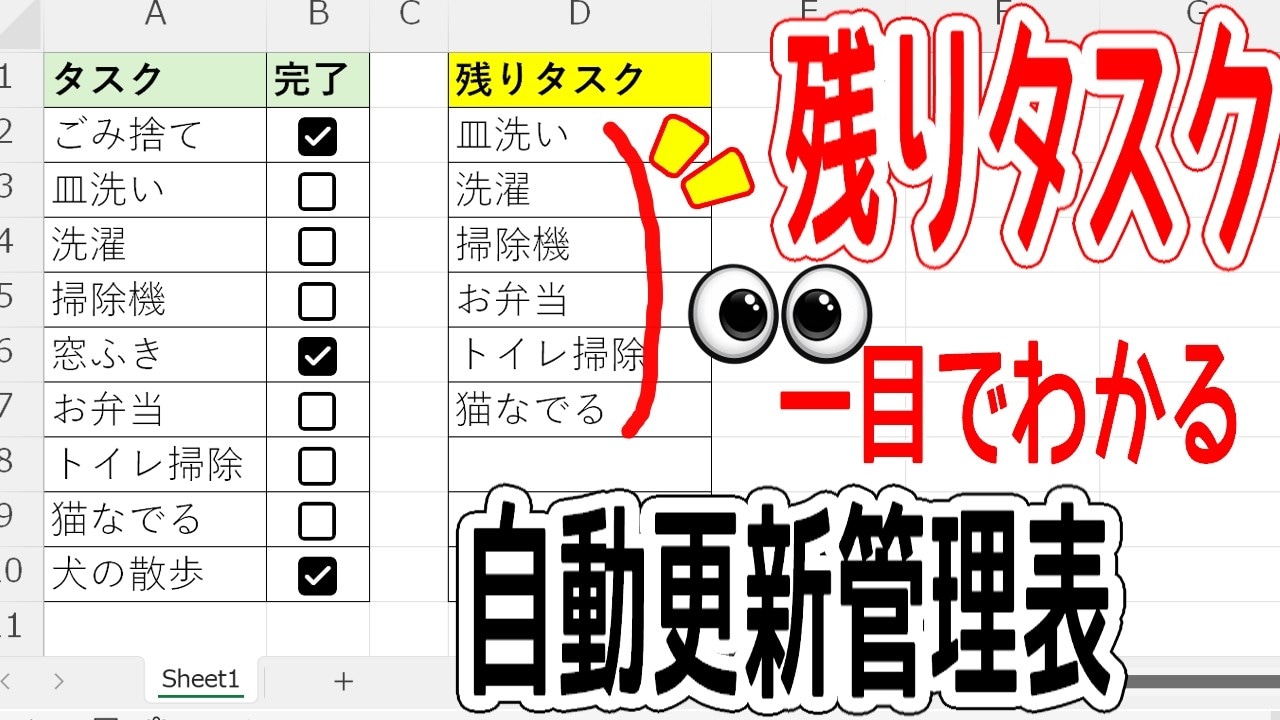
Excelで残りタスクが一目でわかる、自動更新管理表の作成方法をご紹介します。
まず、タスク一覧の完了列にチェックボックスを配置します。セルを選択して「挿入」タブからクリックするだけで簡単に設置が可能です。
このチェックボックスの重要な仕組みとして、チェックが入っていない状態は「FALSE」、チェックが入っている状態は「TRUE」としてExcel上で扱われます。
この性質を次のステップの関数で活用し、タスクの完了状況を判定する基準として使用します。
FILTER関数による自動抽出とエラー回避
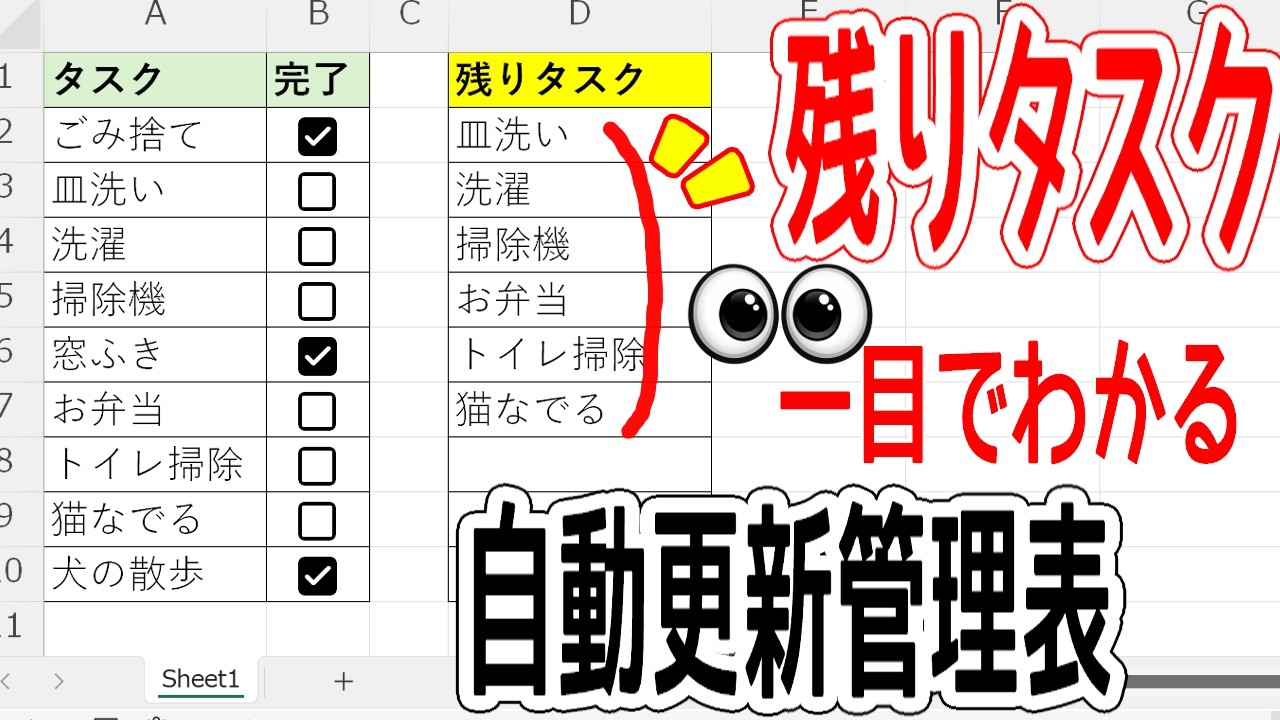
次に「FILTER関数」を用いて、未完了タスクだけを抽出する仕組みを作ります。
関数で表示したいタスクの範囲を指定し、条件としてチェックボックスの列が「FALSE(チェックなし)」であることを設定します。
これにより、タスクを完了してチェックを入れる(TRUEになる)と、残りタスクのリストから自動的に消えるようになります。
また、すべてのタスクが完了するとエラーになるため、FILTER関数の第3引数に「タスク完了」といった文字を指定して回避します。
応用として、条件付き書式で文字に色を付けたり、条件を「TRUE」にして完了タスクのみを抽出することも可能です。
これらの機能を組み合わせることで、快適なタスク管理が実現します。
)

※記事内における情報は原稿執筆時のものになります。あらかじめご了承ください。
※記事内容は執筆時点のものです。最新の内容をご確認ください。