




































「PCが急にフリーズ…」「買ったばかりなのに画面がもっさり」Windows 11軽量化の正解
パソコンの動作が遅い原因は不要な初期設定かも?視覚効果の無効化、作業を邪魔する不要な通知のオフ、裏で動くアプリの制限など、Windows 11を爆速にする方法を解説。
 イチオシスト
※記事内で紹介した商品を購入すると、売上の一部が当サイトに還元されることがあります。
パソコンがもっさり重いと感じたら?Windows 11の動作を劇的に軽くする快適設定術3選
「新しいパソコンを買ったばかりなのに、なんだか動作が重い」「作業中に急にパソコンがフリーズする」とお悩みではありませんか?Windows 11は初期設定のままだと、見た目を美しくする効果や裏側で動く不要な機能がリソースを消費し、パソコンの速度を低下させていることがあります。簡単な設定を見直すだけで、ストレスのない快適な動作を取り戻すことができる神設定を3つご紹介します。
1:リッチな演出効果を削ぎ落として描画処理を高速化する「視覚効果の無効化」
「設定」>「アクセシビリティ」>「視覚効果」へ進み、「透明効果」と「アニメーション効果」をオフに切り替えることで表示にかかる負荷を低減できます。画面切り替えや描画にかかる余分なリソースを削減し、ウィンドウ操作時のもっさりとした遅延を解消して軽快なレスポンスを実現できます。
)

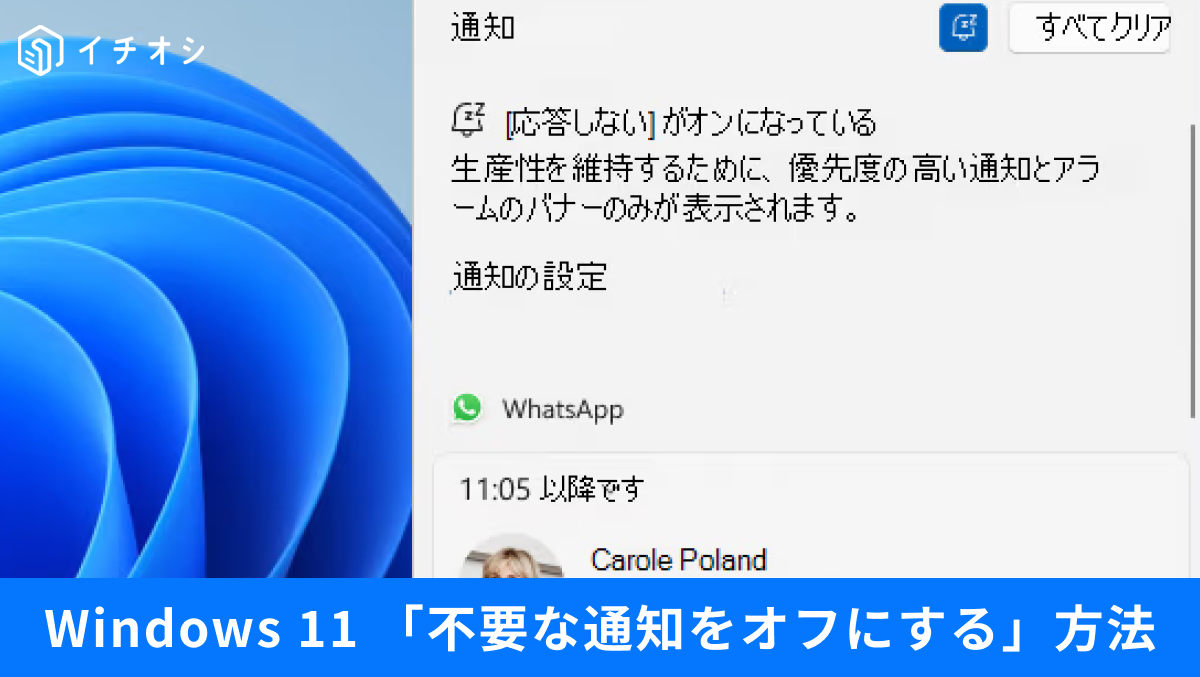
2:バックグラウンド処理の割り込みと集中力の低下を防ぐ「通知のオフ」
「設定」>「システム」>「通知」から不要なアプリの通知を無効化することで、ポップアップ処理に伴うCPUやメモリの消費を抑えられます。システムやアプリからの頻繁な通知割り込みを遮断するため、作業効率や集中力を高めると同時にPCの処理パフォーマンス向上にも効果的です。
)
3:使用していないアプリによるメモリやバッテリーの浪費を止める「バックグラウンドアプリ制限」
「設定」>「アプリ」>「インストールされているアプリ」から各アプリの「バックグラウンドアプリのアクセス許可」を「常にオフ」や「最適化」に変更しましょう。使用していないアプリが裏側で稼働し続ける状態を阻止し、無駄なメモリ消費やシステムリソースの圧迫を確実に削減できます。
)
※Windows 11のバージョンやビルドアップデートの状況により、設定画面のメニュー階層や項目名称が一部異なる場合があります。
※記事内における情報は原稿執筆時のものです。
)
※記事内容は執筆時点のものです。最新の内容をご確認ください。