




































「あのタブどこ行った?」「どこからか音が鳴ってる!」タブ迷子にならないEdgeの使い方の正解
調べ物でブラウザのタブが大量になっていませんか?Edgeの爆速タブ検索、音の鳴るタブの特定、AIによるワンクリック自動整理など、ブラウジングを快適にする裏ワザをご紹介。
 イチオシスト
※記事内で紹介した商品を購入すると、売上の一部が当サイトに還元されることがあります。

タブの開きすぎで迷子にならない!Edgeブラウザをスマートに整理検索する時短ワザ3選
調べ物やネットショッピングをしていると、気づかないうちにブラウザのタブを数十個も開いてしまい、「あのページ、どこに行ったっけ?」と探すのに苦労することはありませんか?そんなタブ迷子を解消してくれるのが、Microsoft Edgeに搭載されている便利なタブ管理機能です。今回は、開いているタブの中から目的のページを一瞬で見つけ出したり、自動で整理したりできる時短ワザを3つご紹介します。
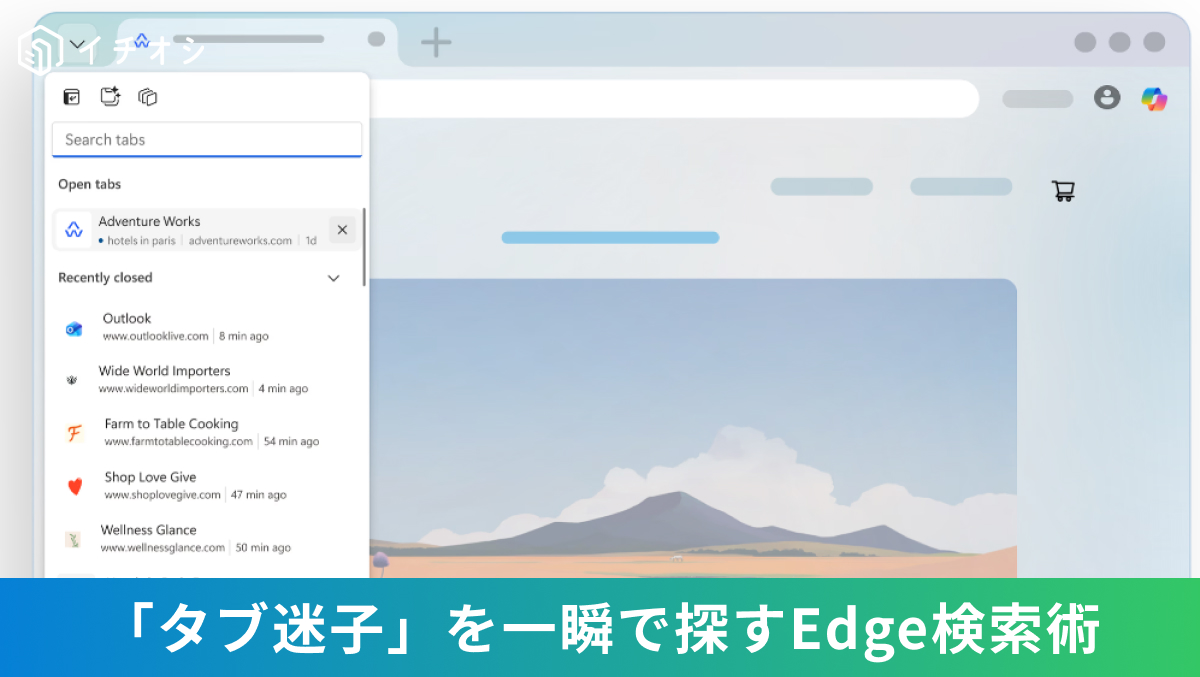
1:大量に開いたタブからキーワードで目的のページを即座に絞り込む「Ctrl + Shift + A」
ショートカットキー(Ctrl + Shift + A)または画面左上のメニューからタブ検索窓を呼び出すことで、開いている膨大なタブ群から目的のページをキーワード検索で即座に特定できます。タブが小刻みになりアイコンが見えなくなった状態でも一瞬でアクセスできるため、目的のサイトを探してタブを巡回するもたつきを解消できます。
)

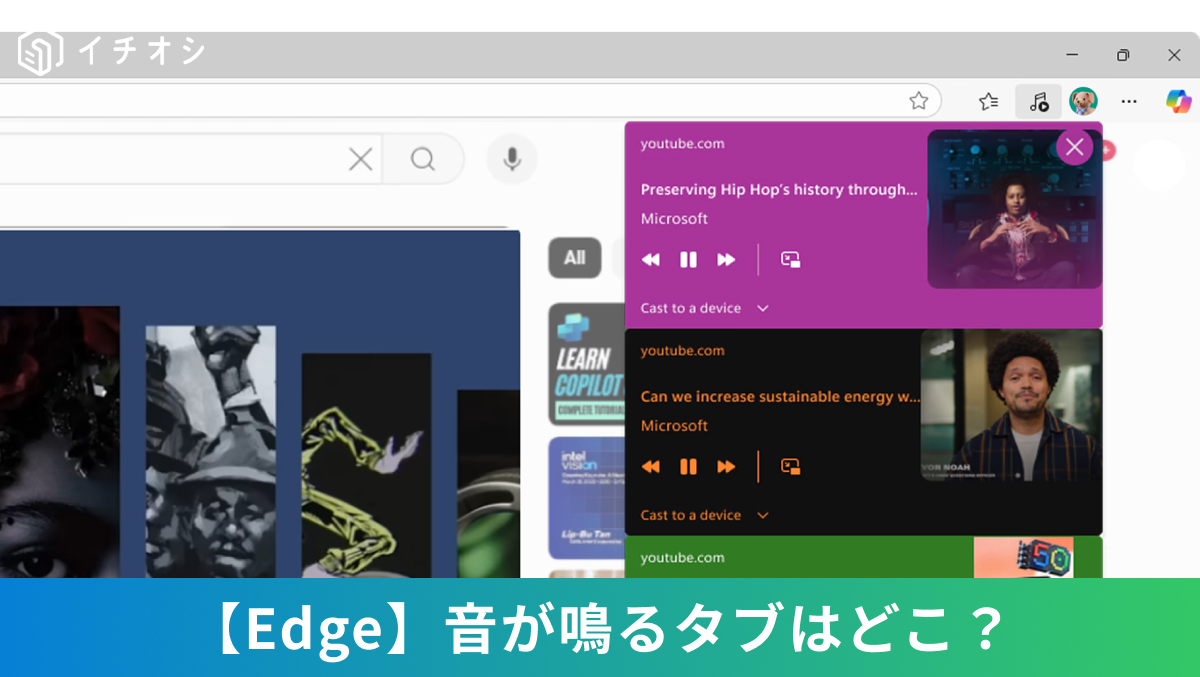
2:音声が再生されているタブを直接特定・ミュート操作できる「メディアコントロール」
バックグラウンドのタブから突然音楽や動画の音声が流れた際は、ツールバー上の音符アイコン(メディアコントロール)から発生元のタブを一発で把握・制御できます。どのタブから音が出ているかを1枚ずつ確認する手間をかけることなく、その場からワンクリックで再生停止や音量調節を行えます。
)
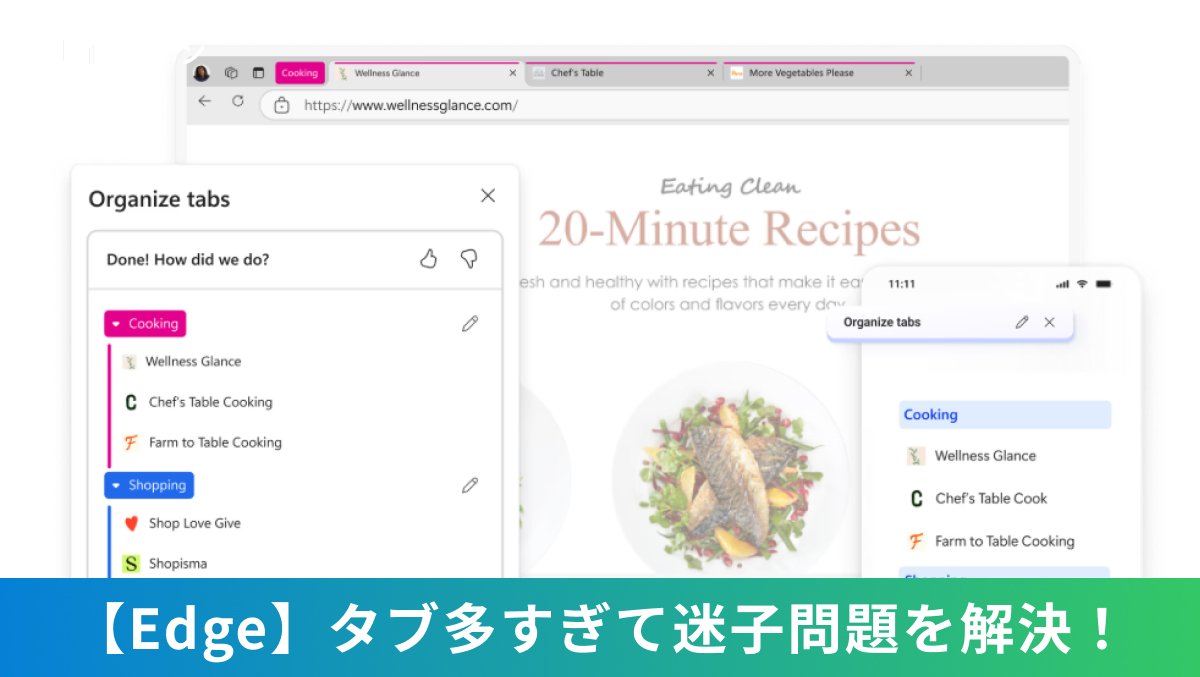
3:AIがページ内容を解析してジャンル別に自動分けする「類似したタブのグループ化」
乱雑に散らかったタブ群を整理したい場合は、タブのアクションメニューから「類似したタブのグループ化」を選択することでAIによる自動分類を実行できます。トピックや関連性に応じて自動でカラーグループ分けが行われるため、作業領域を視覚的にスッキリ整えて作業効率を高めることが可能です。
)
※タブ検索のショートカットキー(Ctrl + Shift + A)等はWindowsのキー配列に基づきます。お使いのOSやブラウザバージョンにより一部仕様が異なる場合があります。
※記事内における情報は原稿執筆時のものです。
)
※記事内容は執筆時点のものです。最新の内容をご確認ください。