




































「画面をオシャレにしたい」「毎回アプリを開くのが面倒…」iPhone神カスタム3選
カレンダーや天気を一目で確認できるウィジェットの配置や、アプリアイコンのおしゃれな変更、さらにiOS 26の長押しだけでウィジェット化する新機能など、ホーム画面のカスタム術。
 イチオシスト
※記事内で紹介した商品を購入すると、売上の一部が当サイトに還元されることがあります。
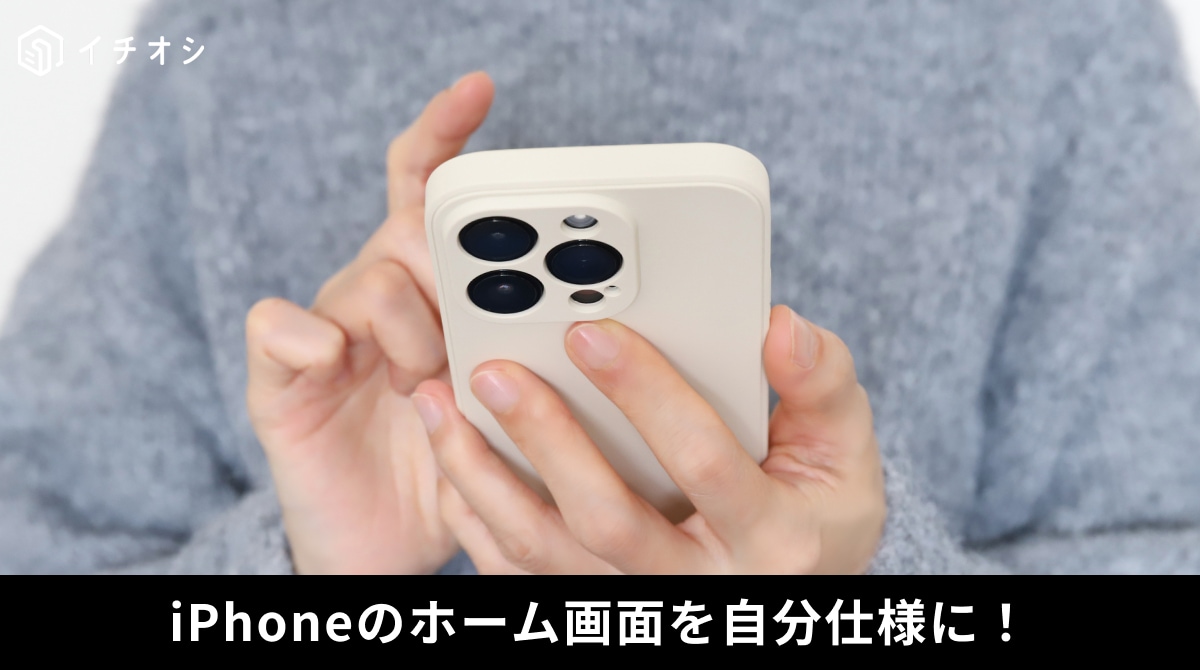
【iPhone裏ワザ】「長押しするだけでパネル拡大?」一瞬でウィジェット化する便利ワザ3選
毎日何度も目にするiPhoneのホーム画面。ただアプリのアイコンが並んでいるだけで、カレンダーの予定や今日の天気を確認するために、いちいちアプリをタップして開いていませんか?iPhoneの「ウィジェット」機能やカスタマイズを活用すれば、必要な情報をアプリを開かずに一目で確認できるようになり、デザインも自分好みにオシャレに変更できます。スマホの使い勝手と気分を劇的にアップさせるカスタム術を3つご紹介します!
1:アプリを毎回起動せずホーム画面上で一目により多くの情報を把握する「ウィジェット追加」
ホーム画面の余白を長押しして編集モードに入り、画面上の「+」ボタンから天気・カレンダー・リマインダー等のパネルを設置できます。アプリを都度タップして開く手間を省き、スマホの画面を立ち上げた瞬間に必要なデータやスケジュールを視覚的に直接読み取ることが可能になります。
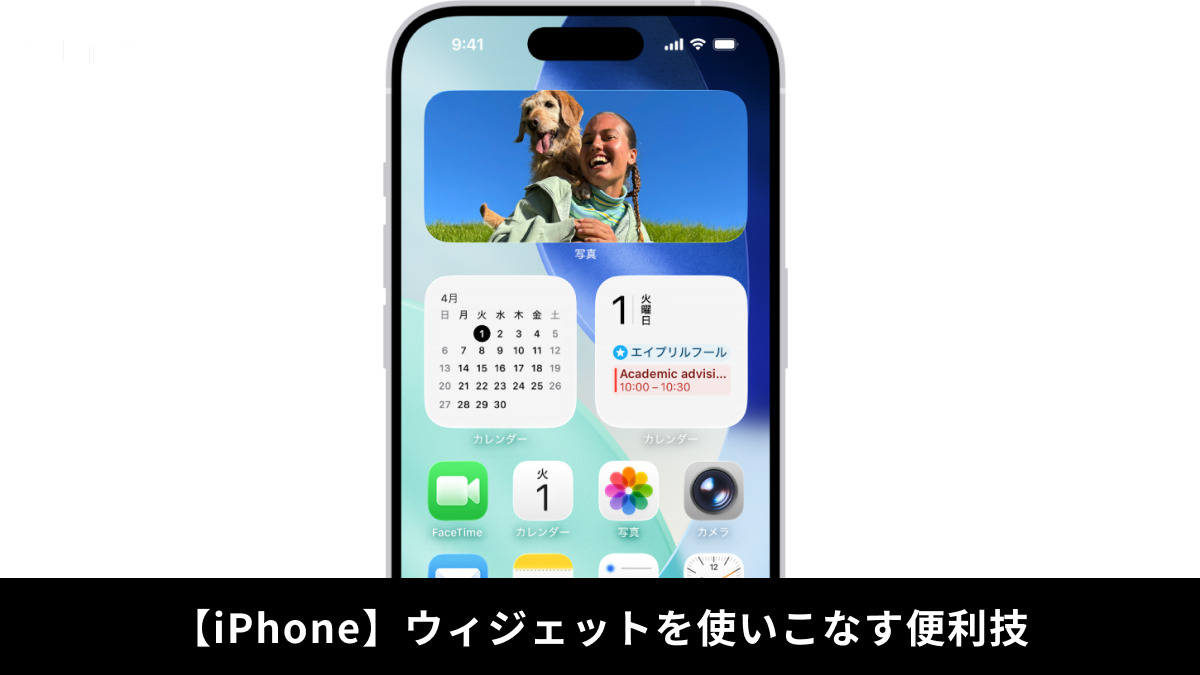)

2:ショートカットアプリで好みの写真や画像に変更する「アプリアイコンの変更」
「ショートカット」アプリの「ホーム画面に追加」機能を応用することで、各アプリアイコンの見た目をオリジナルの画像やイラストに置き換えられます。ホーム画面全体の配色テーマを揃えたり、お気に入りのデザインにカスタマイズしたりすることで、実用性だけでなくオリジナリティの高い画面デザインを実現できます。
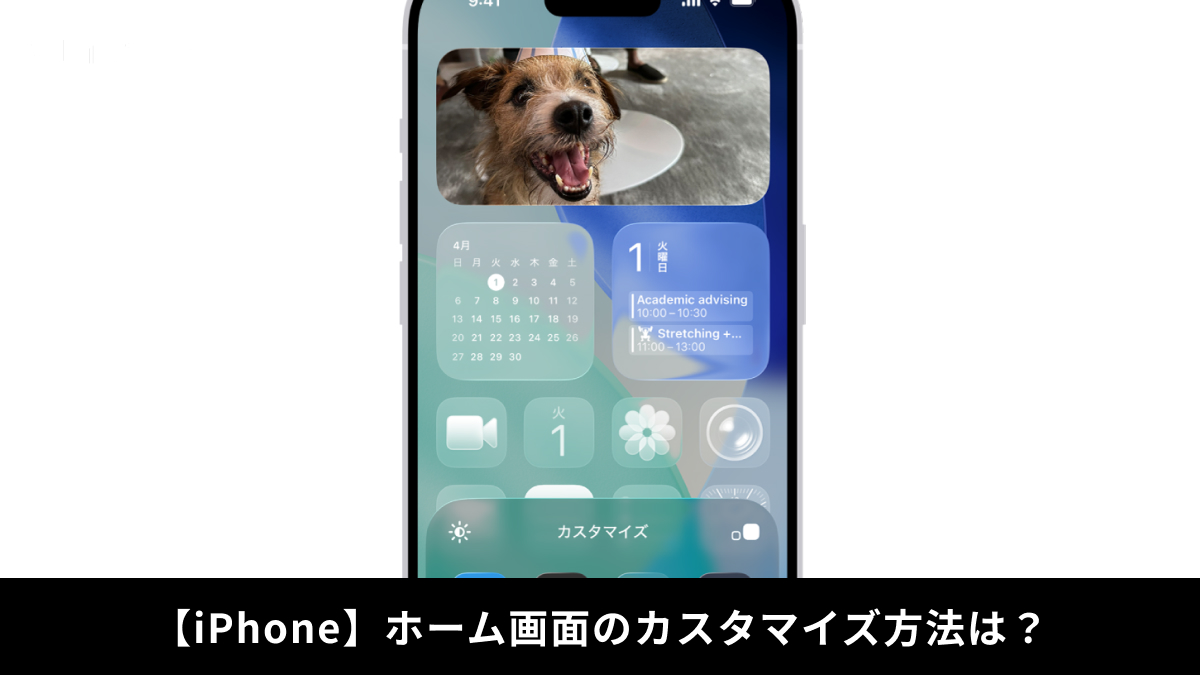)
3:アプリの編集画面を経由せず一瞬で表示形式を拡大切り替えする「アイコン長押しでのウィジェット化」
iOS 18では対応アプリのアイコンを長押しし、ポップアップメニュー内のウィジェットサイズを選択するだけでダイレクトにパネル表示へ切り替えられます。ホーム画面の配置編集モードを起動することなく、アイコン表示とウィジェット表示をその場で相互に変更できるため、一時的に情報を拡大確認したい際にも非常に便利です。
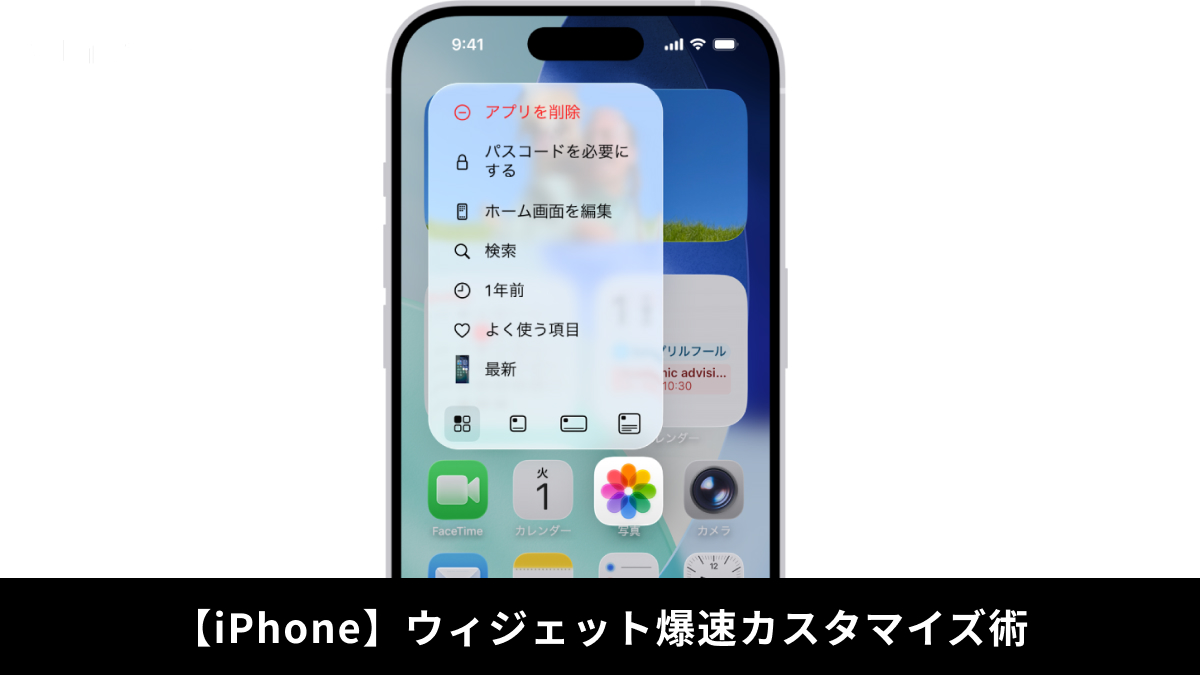)
※「ショートカット」アプリを利用して作成したカスタムアイコンで起動する場合、アプリの組み合わせや環境により一瞬動作を挟む場合があります。
※記事内における情報は原稿執筆時のものです。
)
※記事内容は執筆時点のものです。最新の内容をご確認ください。