




































「手作業の文字修正は時間がかかる」「マウス操作が面倒…」手間を無くす爆速PC設定3選
ドキュメントの文字を一括修正する「Ctrl+H」、直前の作業を繰り返すExcelの「F4」キー、箇条書きを一瞬で作るショートカットなど、デスクワークの処理速度を劇的に高める時短テクを解説。
 イチオシスト
※記事内で紹介した商品を購入すると、売上の一部が当サイトに還元されることがあります。
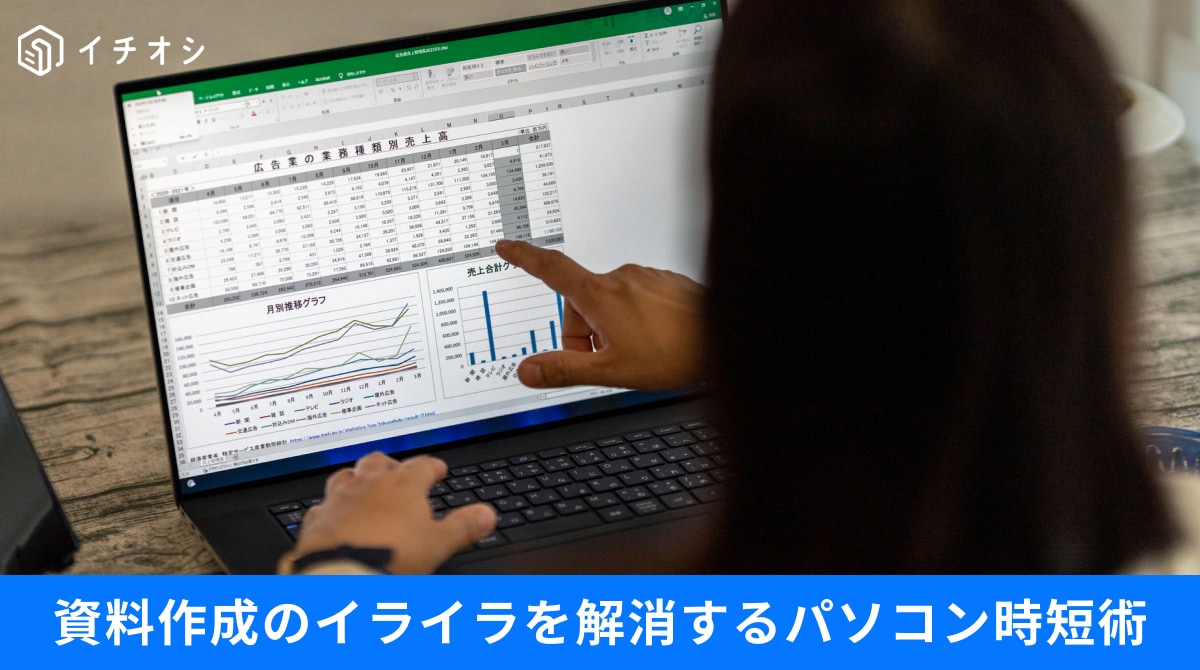
「マウスでメニューを探してない?」仕事が早い人がやっている“爆速PC設定3”選
パソコンでの資料作成中、「たくさんの入力ミスを一つ一つ直していて時間が足りない」「箇条書きのアイコンを毎回マウスで探すのが面倒」と感じることはありませんか?マウスを使って細かいメニューを探したり、同じ操作を何度も繰り返したりするのは、大きな時間の無駄に繋がっています。キーボードの便利なショートカットや隠れた機能を使いこなすことで、面倒な作業は一瞬で終わらせることができます。プロも実践している爆速時短術を3つご紹介します!
1:文書内の入力ミスや表記揺れを1秒で一括置換する「Ctrl + H」
「Ctrl+H」のショートカットで「検索と置換」機能を呼び出せば、指定した単語を一括で正しい表記へ即座に置き換えられます。Googleドキュメントやスプレッドシート内で該当するすべての文字列を瞬時に検索・置換できるため、手作業で1つずつ確認して修正する手間を省き、誤字脱字の修正作業を大幅に効率化できます。
)

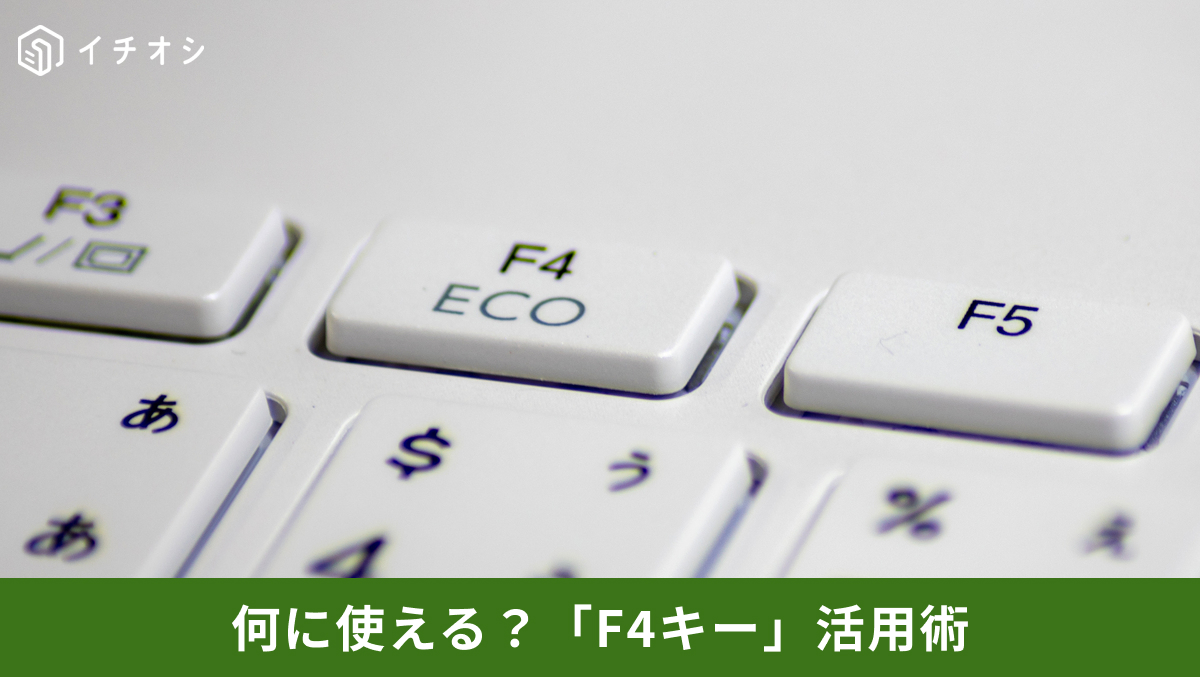
2:セルの書式設定や直前の操作を瞬時に繰り返す「F4」
直前に行ったセルの塗りつぶしや罫線設定などの操作は、別のセルを選択して「F4」キーを押すだけで何度でも瞬時に繰り返せます。毎回リボンやメニューから同じ書式を選んでクリックする必要がなくなり、単調な繰り返し作業にかかる時間を劇的に削減できます。
)
3:マウス不要でリストを作成しマニュアル作成を加速する「Ctrl + Shift + 8」
Googleドキュメントで箇条書きリストを作成したいときは、マウスでツールバーを操作せず「Ctrl+Shift+8」を入力するだけで一瞬でリスト化できます。キーボードから手を離さずに項目を次々と整理・箇条書き化できるため、議事録作成やマニュアル執筆のタイピングスピードを一段と引き上げられます。
)
※キーボードショートカットはWindows環境の操作に基づきます。Mac環境をご利用の場合は、「Ctrl」を「Command」に、「Alt」を「Option」に読み替えてご使用ください。
※記事内における情報は原稿執筆時のものです。
)
※記事内容は執筆時点のものです。最新の内容をご確認ください。