




































「なぜか打った文字が消える」「パスワードが通らない…」キーボードの不具合を消す神設定3選
入力した文字が上書きされて消える、パスワードが通らない、変な漢字ばかり出るなど、パソコンのキーボード操作で突然起きるパニックと、その原因である「謎キー」の対処法を解説します。
 イチオシスト
※記事内で紹介した商品を購入すると、売上の一部が当サイトに還元されることがあります。
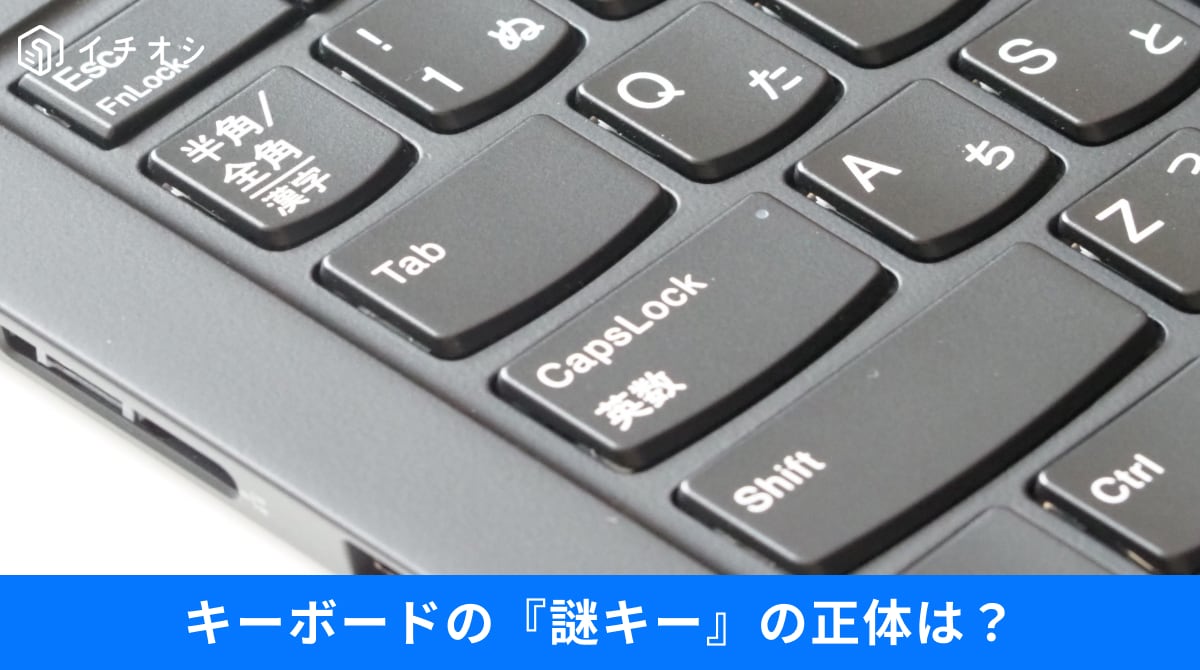
「文字が消える」「大文字になる」PC入力のパニックを即解決!キーボードの謎キートラブル解消3選
パソコンで文字を入力しているとき、「なぜか後から打った文字が、元あった文字を消してしまう!」「パスワードを正しく入れているのにエラーになる!」とパニックになったことはありませんか?パソコンが故障したのかと焦ってしまいますが、実はキーボード上にある「普段は使わない謎のキー」をうっかり触ってしまっているのが原因であることがほとんどです。今回は、そんな入力時の突然のトラブルを一瞬で解決する対処法を3つご紹介します。
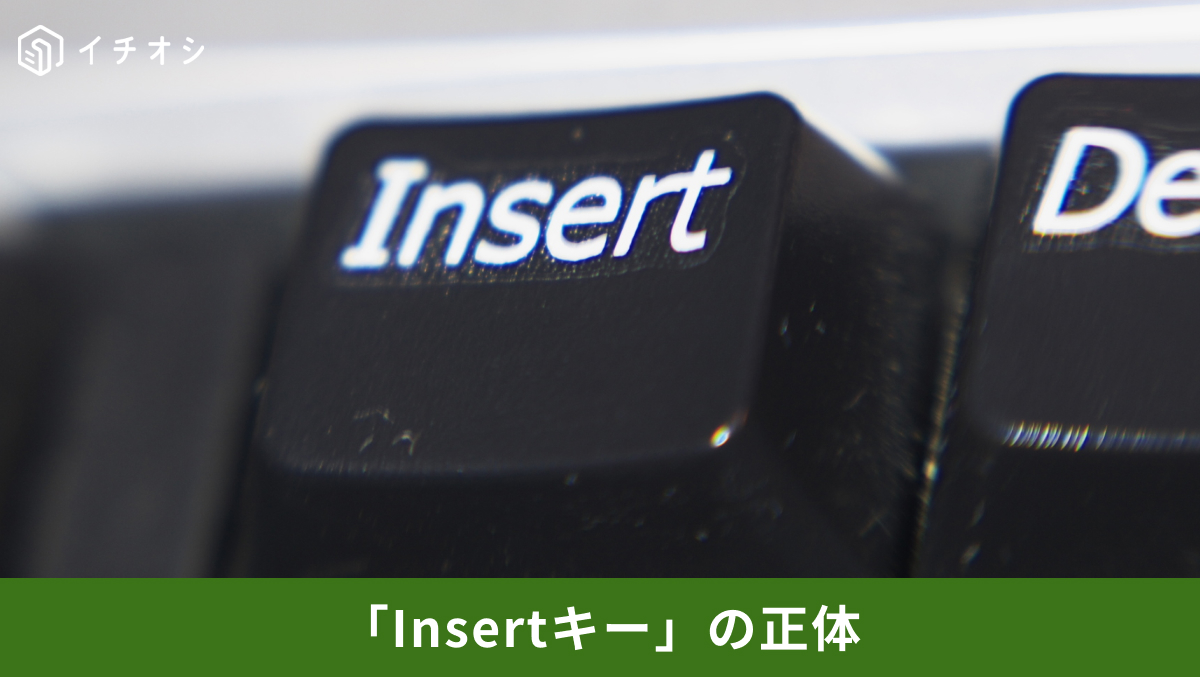
1:打った文字が既存の文章を上書きして消していく症状を直す「Insert」
入力モードが「上書きモード」へ切り替わったことで既存の文字が消えてしまう現象は、キーボードの「Insert」キーを再度単押しすることで「挿入モード」へ復旧可能です。誤ってキーを触ってしまった際もワンタッチで元の入力環境へ戻せるため、打ち直しの手間や入力崩れのストレスを即座に解消できます。
)

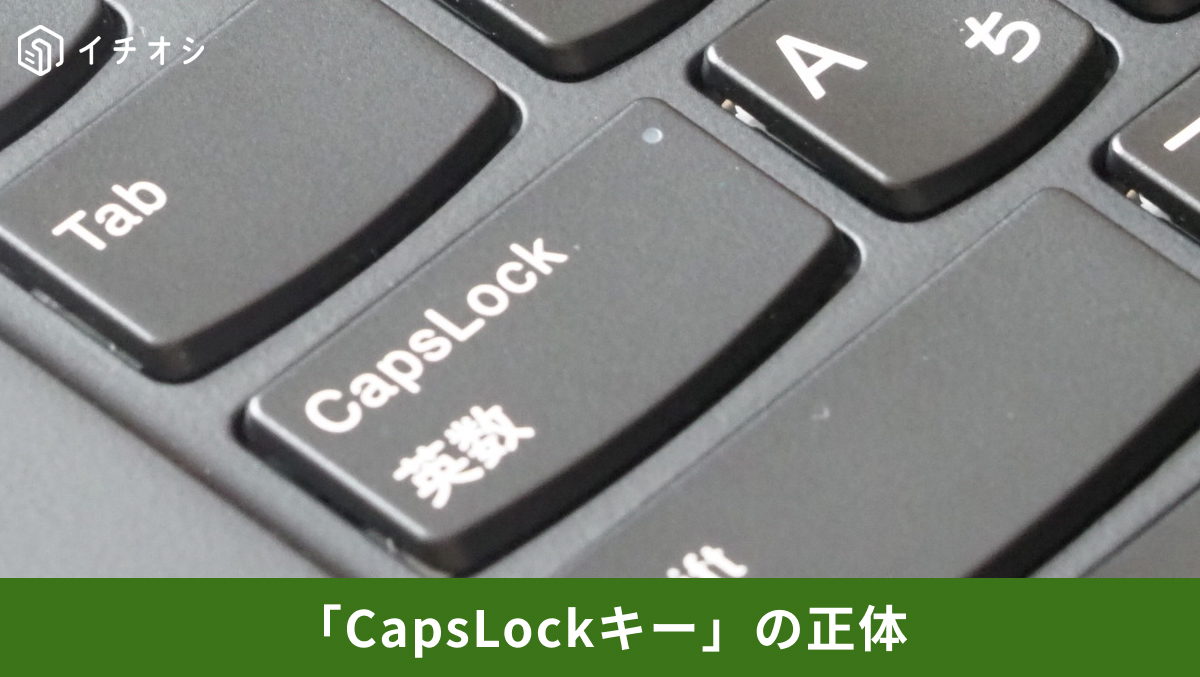
2:アルファベット入力が意図せず全英大文字に固定される固定表示を解除する「Shift + Caps Lock」
パスワード入力時に英字がすべて大文字化してしまうケースは、「Shift + Caps Lock」を押すことでロック状態を解除し小文字入力に戻せます。大文字固定機能(Caps Lock)が意図せず有効化されていることが認証エラーの大きな要因となるため、ログイン時のトラブル回避に役立つ重要コマンドです。
)
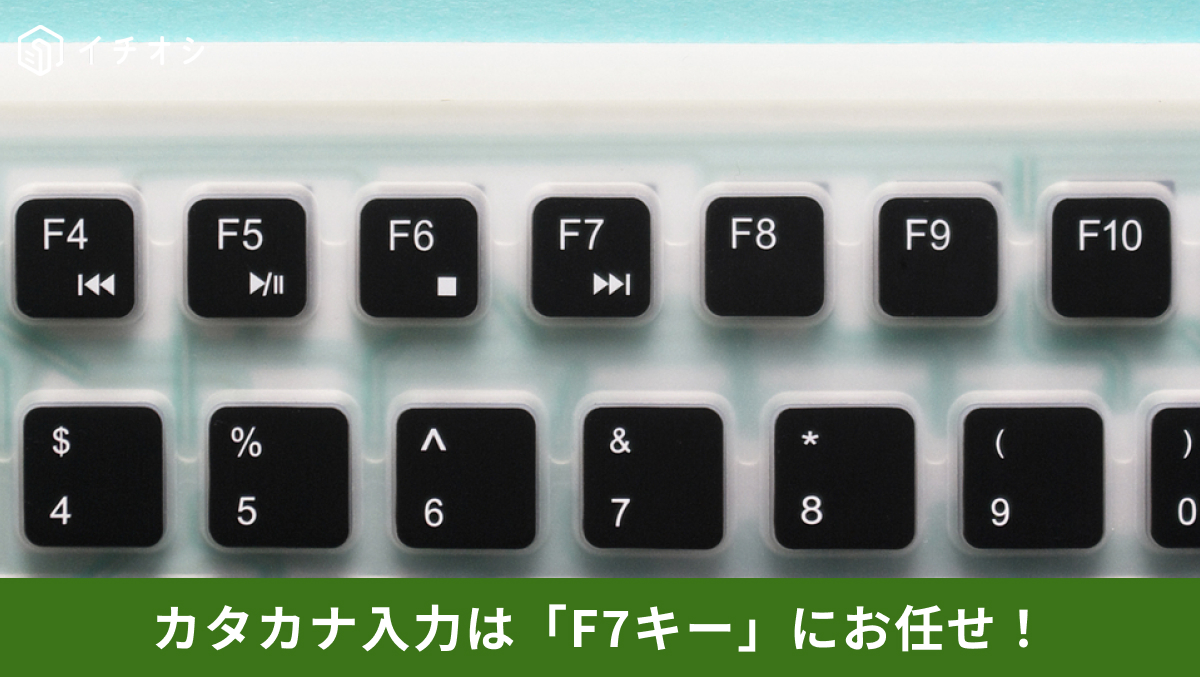
3:ひらがな入力直後にスペースキー連打不要で全角カタカナへ即時一括変換する「F7」
変換候補で不適切な漢字が連続して出る場合でも、未確定状態で「F7」キーを押すだけで文字列全体を一発で全角カタカナに瞬時変換できます。Backspaceキーによる削除と再変換の繰り返し作業を不要にし、カタカナ語や専門用語の入力効率を格段に向上させられます。
)
※コンパクトノートパソコン等の機種によっては、「Insert」や「F7」キーなどを入力する際にキーボード左下等の「Fn(ファンクション)」キーとの同時押しが必要な場合があります。
※記事内における情報は原稿執筆時のものです。
)
※記事内容は執筆時点のものです。最新の内容をご確認ください。