




































直近データを瞬時に抽出!Excelユーザー必見!便利すぎる「TAKE関数」の使い方を徹底解説
直近数日分のデータを自動抽出したい方必見!YouTube「PC活用ちゃんねる」が、Excelの「TAKE関数」を解説。指定した行や列を自在に切り出せるスキルが身につき、業務効率化に役立ちます。
 イチオシスト
※記事内で紹介した商品を購入すると、売上の一部が当サイトに還元されることがあります。
Excel「TAKE関数」でデータ抽出を劇的に効率化!
画像出典:PC活用ちゃんねるさん(https://www.youtube.com/watch?v=AqvLtYbQasA)
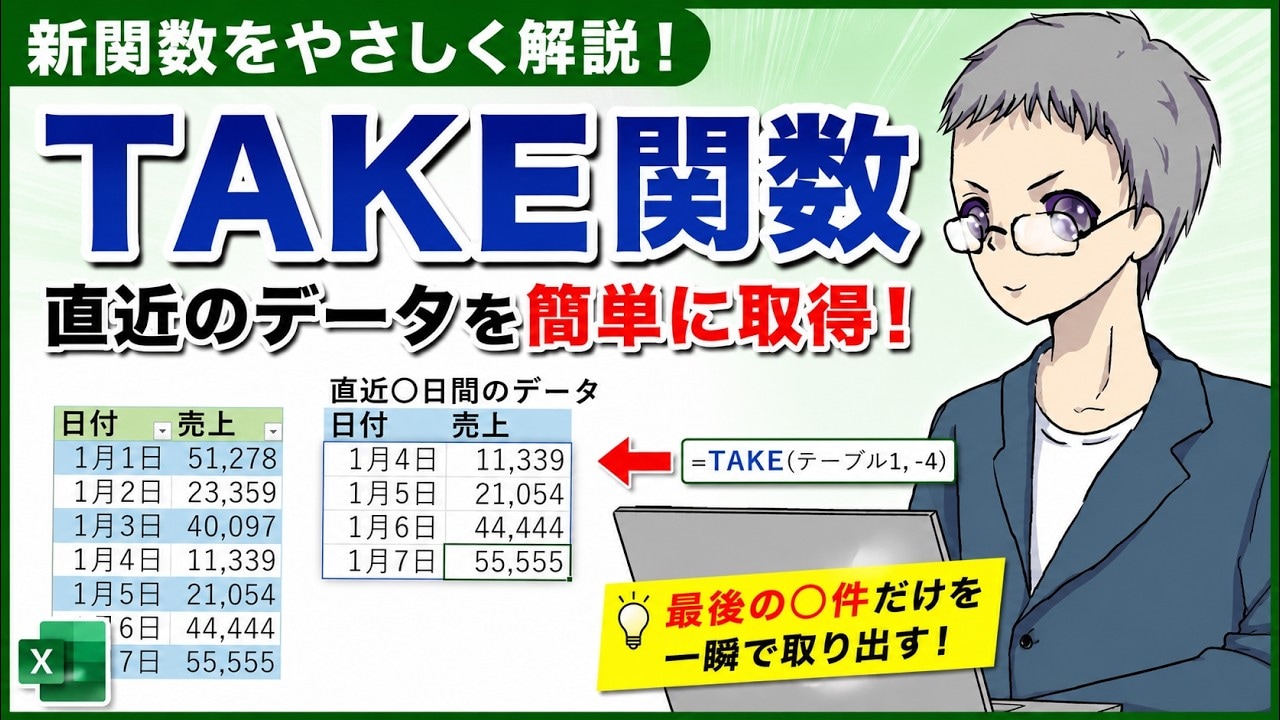
今回は、ExcelのTAKE関数について解説します。紹介してくれた、PC活用ちゃんねるさんいわく、TAKE関数は直近のデータを簡単に抜き出せる非常に便利な機能なんだとか。特定の行や列をスマートに切り出す方法について知りたい方はぜひチェックしてみてください。
詳細は、PC活用ちゃんねるさんのYouTubeチャンネルをチェック!:
【Excel】TAKE関数の使い方|直近〇件抜き出したいなど
1.行の指定で直近データを瞬時に抜き出す
画像出典:PC活用ちゃんねるさん(https://www.youtube.com/watch?v=AqvLtYbQasA)
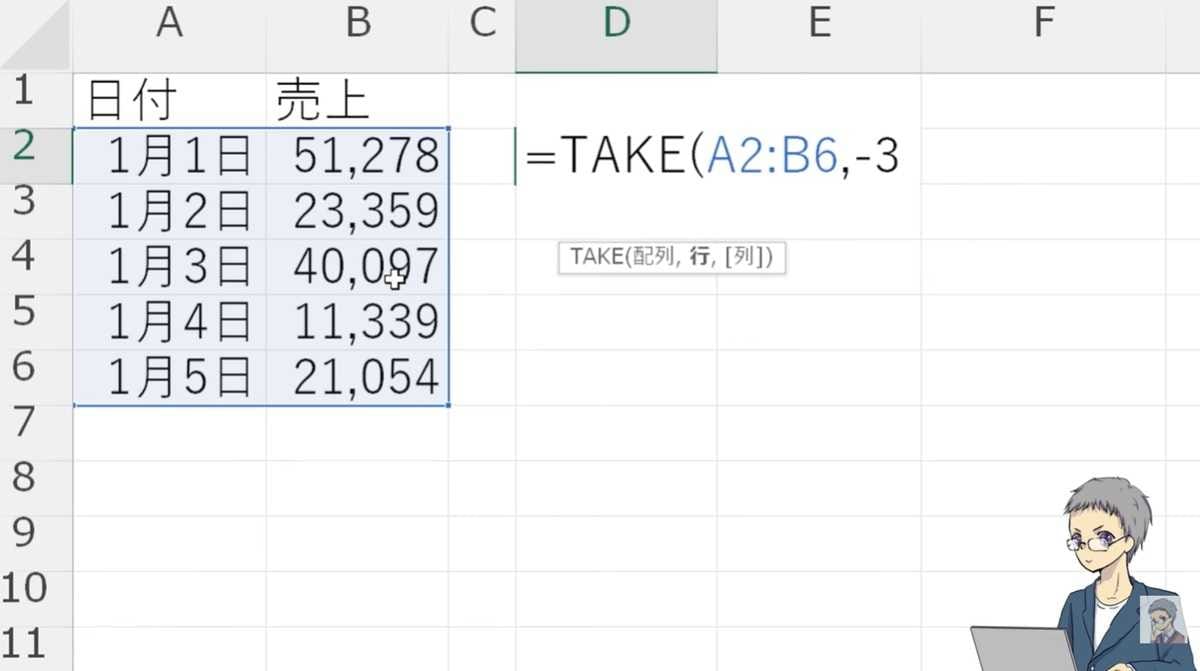
私がおすすめする「TAKE関数」は、データ範囲から指定した行数や列数を切り出せる便利な関数です。第1引数にデータ範囲、第2引数に行数を指定します。ここに「-3」のように負の数を入力すると、下から数えて3行分(直近のデータ)を抜き出すことができます。直近3日間の売上データを抽出したい時などに大活躍します。ただし、表示順は元の順番を維持して表示されるのが特徴です。
2.テーブル化で追加データも自動で反映
画像出典:PC活用ちゃんねるさん(https://www.youtube.com/watch?v=AqvLtYbQasA)
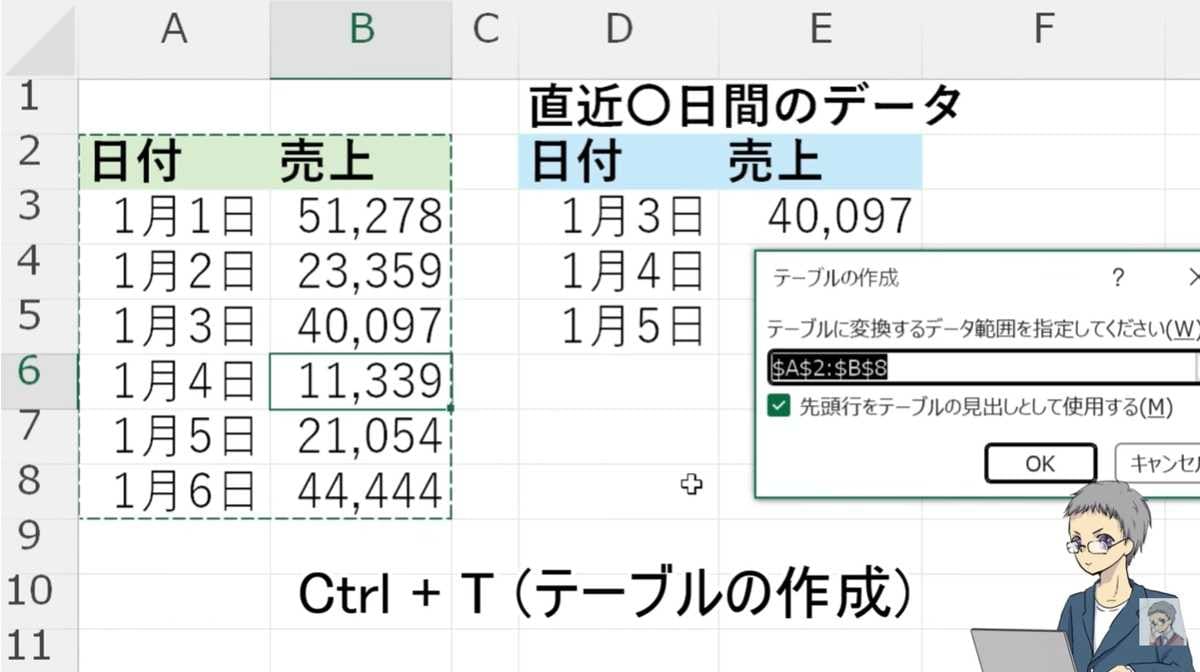
実務でTAKE関数を使う際は、元データを「テーブル」に変換しておくことを強く推奨します。範囲を通常のセルのままで指定していると、新しい行が追加された時に抽出データが自動で更新されません。
元データをテーブル化してTAKE関数から参照させれば、新しくデータが追加されても自動で抽出範囲が拡張され、常に最新の直近データに更新されるようになります。
3.列の指定方法や他関数との組み合わせ
画像出典:PC活用ちゃんねるさん(https://www.youtube.com/watch?v=AqvLtYbQasA)
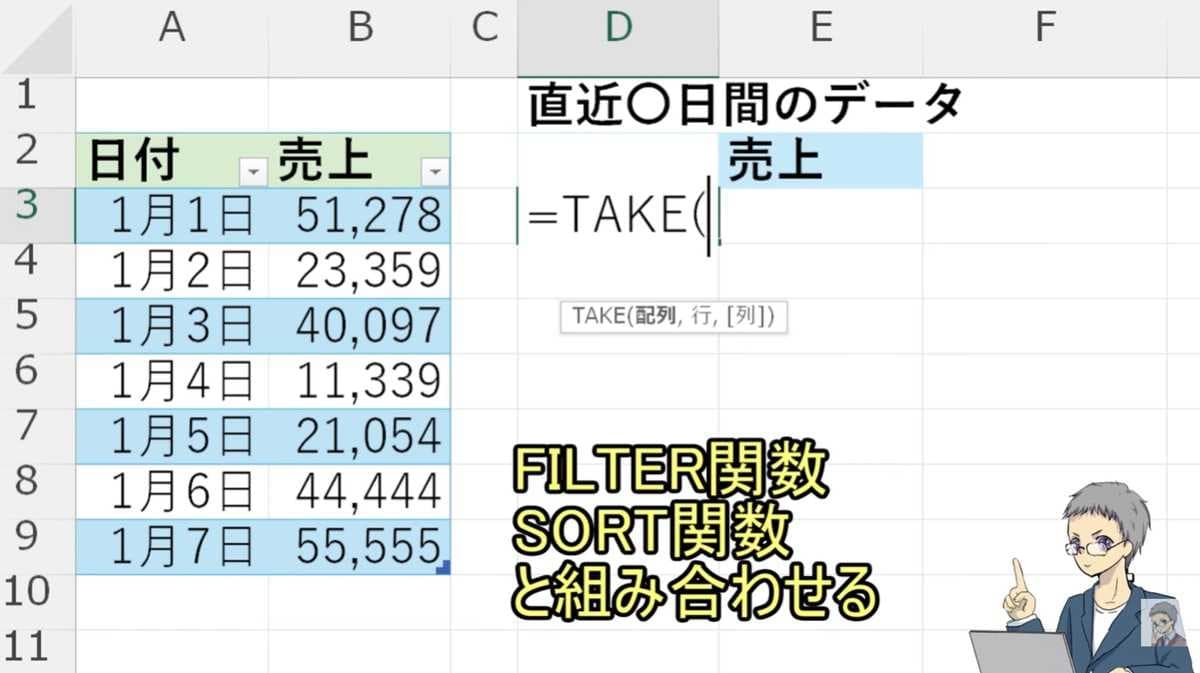
私が特に便利だと感じるのは、TAKE関数の第3引数である「列」を指定して特定の列だけを抽出する使い方です。例えば、売上列だけが欲しい場合は、列に負の数「-1」を指定することで右から1列目を抜き出せます。
さらに、この関数はフィルター関数やソート関数など、他の関数と組み合わせて使うことで、より複雑なデータ抽出も実現でき実用性が広がります。
【まとめ】TAKE関数をマスターして業務効率化!
今回は、ExcelのTAKE関数についてご紹介しました! TAKE関数は、指定したデータ範囲から必要な行や列を自在に切り出せる機能です。特に「-3」などの負の数で行を指定し、テーブル化したデータと組み合わせることで、新しくデータが追加されても常に自動で直近データを抽出できるようになります。
もっと詳しく知りたい方は、PC活用ちゃんねるさんの動画をチェックしてみてください。
PC活用ちゃんねるさんのYouTubeチャンネル:【Excel】TAKE関数の使い方|直近〇件抜き出したいなど
)

※記事内における情報は原稿執筆時のものになります。あらかじめご了承ください。
※記事内容は執筆時点のものです。最新の内容をご確認ください。