




































「OneDriveは正直いらない!?」勝手にデータが消える恐怖と安全なアンインストールの手順
今回は、スマホライフPLUSに掲載された記事を参考に、Windows「OneDrive」のリスクや同期解除の方法をご紹介します。大切なデータを失わないための正しい設定を学びましょう。
 イチオシスト
※記事内で紹介した商品を購入すると、売上の一部が当サイトに還元されることがあります。
デスクトップのファイルが消えてしまった!?
OneDriveの勝手同期でファイル消滅!?
Windowsの初期設定のまま使っていると、OneDriveによって勝手にファイルが同期され、容量不足の警告が出たりデータが消えたように見えたりすることがあります。今回は、スマホライフPLUS(https://sumaholife-plus.jp/)に掲載された記事を参考に、OneDriveの同期に関する情報をご紹介。各項目の詳細はぜひスマホライフPLUSでご確認ください。
1:OneDriveを完全無効化すべき理由
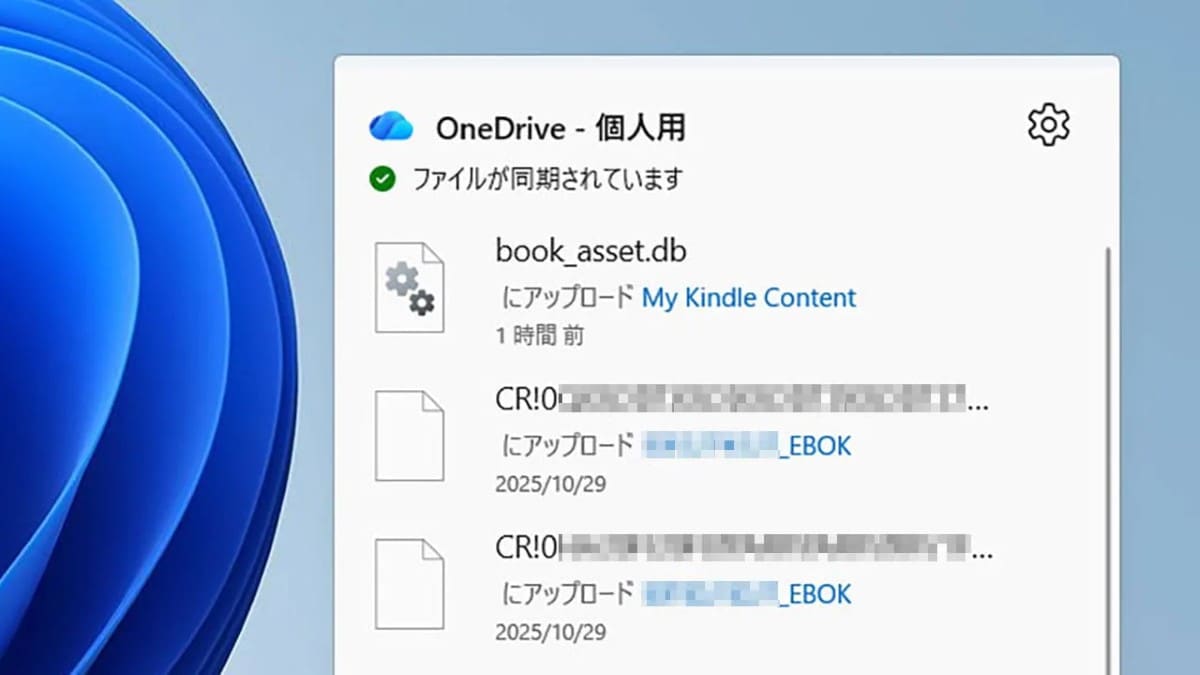
画像引用:スマホライフPLUS(https://sumaholife-plus.jp/pc_it/46498/)
OneDriveは、法人利用での情報漏洩リスクや、ファイルの実体がクラウドに移動してPC上から消えたように見える仕様、そして無料の5GB制限による容量不足警告など、さまざまなデメリットを抱えています。「うっかり同期」してしまった場合、安易にアンインストールするとファイルを失う恐れがあるため、同期の一時停止とローカルへのファイル移動を慎重に行う必要があります。
<出典>
Microsoft OneDriveを完全無効化すべき3つの理由と「うっかり同期」の対処法(スマホライフPLUS)
2:OneDriveは不要?同期解除の方法
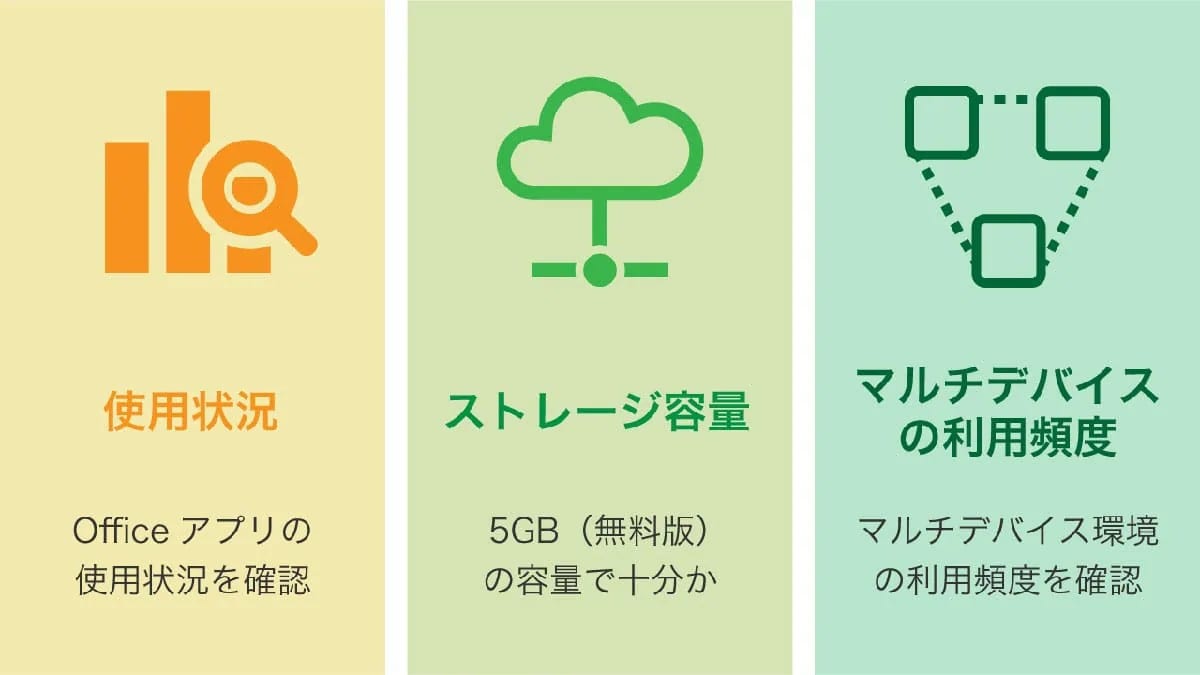
画像引用:スマホライフPLUS(https://sumaholife-plus.jp/pc_it/19617/)
Googleドライブなどをメインで使っている場合、Windows付属のOneDriveは不要なケースが多いです。しかし、そのままアンインストールするとPC内のファイルまで消えてしまう危険があります。アンインストール前には必ず、タスクバーのOneDriveアイコンから設定を開き、同期したいフォルダのチェックを外して同期を解除し、データをバックアップしましょう。
<出典>
Windowsに付属する『OneDrive』は不要? 利用メリットは?同期解除する方法も(スマホライフPLUS)
3:同期解除してGoogleドライブに転送
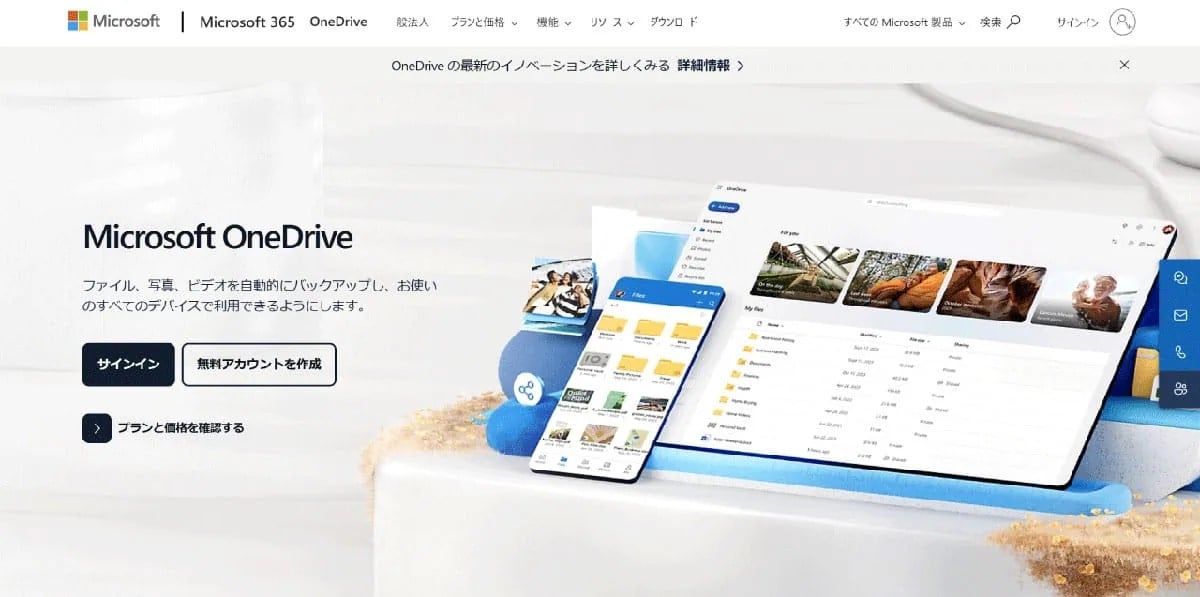
画像引用:スマホライフPLUS(https://sumaholife-plus.jp/pc_it/19630/)
OneDriveの同期を解除した後、保存されていたファイルをGoogleドライブに転送すれば、ストレージを効率よく管理できます。OneDriveからファイルをローカルにダウンロードし、Googleドライブにアップロードし直すだけで移行可能です。相手にファイルを共有したい場合も、共有リンクを送信する方法が最も手軽で確実な手段となります。
<出典>
Windows『OneDrive』の同期を解除してGoogleドライブにファイルを転送する方法(スマホライフPLUS)
【まとめ】OneDriveの同期設定を見直してデータを守ろう
WindowsのOneDriveは便利な反面、意図しない同期でトラブルを招くことがあります。不要な場合は正しい手順で同期を解除し、Googleドライブなどを活用して安全にデータを管理しましょう。
)

※記事内における情報は原稿執筆時のものです。店舗により取扱いがない場合や、価格変更および販売終了の可能性もございます。あらかじめご了承ください。
※記事内容は執筆時点のものです。最新の内容をご確認ください。