




































「LINE乗っ取りが怖い」「スマホを落として中身が見られたら…」心配を消すiPhone防犯自衛設定3選
スマホの紛失や盗難、のぞき見からあなたの大事なデータを守るために、日頃から絶対に設定しておくべき、LINEやiPhone、Androidスマホの鉄壁のセキュリティ対策を解説します。
 イチオシスト
※記事内で紹介した商品を購入すると、売上の一部が当サイトに還元されることがあります。
【iPhone防犯】10回入力ミスでデータ自動消去!? LINE生体認証とひったくり対策
毎日肌身離さず持ち歩いているスマートフォンですが、もしも落としてしまったり、誰かにのぞき見されたりしたら……と考えるとゾッとしますよね。スマホの中には写真や友達の連絡先だけでなく、電子決済やクレジットカードといった最重要データが詰まっています。そこで今回は、万が一のピンチからあなたの大切な情報を死守し、悪意ある第三者からの乗っ取りを強力にブロックする、今すぐできる防犯自衛設定を3つご紹介します!
1:パスコード連続誤入力時に端末内の全個人データを一括消去「データを消去」
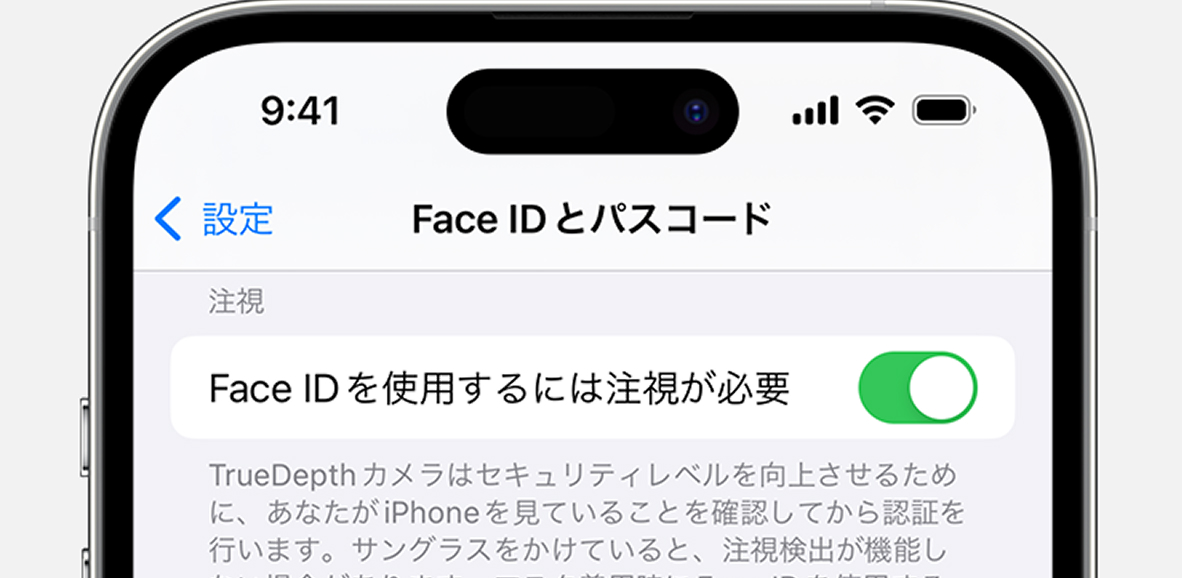
「設定」>「Face IDとパスコード」から「データを消去」をオンにすることで、パスコード入力を10回連続で失敗した際、自動的にiPhone内の全データを初期化して流出を防げます。紛失時や盗難時に第三者が総当たりでパスコード解析を試みるリスクを遮断できるため、事前バックアップと組み合わせることで最強の個人情報保護対策として機能します。
)

2:パスワード手入力の盗み見やアカウントの不正乗っ取りを防御「生体認証(Face ID/指紋認証)」
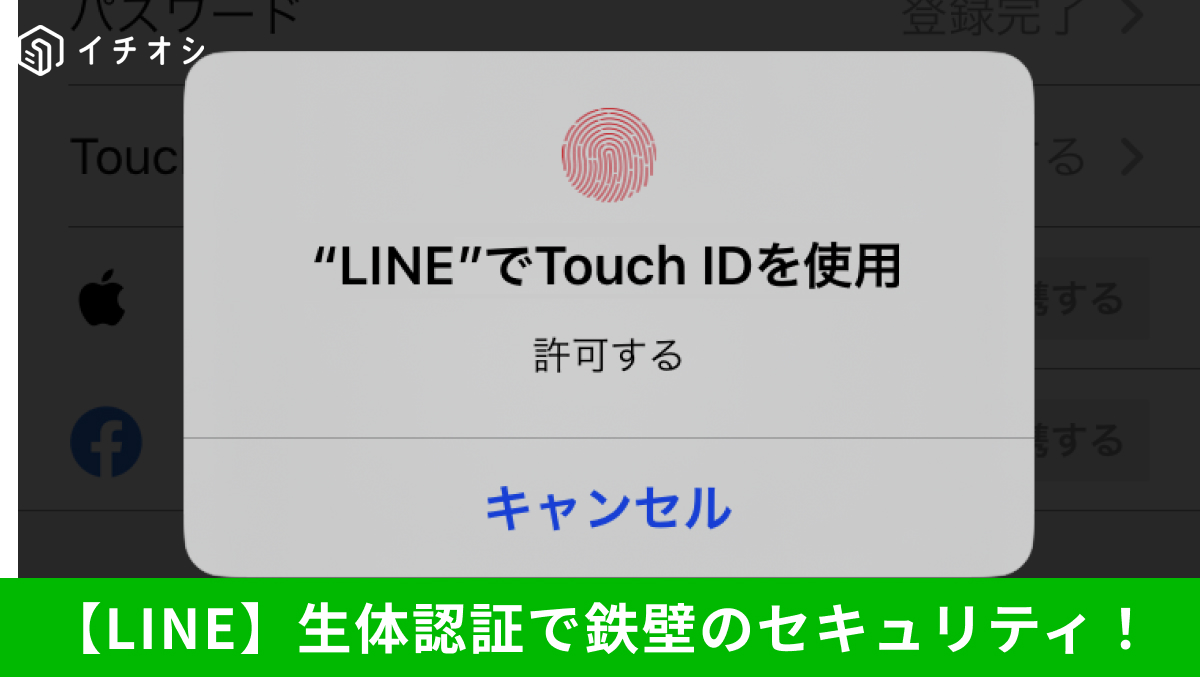
LINEアプリのパスコードロックおよびアカウントログインを生体認証(Face IDやTouch ID/指紋認証)に連携させることで、公共の場でのパスコード入力の肩越し覗き見を防止できます。認証入力の隙を周囲に与えずプライバシーやトーク履歴を守れるため、セキュリティ強度を高めた安全な利用環境を構築できます。
)

3:奪走後の機内モード切断やネットワーク遮断検知時に即座に作動「オフラインデバイスロック」
Android機能「オフラインデバイスロック」を有効にしておくことで、盗難後に持ち去られた端末が通信遮断(機内モード変更など)状態となった直後、自動的に画面を強制ロックします。ひったくり被害の直後にネットワークを物理遮断して追跡や遠隔消去から逃れようとする第三者の悪意ある操作を抑止し、データの不正閲覧を防御できます。
)
※設定手順や機能名称は、お使いのスマートフォンの機種やOS、アプリのバージョンによって一部異なる場合があります。
※記事内における情報は原稿執筆時のものです。
)
※記事内容は執筆時点のものです。最新の内容をご確認ください。