




































「列削除が面倒すぎる…」「文字数確認でメニューを探す不満」悩みを消す爆速PCショートカット
パソコンでのドキュメント作成やデータ整理、もっと早く終わらせたいと思いませんか? 執筆中の進捗確認、同じ作業の繰り返し、不要な列の削除など、資料作成を効率化するプロ直伝の時短キーを解説。
 イチオシスト
※記事内で紹介した商品を購入すると、売上の一部が当サイトに還元されることがあります。

その操作、まだマウスでやってる?「F4キー」などドキュメントや表計算で使える神ショートカット
オフィスワークや資料作成、学校のレポート執筆中に、いちいちキーボードから手を離してマウスをカチカチ動かすのって、地味にストレスですよね。実は、パソコンのキーボードには、マウスを使わずに一瞬で操作を完結できる便利なショートカットがたくさん備わっているんです。今回は、日常のパソコン作業スピードを劇的にアップさせ、面倒な単純作業からあなたを解放してくれる、プロも実践している爆速時短キーを3つ厳選してご紹介します!
1:メニューを開かずにリアルタイムで文字数や進捗を確認する「Ctrl + Shift + C」
「Ctrl+Shift+C」を入力することで、Googleドキュメント上の文字数・単語数・ページ数情報を一括ダイアログで瞬時に表示できます。ツールメニューからマウス操作で探す手間を完全に削減し、タイピングのリズムを崩すことなく執筆ペースや規定文字数への到達度をリアルタイムに把握できます。
)

2:セルの書式適用や行挿入などの直前操作をワンタッチで再現する「F4」
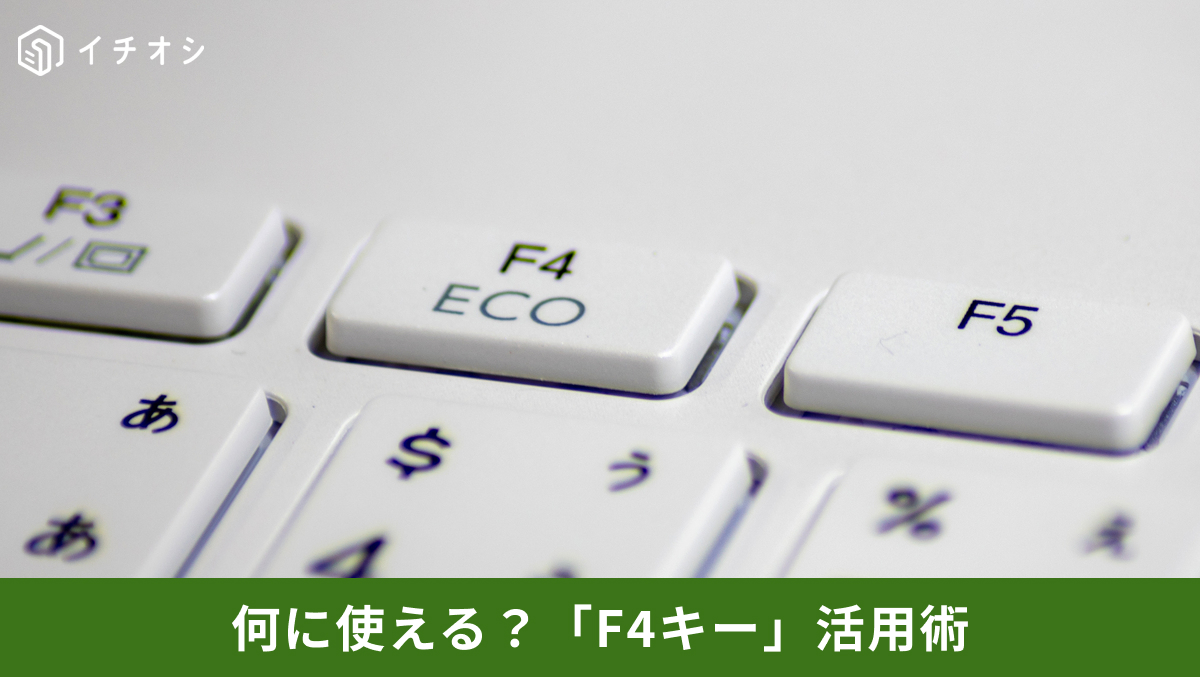
直前に実行したセルの色塗りや罫線設定などのコマンド記憶により、別セル選択後に「F4」キーを押すだけで同一操作を何度も繰り返せます。リボンからの再選択動作を毎回挟む必要がなくなり、Excelでの繰り返し手作業にかかる時間を劇的に圧縮できます。
)
3:マウス選択・右クリックを介さず不要な列を瞬時に選択・削除する「Ctrl + スペース」→「Ctrl + -」
削除対象列のセル位置で「Ctrl+スペース」を入力し列全体を選択したのち、「Ctrl+-(マイナス)」を押すことで対象列を一瞬で削除できます。ポインティングデバイスへ手を伸ばして右クリックメニューを開くプロセスを丸ごとスキップできるため、キーボード操作のみでスムーズな表データ整理が完了します。
)
※ノートパソコンのキーボード配置等によっては、「F4」キーなどを入力する際に「Fn(ファンクション)」キーの同時押しが必要となる場合があります。
※記事内における情報は原稿執筆時のものです。
)
※記事内容は執筆時点のものです。最新の内容をご確認ください。