




































「文字が上書きされて消える」「起動が遅すぎる…」不満を消すWindows 11の快適設定3選
「打った文字が勝手に消えていく…!」「新しいパソコンなのに動作が重くて進まない」といったトラブルは故障ではありません。キーボードの謎キーやWindows 11のお掃除設定を解説。
 イチオシスト
※記事内で紹介した商品を購入すると、売上の一部が当サイトに還元されることがあります。
故障?と疑う前にチェック!Windows 11の「謎キー」や見えないゴミを一掃する設定3選
お仕事や学習で大活躍するパソコンですが、時折、思いも寄らない挙動をして焦ってしまうことってありますよね。「書類の途中に文字を挿入したいだけなのに、新しく文字を打つとなぜか後ろの文字がどんどん消えて上書きされてしまう!」「買ったばかりなのに、パソコンの立ち上がりがもっさりして重い」など。故障を疑う前に、キーボードにある「謎のキー」やWindows 11に潜む設定をチェックしてみましょう。今すぐ試したい簡単対策を3つご紹介します!
1:打った文字が既存文章を消していく上書き入力を挿入入力へ戻す「Insert」
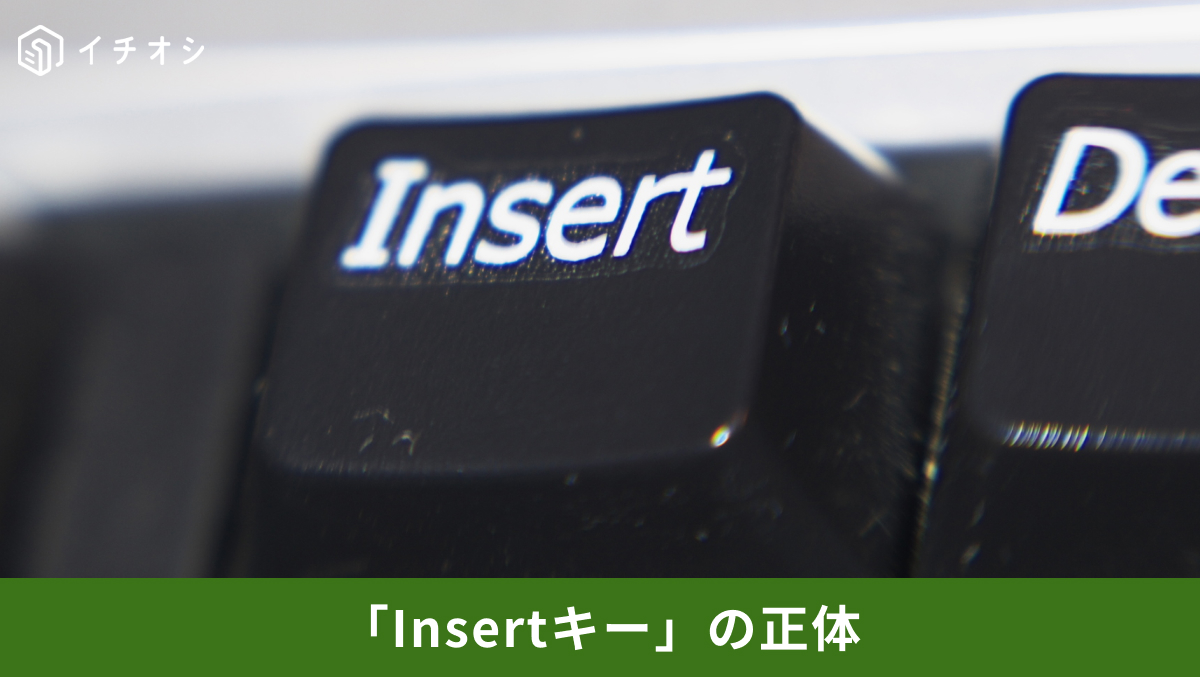
入力モードが「上書きモード」に切り替わったことで後続の文字が消えてしまう問題は、キーボードの「Insert」キーを再度単押しするだけで通常の「挿入モード」へ即座に復旧できます。誤ってキーに触れてしまった場合でもワンタッチで正常な入力状態へ戻せるため、文章の入力崩れや打ち直しの手間に焦らず対応できます。
)

2:不要な一時ファイルやゴミ箱のデータを自動削除して空き容量を確保する「ストレージ センサー」
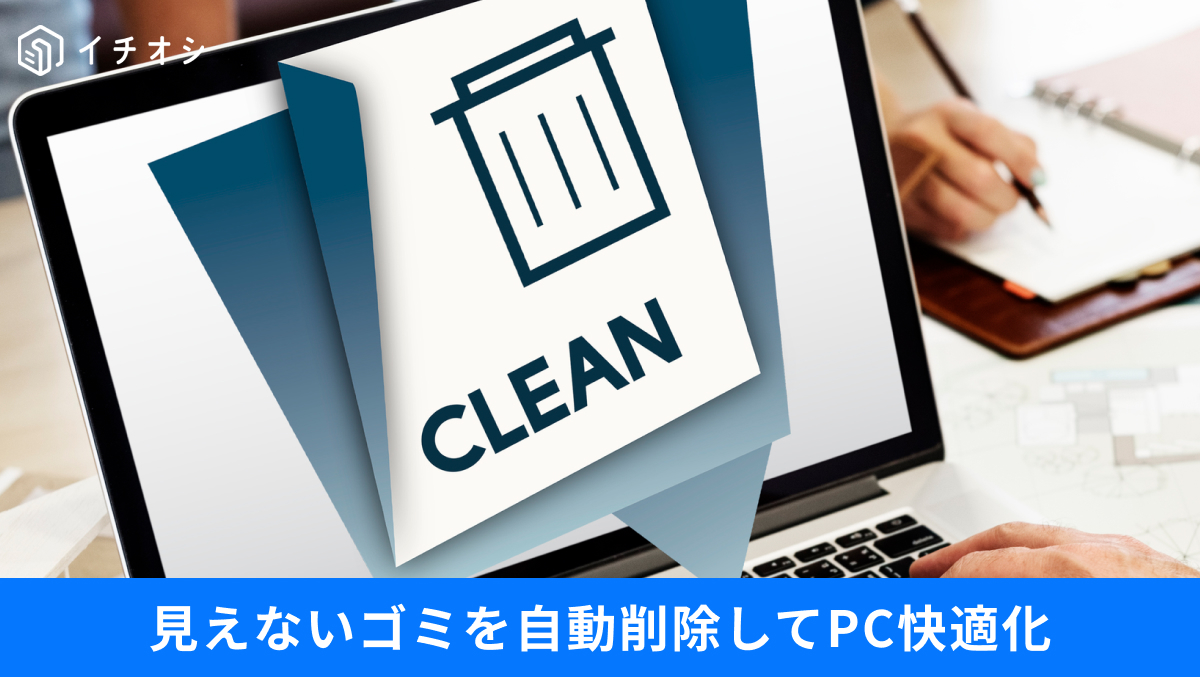
「設定」>「システム」>「記憶域(ストレージ)」内にある「ストレージ センサー」を有効化することで、蓄積した不要な一時ファイルやキャッシュをシステムが自動検出して定期清掃してくれます。手動で不要データを探索・削除する手間を排除し、ストレージ容量逼迫に伴うシステム動作の低下やフリーズトラブルを未然に防止できます。
)
3:PC起動時にバックグラウンドで自動実行される不要アプリの常駐を抑止する「スタートアップ」
「設定」>「アプリ」>「スタートアップ」一覧から不要なソフトの自動起動トグルを「オフ」に指定することで、OS立ち上げ時のCPUやメモリの負荷を大幅に軽減できます。電源投入時のバックグラウンド読み込み待ち時間を短縮し、起動後すぐにスムーズな作業へ入ることが可能になります。
)
※スタートアップアプリの変更を行う際は、セキュリティソフトや必要なシステム連携アプリを誤って無効化しないよう画面表示を確認しながら設定を行ってください。
※記事内における情報は原稿執筆時のものです。
)
※記事内容は執筆時点のものです。最新の内容をご確認ください。