




































「スマホの画面が野暮ったい」「予定確認でアプリを開くのが面倒」不満を消すiPhoneカスタム神技3選
毎日何度も目にするスマホのホーム画面、もっと使いやすく整理しませんか? 天気を一瞬で確認できるウィジェットの配置から、アイコンをおしゃれに変更する裏ワザまでご紹介。
 イチオシスト
※記事内で紹介した商品を購入すると、売上の一部が当サイトに還元されることがあります。
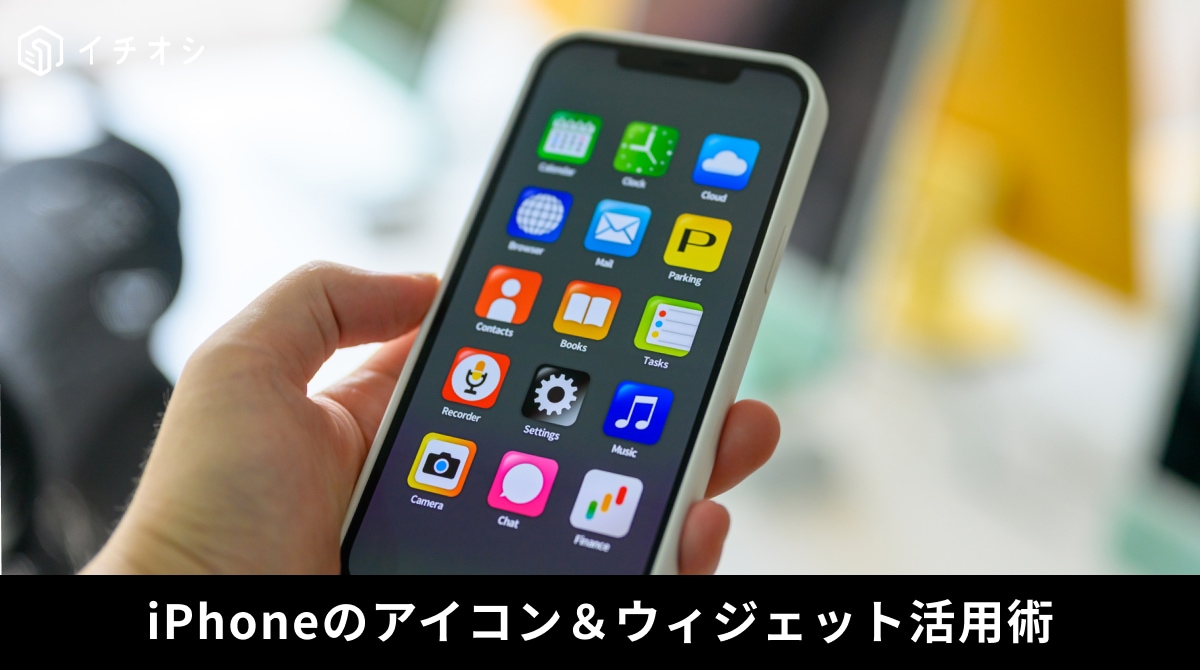
天気や予定アプリを開く手間をゼロに!iPhoneの「ウィジェット設置」と画面カスタム3選
毎日何度も手に取って目にするスマートフォンのホーム画面。ただアイコンがずらりと並んでいるだけで、カレンダーの予定や今日の天気、バッテリー残量を確認するために、いちいちそれぞれのアプリをタップして開いていませんか?iPhoneの「ウィジェット」機能やカスタマイズを活用すれば、必要な情報をアプリを開かずに一目で確認できるようになり、デザインも自分好みのオシャレに変更できます。使い勝手と気分を劇的にアップさせるカスタム術を3つご紹介します!
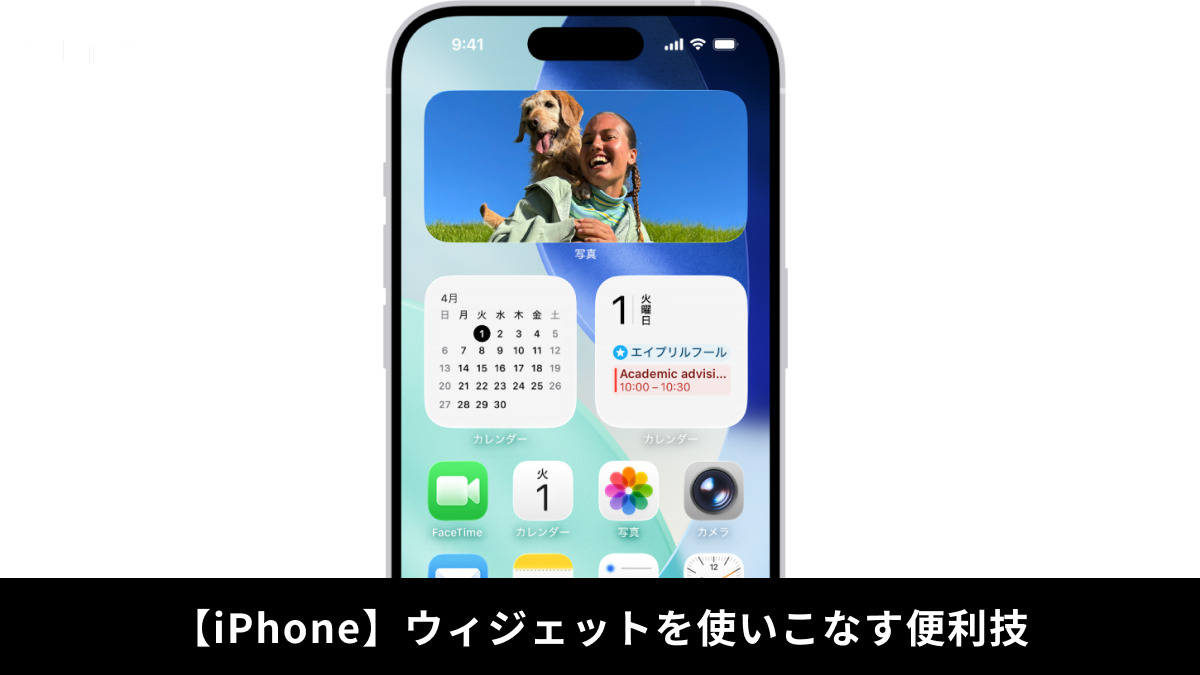
1:ホーム画面上にカレンダーや天気情報をリアルタイム表示させる「ウィジェット追加」
ホーム画面の長押し編集から「+」ボタンをタップして対象アプリのウィジェットを配置することで、アプリを起動せず最前面で重要情報を瞬時に確認できます。アプリ切り替えの手間をカットし、iPhoneを開いた瞬間に欲しいデータへアクセスできる効率的なホーム画面を構築できます。
)

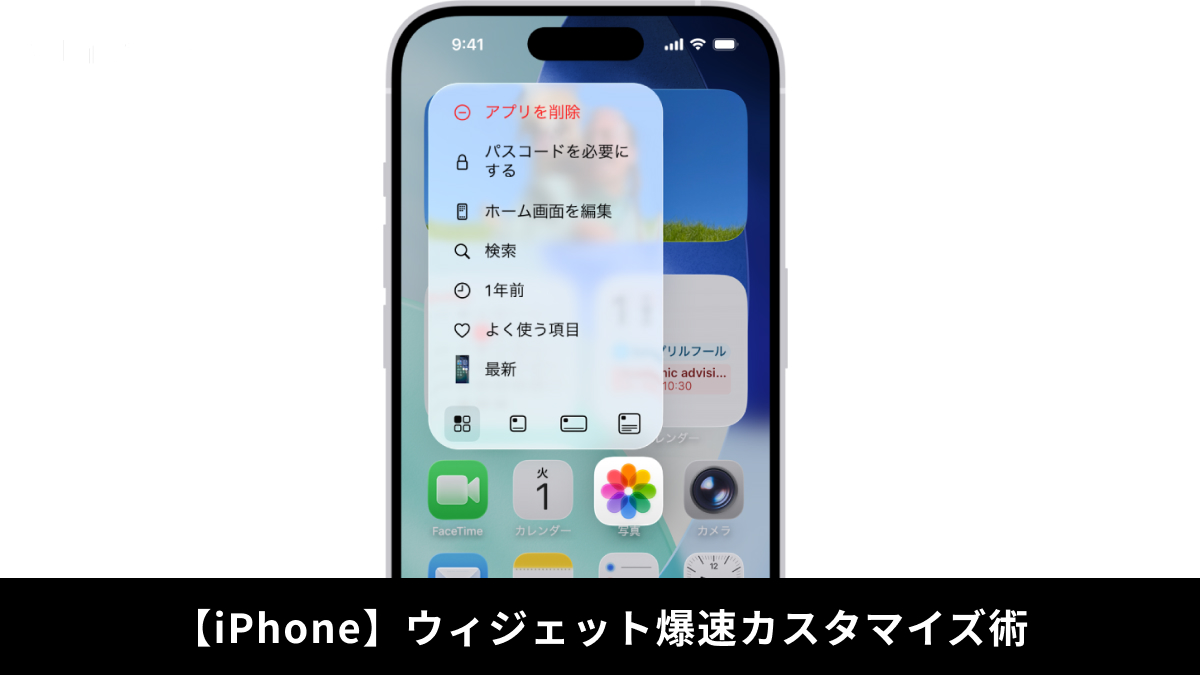
2:アイコンを長押しして表示メニューから一瞬で大パネル表示へ変更する「アイコン長押しでのサイズ変更」
iOS 18以降では対象アプリのアイコンを長押しするだけで、編集画面を介さず直接大小さまざまなウィジェット表示へとシームレスに切り替え可能です。確認したい時だけ即座にパネル化し、完了後は元のアイコン形状へワンタップで復旧できるため柔軟な画面レイアウトが実現します。
)
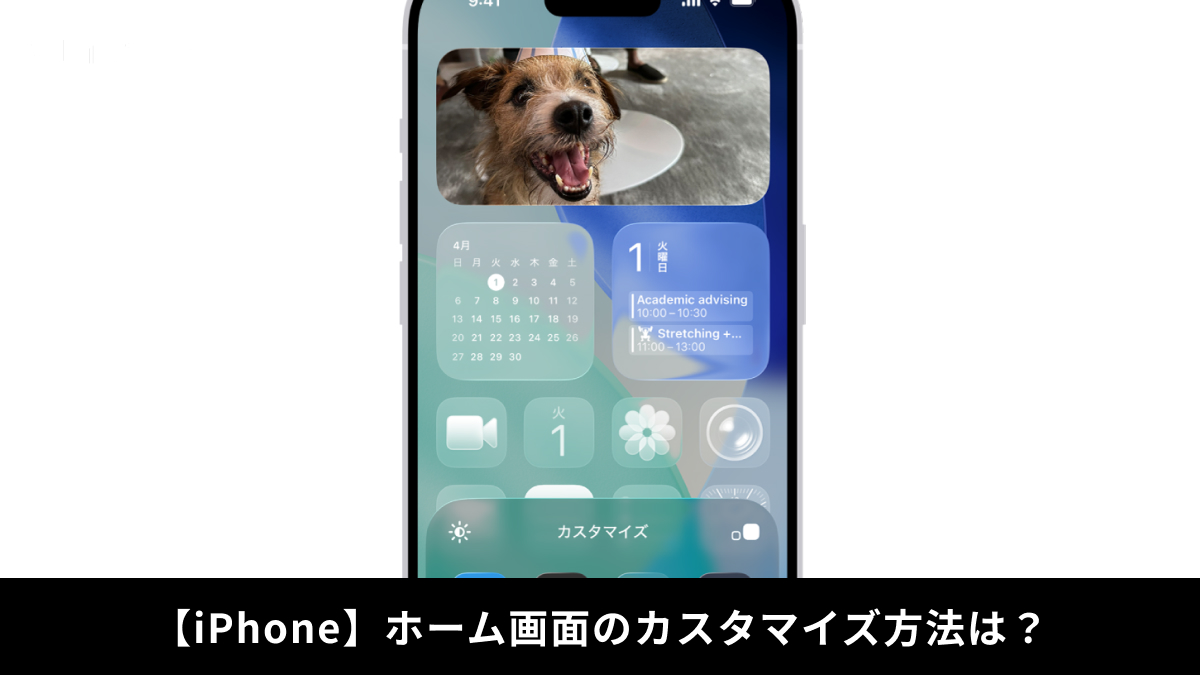
3:お好みの画像やテーマカラーでオリジナルアイコンを作成して着せ替える「ショートカットアプリ」
標準搭載の「ショートカット」アプリでブックマークを作成し好みの画像を指定することで、アプリアイコンのデザインを自由にカスタム変更できます。画面全体のカラーやテーマ感を自分好みに統一演出でき、視認性と意匠性を両立したオリジナルなホーム画面を作成できます。
)
※アプリアイコンを「ショートカット」経由で作成・変更した場合、起動時の挙動や通知バッジの表示仕様が通常のアプリ起動時と一部異なる場合があります。
※記事内における情報は原稿執筆時のものです。
)
※記事内容は執筆時点のものです。最新の内容をご確認ください。