




































「シャットダウン不要」は嘘!?ノートPCがカバンの中で熱くなる原因と自動でオフにする裏ワザ
今回は、スマホライフPLUSに掲載された記事を参考に、パソコンの電源管理やバッテリー問題についてご紹介します。スリープや休止状態の使い分け、ノートPCを閉じるだけでシャットダウンする設定を解説します。
 イチオシスト
※記事内で紹介した商品を購入すると、売上の一部が当サイトに還元されることがあります。
「パソコンはシャットダウンしなくていい」と信じていませんか?
PCの動作が重くなる罠と画面を閉じるだけの神設定
「作業が終わったらノートPCの画面を閉じるだけ」「スリープにしていたのにバッテリーが激減していた」という経験はありませんか?実はその使い方、パソコンに負担をかけているかもしれません。
今回は、スマホライフPLUS(https://sumaholife-plus.jp/)に掲載された記事を参考に、PCの電源やバッテリーに関する情報をご紹介。各項目の詳細はぜひスマホライフPLUSでご確認ください。
1:パソコンの「シャットダウン不要論」は危険
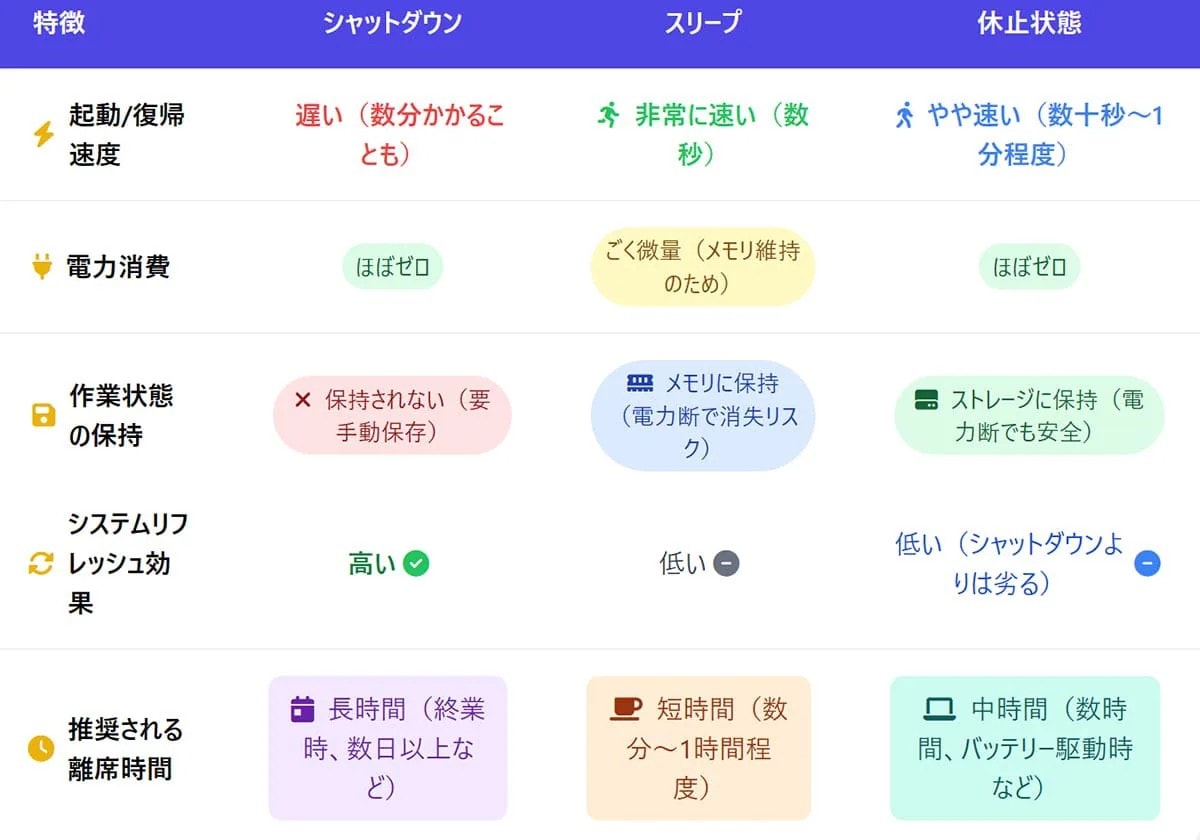
画像引用:スマホライフPLUS(https://sumaholife-plus.jp/pc_it/33696/)
スリープや休止状態はすぐに作業を再開できて便利ですが、長期間シャットダウンを行わないとメモリ上に不要なデータが蓄積し、動作が遅くなったりフリーズしたりする原因になります。また、バックグラウンドプロセスやドライバーが不調を起こすこともあります。
週に1回程度はシャットダウンや再起動を行い、メモリをリフレッシュしてシステムの不安定化を防ぐ「PCの定期健康診断」を実施することが強く推奨されます。
<出典>
パソコンの「シャットダウン」は不要?電源はスリープ・休止状態だけで本当に大丈夫か(スマホライフPLUS)
2:スリープしたのにバッテリーが激減する原因
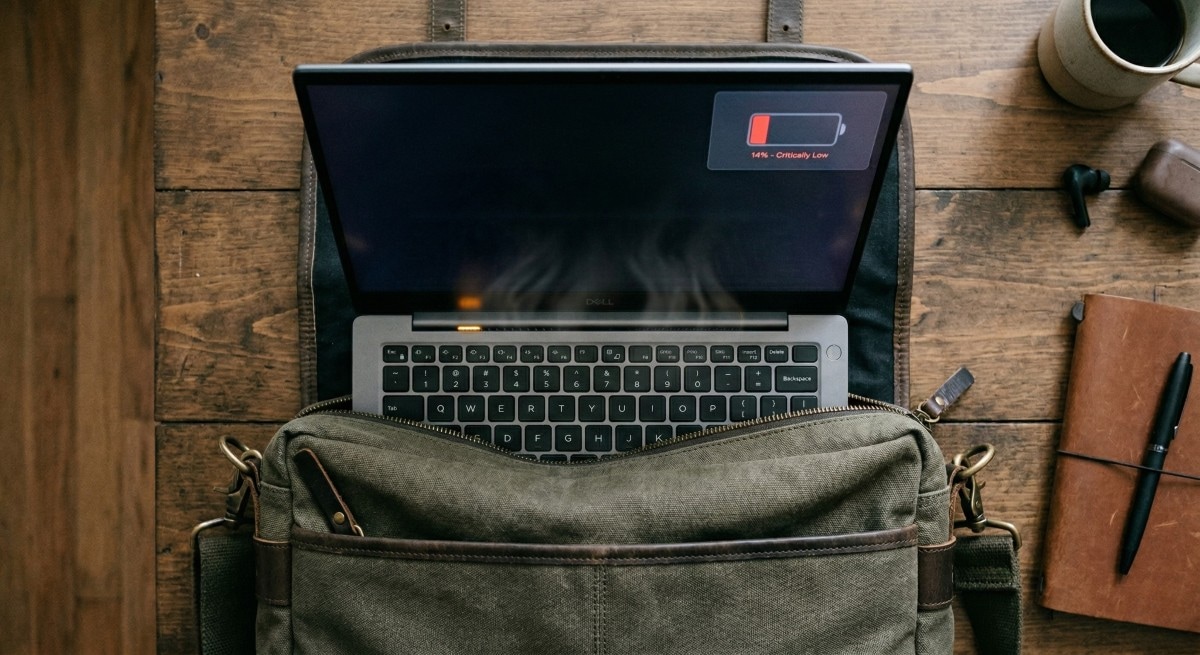
画像引用:スマホライフPLUS(https://sumaholife-plus.jp/pc_it/51902/)
カバンに入れたノートPCが熱くなりバッテリーが減っている場合、Windowsの「モダンスタンバイ」という機能が原因かもしれません。
スマホのように瞬時に復帰できるようバックグラウンド処理が動く仕組みですが、ドライバーの不具合などでPCが低電力状態に入れず電力を消耗し続けることがあります。
持ち運びの際は「休止状態(Hibernate)」やシャットダウンを選ぶのが安全です。
<出典>
PCをスリープしたのにバッテリーが激減? Windowsの「モダン スタンバイ」が原因かも(スマホライフPLUS)
3:ノートPCのカバーを閉じるだけで自動シャットダウン
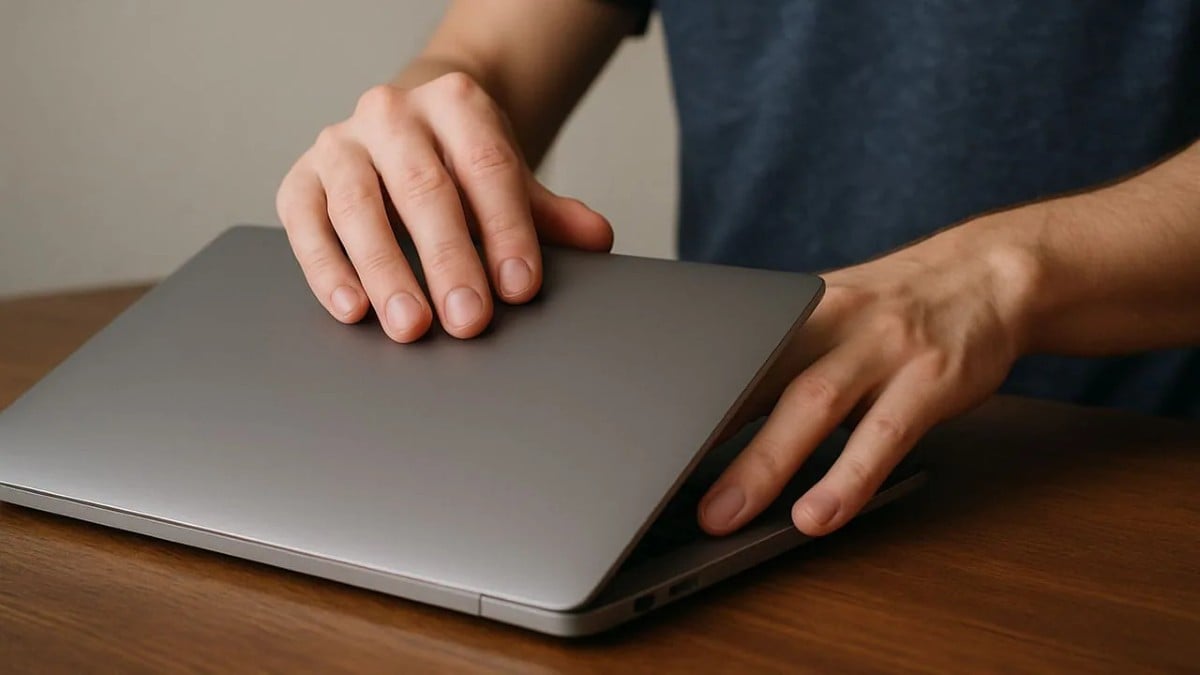
画像引用:スマホライフPLUS(https://sumaholife-plus.jp/pc_it/46860/)
パソコン作業を終えた後、いちいちスタートメニューからシャットダウンを選ぶのを面倒に感じているなら、カバーを閉じるだけで自動的にシャットダウンする設定が便利です。
Windows 11の「設定」から「システム」→「電源とバッテリー」を開き、「カバーと電源 個のボタン コントロール」の項目で「カバーを閉じると、PCが」のプルダウンメニューを「シャットダウン」に変更するだけで、手間なく電源を落とせるようになります。
<出典>
ノートPCのカバーを閉じるだけで自動シャットダウン!意外と知らないWindows 11の設定方法(スマホライフPLUS)
【まとめ】電源操作を使い分けてPCの寿命を延ばそう
スリープ機能は便利ですが、バッテリー消費やシステム不安定化のリスクがあります。長時間使わない時や持ち運ぶ時はシャットダウンや休止状態を活用し、カバーを閉じる設定なども取り入れてPCを長持ちさせましょう。
)

※記事内における情報は原稿執筆時のものです。店舗により取扱いがない場合や、価格変更および販売終了の可能性もございます。あらかじめご了承ください。
※記事内容は執筆時点のものです。最新の内容をご確認ください。