




































【Excel時短】初級~中級者におすすめ!明日から使える「マウスとキーボードの合わせ技」8選
Excel作業の効率を上げたい方へ!PC活用ちゃんねるが、時短に直結するマウスとキーボードの合わせ技8選を伝授。ドラッグや配置など日々の面倒な操作をスムーズにしたい初心者から中級者におすすめです。
 イチオシスト
※記事内で紹介した商品を購入すると、売上の一部が当サイトに還元されることがあります。
Excel操作を「二刀流」で劇的にスピードアップ!

画像出典:PC活用ちゃんねるさん(https://www.youtube.com/watch?v=m4zashfjEBg)
今回は、Excelのマウスとキーボードの組み合わせ操作について解説します。紹介してくれた、PC活用ちゃんねるさんいわく、キーボードとマウスの二刀流操作は作業効率を上げる上で絶対に覚えておくべきなんだとか。Excelをサクサク使いこなす方法について知りたい方はぜひチェックしてみてください。
詳細は、PC活用ちゃんねるさんのYouTubeチャンネルをチェック!:
【Excel】マウスとキーボード組み合わせ操作8選!初級・中級者向け
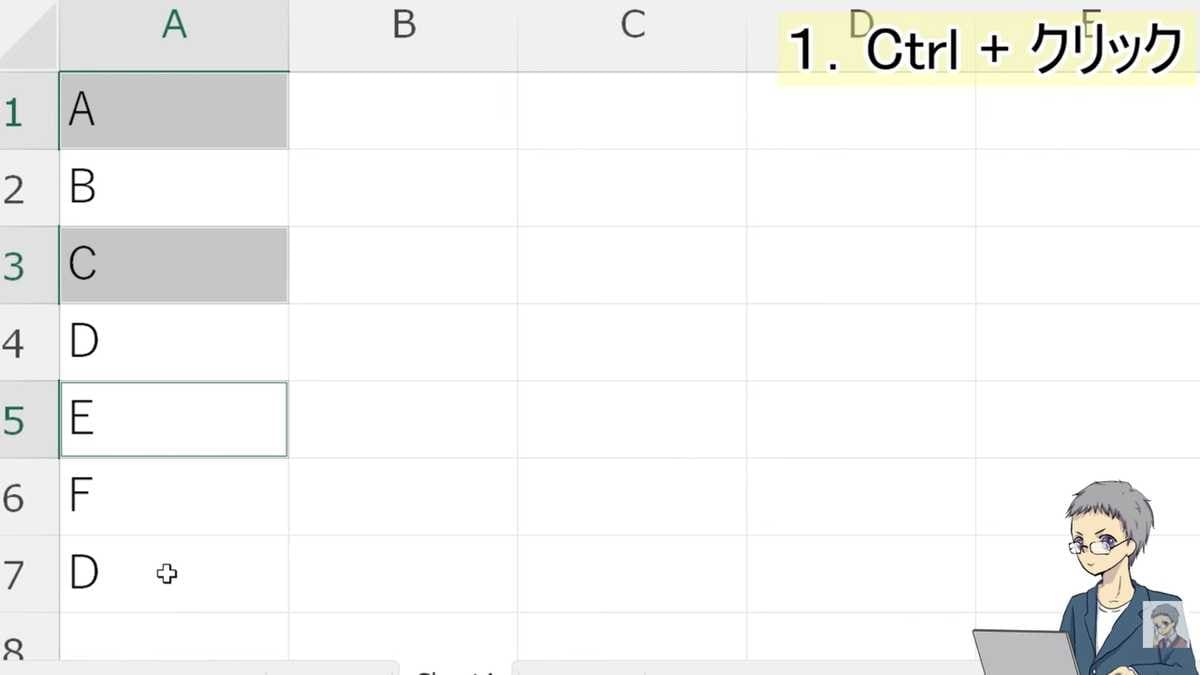
1.Ctrlとクリックで離れたセルを複数選択
画像出典:PC活用ちゃんねるさん(https://www.youtube.com/watch?v=m4zashfjEBg)
離れたセルを同時に選択したいとき、はCtrlキーとクリックを組み合わせて使いましょう。最初のセルを選択した状態のままCtrlキーを押し、他のセルを順番にクリックしていくことで、離れたセルを複数選択できます。
選択したあとはコピーして別の場所にまとめて貼り付けることも可能です。複数のデータを一度に操作したいときに、この方法を使うことで作業スピードが大幅に向上します。
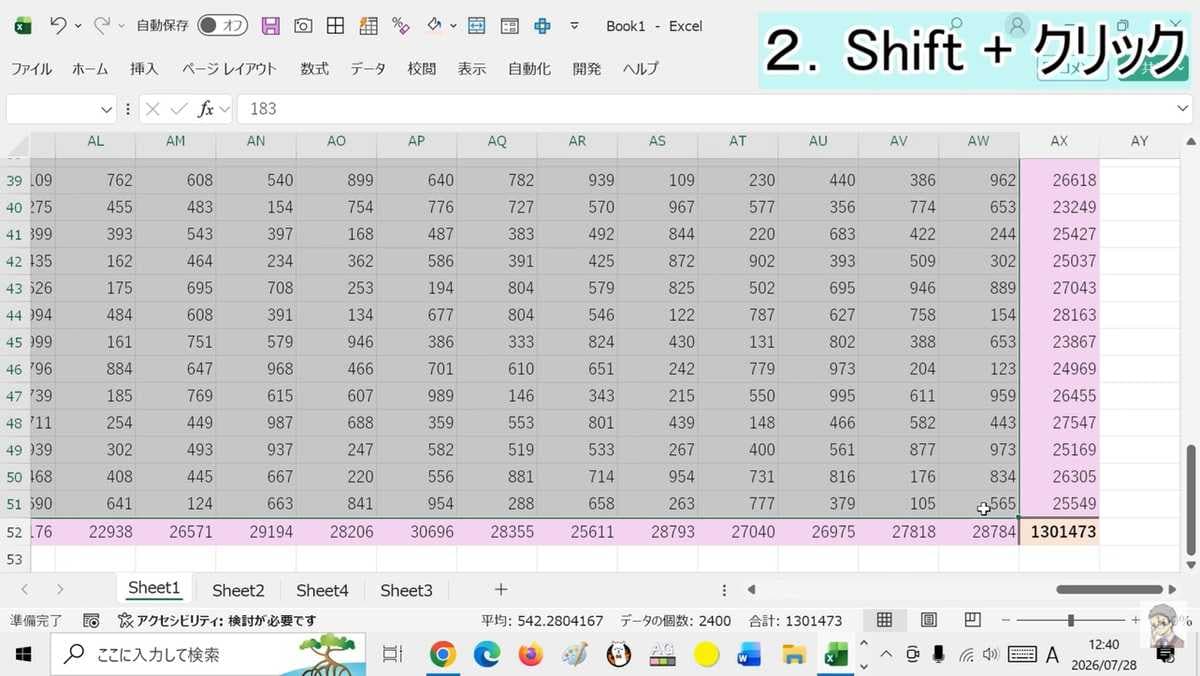
2.Shiftとクリックで広範囲を簡単に選択
画像出典:PC活用ちゃんねるさん(https://www.youtube.com/watch?v=m4zashfjEBg)
広い範囲のセルを選択するとき、マウスでドラッグし続けるのは大変ですよね。そんなときはShiftキーとクリックの組み合わせがおすすめです。まず選択したい範囲の最初のセルをクリックしてアクティブセルにしておき、Shiftキーを押しながら最後のセルをクリックします。
これだけでドラッグすることなく、一瞬で広範囲のセルをまとめて選択でき、大きな表の扱いが楽になります。
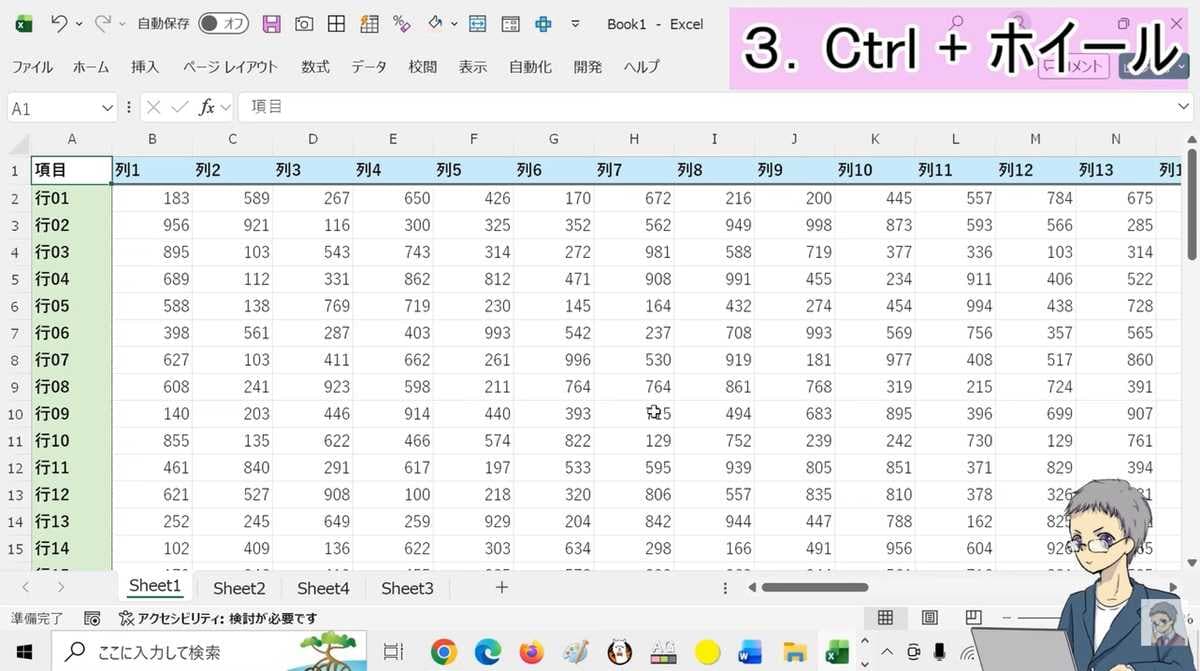
3.Ctrlとホイール操作で画面を拡大縮小
画像出典:PC活用ちゃんねるさん(https://www.youtube.com/watch?v=m4zashfjEBg)
大きな表を使って作業をするとき、全体が見渡しにくく、困った経験はありませんか? そんなときは、Ctrlキーを押しながらマウスのホイールを上下に回してみましょう。画面を一瞬で拡大・縮小することができます。
わざわざExcelの右下にあるズームバーを操作する必要がなく、手元でスムーズに作業エリアを調整できるため、作業への集中力を維持しながら効率よく作業を進めることができます。
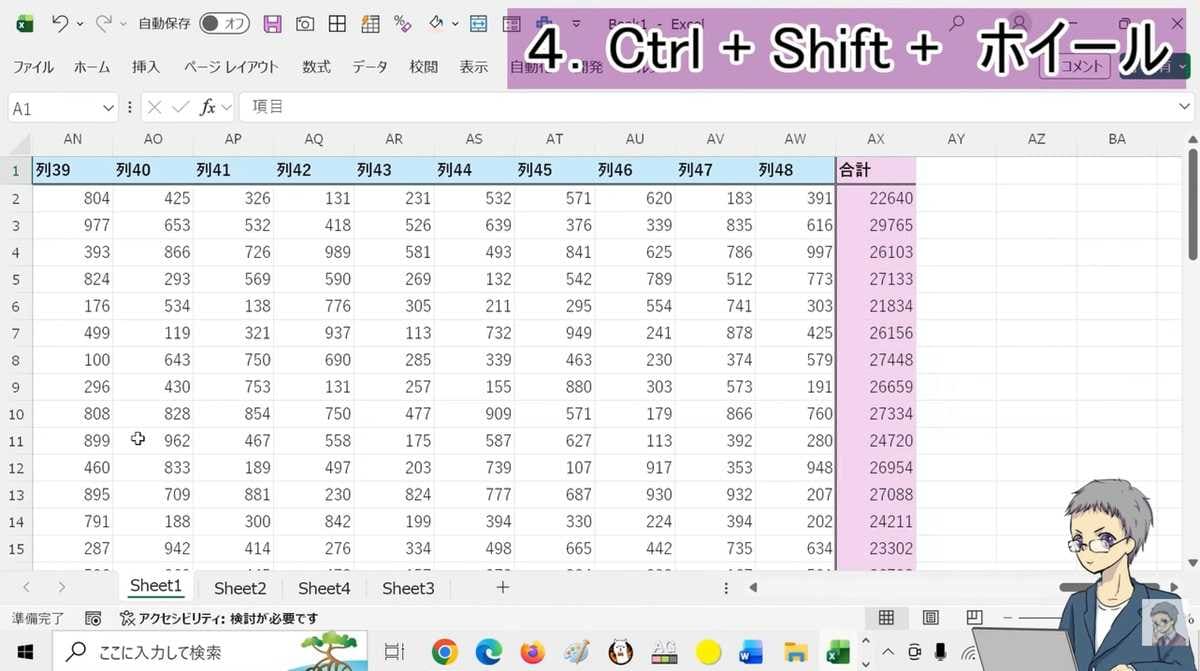
4.CtrlとShiftとホイールで横移動
画像出典:PC活用ちゃんねるさん(https://www.youtube.com/watch?v=m4zashfjEBg)
横に長い表を操作する際、画面右下のスクロールバーを動かすのは面倒ですよね。そんなときに役立つのが、CtrlとShiftを同時に押しながらホイールを回す方法です。
これにより、画面を左右に横スクロールさせることができます。通常の縦スクロールと同様に、手元の操作だけで素早く横方向のデータを確認できるため、横長シートのデータ確認がスムーズになります。
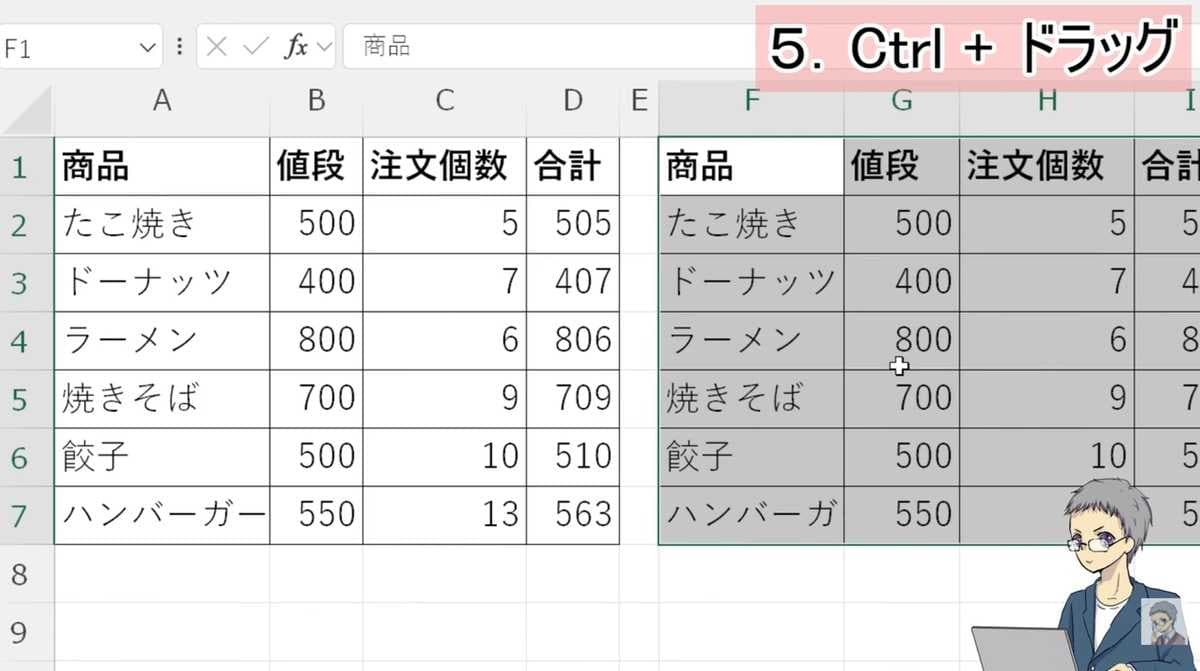
5.Ctrlとドラッグでセルや図形を複製
画像出典:PC活用ちゃんねるさん(https://www.youtube.com/watch?v=m4zashfjEBg)
Ctrlキーを押しながらドラッグする複製方法は本当に便利でよく使います。セルの枠線をドラッグすると通常は移動しますが、Ctrlキーを合わせるだけでデータをその場にコピーできます。
この便利な操作はセルだけでなくExcel内の図形にも同様に適用でき、同じデザインの図形を何個でも簡単に複製できるため、資料作成のスピードアップに非常に効果的です。
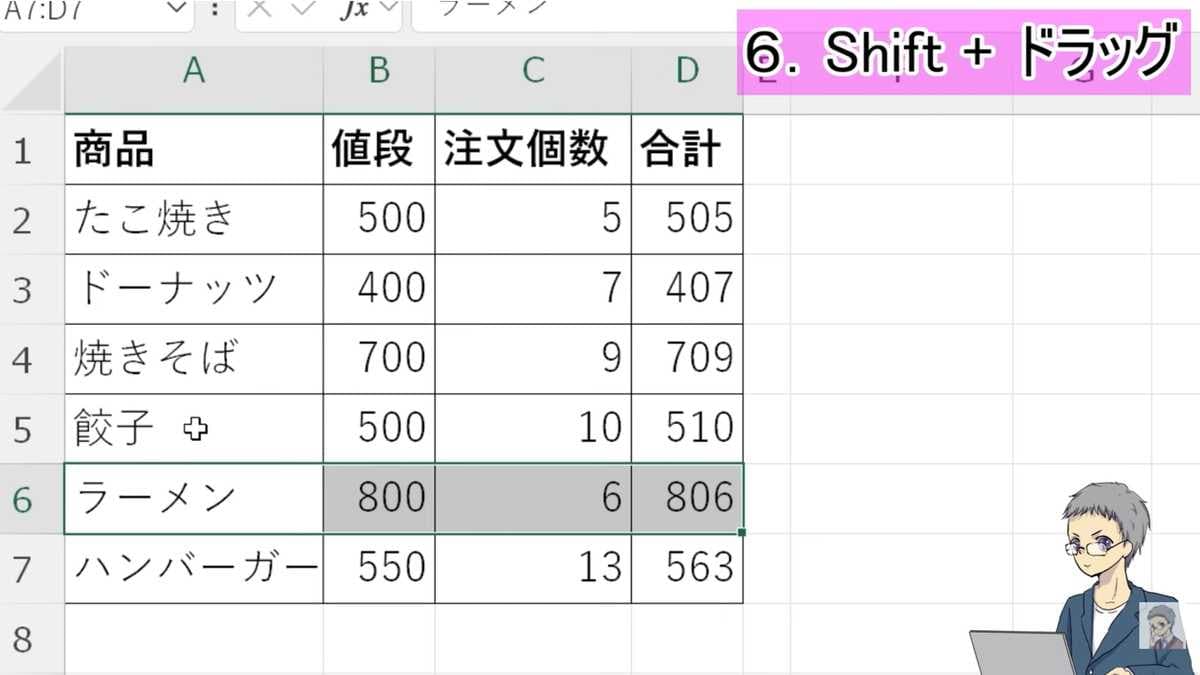
6.Shiftとドラッグで行や列を入れ替え
画像出典:PC活用ちゃんねるさん(https://www.youtube.com/watch?v=m4zashfjEBg)
Excelでデータの順番を変えたいとき、私はShiftキーを押しながらセルの枠線をドラッグする方法を愛用しています。これを使えば、簡単に行や列を入れ替えることができます。
例えば、特定の行を別の行の下に移動させたり、特定の列を隣に移動させたりするのも一瞬です。既存のデータを崩すことなくスマートに並べ替えができるため、表のレイアウト整理が劇的に楽になります。
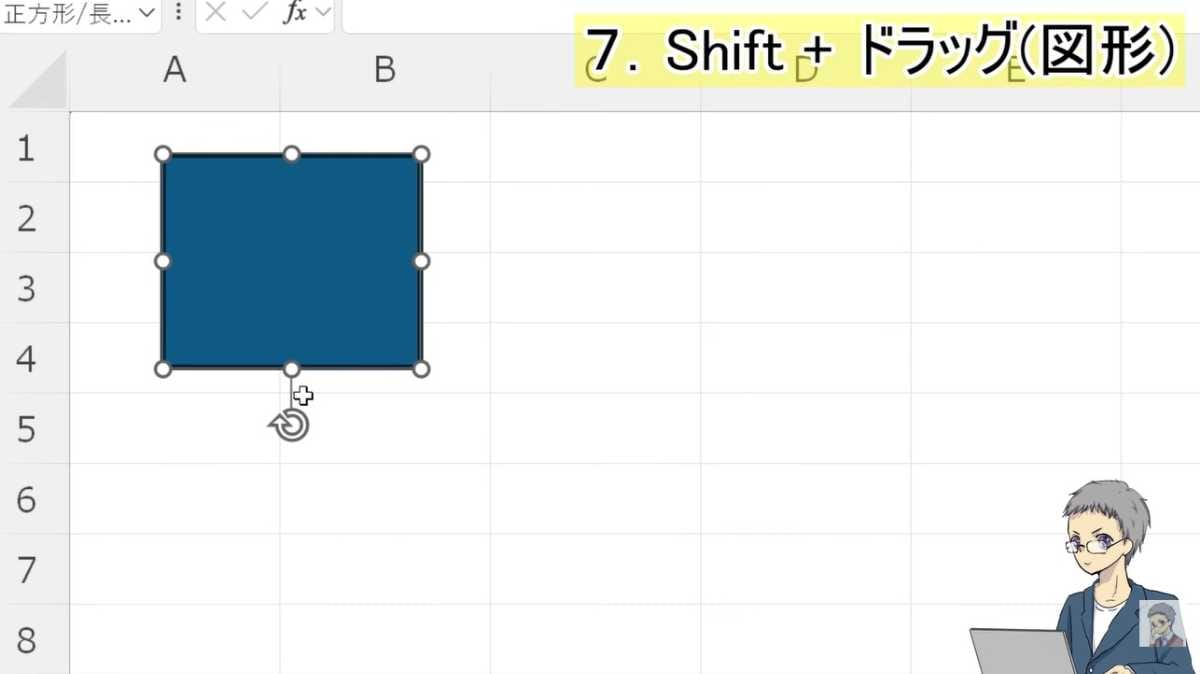
7.図形を崩さずまっすぐ移動・拡大縮小
画像出典:PC活用ちゃんねるさん(https://www.youtube.com/watch?v=m4zashfjEBg)
図形をまっすぐ移動させたいとき、私はShiftキーを押しながらドラッグしています。これにより、水平方向や垂直方向にブレることなくきれいに動かせます。
また、図形のサイズ変更時にもShiftキーを押しながらドラッグすることで、縦横の比率を崩さずに拡大・縮小が可能です。バランスの良いきれいな資料を作るために、私自身も欠かさず使っている必須テクニックです。
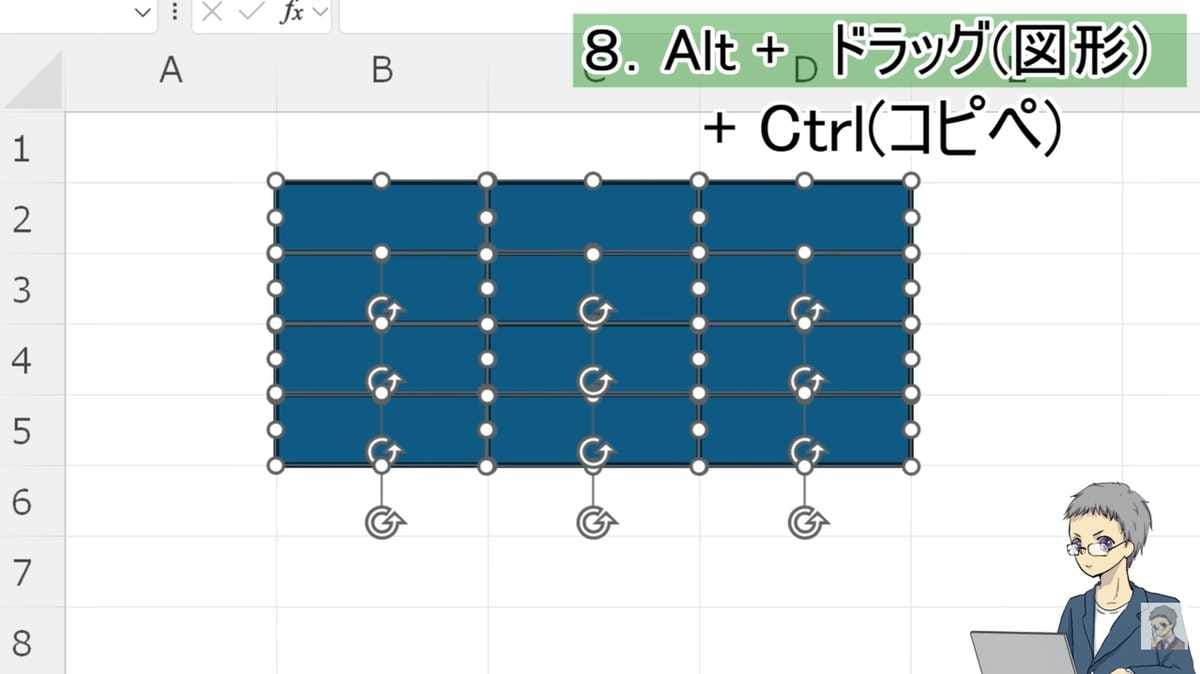
8.Altとドラッグで図形をセルに配置
画像出典:PC活用ちゃんねるさん(https://www.youtube.com/watch?v=m4zashfjEBg)
図形を特定のセルにぴったり合わせたいとき、私はAltキーを押しながらドラッグしています。図形の角がセルの境界線に吸い付くように配置されるため、微調整の手間が省けます。
さらに、CtrlキーとAltキーを一緒に押しながらドラッグすれば、図形を複製しつつ、セルの境界線にぴったり配置できます。面倒な微調整が一瞬で終わるため、資料のレイアウトが美しく整います。
【まとめ】マウスとキーボードの合わせ技で作業効率を劇的にアップしよう!
今回は、Excelのマウスとキーボードの組み合わせ操作についてご紹介しました!今回ご紹介した8つのテクニックを使うことで、日々のExcel作業で生じるドラッグや配置のストレスが大幅に軽減され、作業スピードが劇的に向上します。初心者から中級者まで使える必須スキルばかりですので、ぜひ今日から実務で試してみてください!
もっと詳しく知りたい方は、PC活用ちゃんねるさんの動画をチェックしてみてください。
PC活用ちゃんねるさんのYouTubeチャンネル:【Excel】マウスとキーボード組み合わせ操作8選!初級・中級者向け
)

※記事内における情報は原稿執筆時のものになります。あらかじめご了承ください。
※記事内容は執筆時点のものです。最新の内容をご確認ください。