




































「Win 11の操作感にイライラ…」使い慣れた「Windows 10仕様」に一発で戻すカスタマイズ術
今回は、スマホライフPLUSに掲載された記事を参考に、Windows11の使いにくい部分をWindows10仕様へ近づける裏クリックメニュー、リボンUI復活、主要設定の調整手順についてご紹介します。
 イチオシスト
※記事内で紹介した商品を購入すると、売上の一部が当サイトに還元されることがあります。
Windows11を10ライクな使いやすさにカスタマイズする神設定
使いにくいWin11を10風に!?※Google Geminiにて作成
「Windows 11に乗り換えたが、右クリックメニューが簡略化されすぎて不便」「エクスプローラーの表示が昔と違って戸惑う」と感じたことはありませんか?
今回は、スマホライフPLUS(https://sumaholife-plus.jp/)に掲載された記事を参考に、右クリックメニューの旧仕様化、リボンUIの復活、Windows10風に近づける各種設定に関する情報をご紹介。各項目の詳細はぜひスマホライフPLUSでご確認ください。
1:コピーや貼り付けが1クリックで可能に!「右クリックメニュー」を10仕様に戻す方法
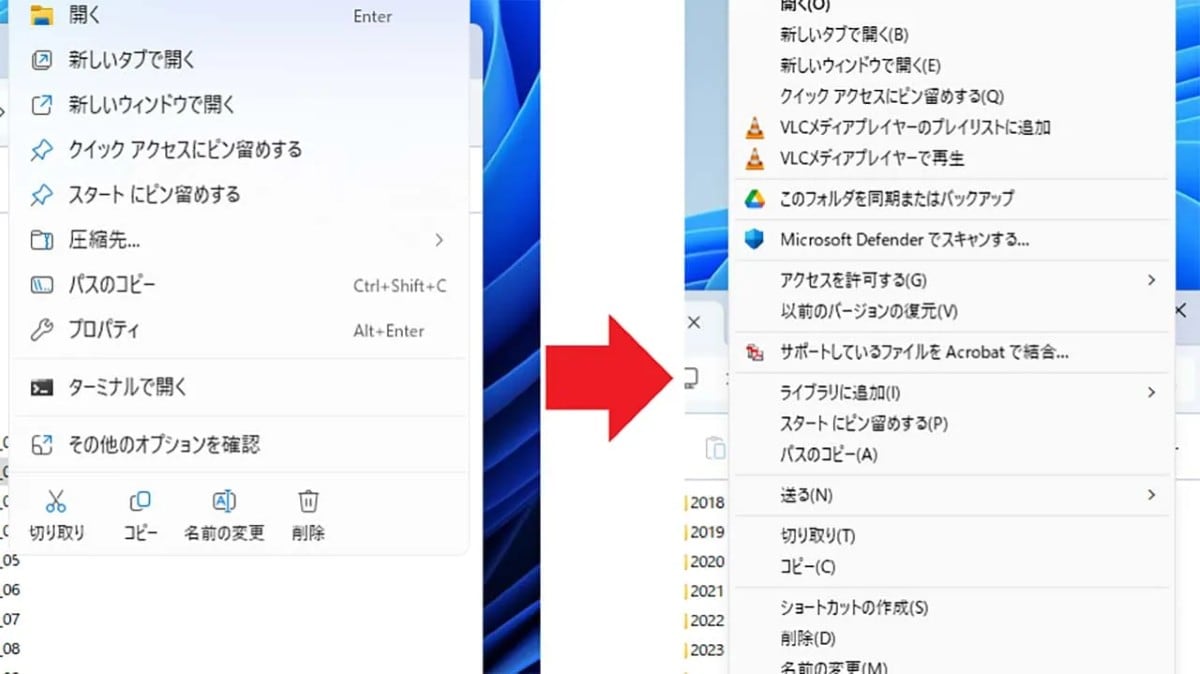
画像引用:スマホライフPLUS(https://sumaholife-plus.jp/pc_it/38917/)
Windows 11の右クリックメニューを従来のWindows 10仕様に戻したい場合、無料のオープンソースツール「Windows 11 Classic Context Menu」を使用すれば、わずか1クリックで設定を昔の仕様に書き戻せます。レジストリの手動操作をすることなく、安全に旧仕様のサクサク使いやすいメニューが復活します。
<出典>
Windows 11の右クリックメニューを無料ソフトで簡単にWin10仕様に戻す方法(スマホライフPLUS)
2:ファイルの整理が格段にスピードアップ!エクスプローラーの「リボン」を復活させる裏技
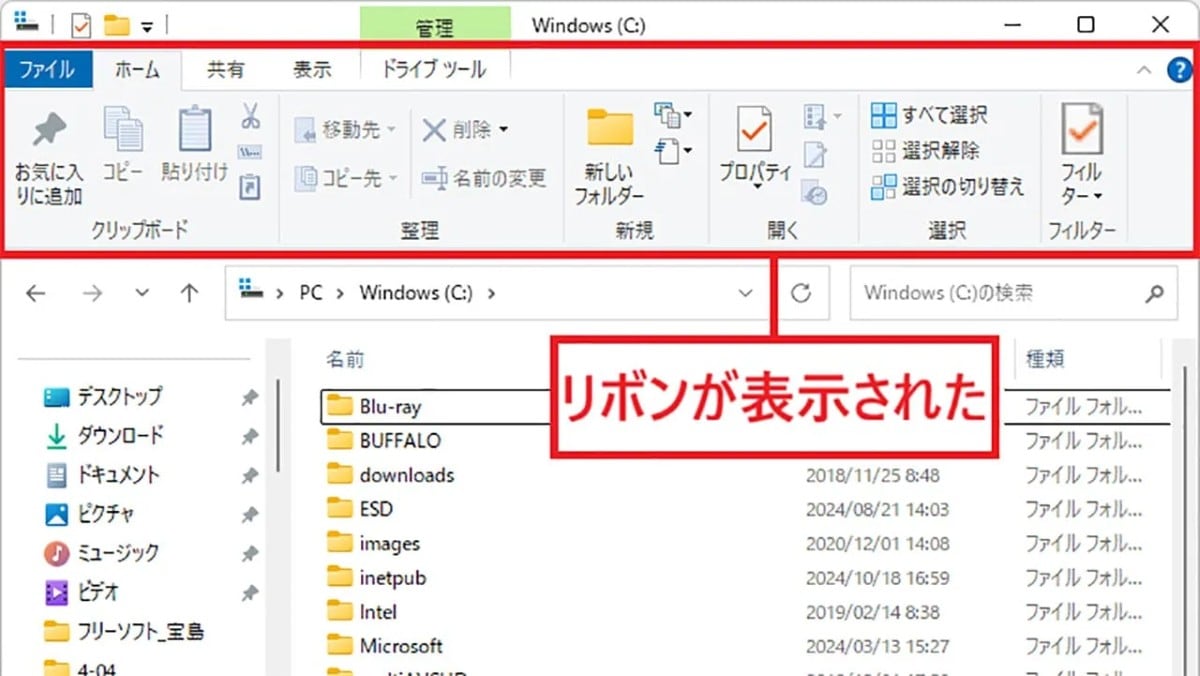
画像引用:スマホライフPLUS(https://sumaholife-plus.jp/pc_it/45819/)
Windows 11で廃止された「リボン・ツールバー」は、無料ユーティリティソフト「ExplorerPatcher」などを使って非公式にシェル設定を変更することで、Windows 10風の使い慣れた表示に戻すことができます。フォルダー内のファイル整理や切り取り・コピーなどの操作も、これまでに近い感覚で行えるようになります。
<出典>
Windows 11で廃止されたエクスプローラー・ツールバーのリボンを復活させる方法(スマホライフPLUS)
3:タスクバーもスタートも!Windows11を極限まで10仕様に近づける設定変更
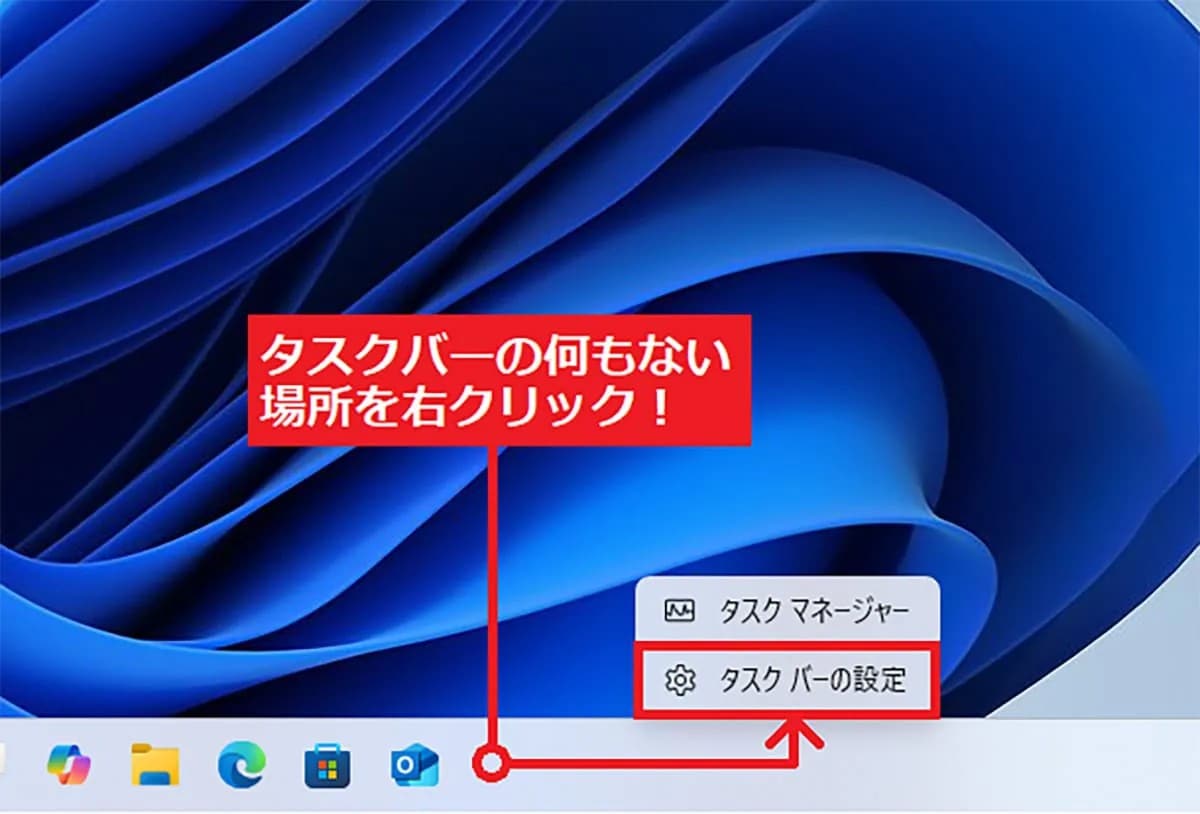
画像引用:スマホライフPLUS(https://sumaholife-plus.jp/pc_it/2421/)
Windows 11のタスクバーやスタートボタンが画面の中央に配置されているのが気に入らない人は、個人用設定から「タスクバーの動作」で配置を「左揃え」に変更しましょう。
さらに、タスクバーのピン留めや、通知領域に曜日と和暦を同時表示させるなど、システム内蔵の基本設定を見直すだけで、追加ツールを入れずに操作感を10仕様へ極限まで近づけることができます。
<出典>
Windows 11をできるだけWindows 10仕様に近づける6つの設定(スマホライフPLUS)
【まとめ】使い慣れた設定を復活させて毎日のPC業務の効率を最大化しよう
Windows 11の変更点にイライラする必要はありません。右クリックの旧仕様化、リボンツールバーの復活、タスクバーの左寄せ調整を施し、昔ながらの直感的で快適なWindows10仕様の快適環境を取り戻しましょう。
)

※記事内における情報は原稿執筆時のものです。店舗により取扱いがない場合や、価格変更および販売終了の可能性もございます。あらかじめご了承ください。
※記事内容は執筆時点のものです。最新の内容をご確認ください。