




































「画面切り替えでモタつく!」「マウスに持ち替えるの面倒...」不満を消すWindowsキーボード爆速術
マウスを使わずに作業スピードを劇的に高める方法をご紹介。「別名で保存」や「画面切り替え」、「右クリックメニュー」を指先一つで呼び出すショートカットを徹底解説!
 イチオシスト
※記事内で紹介した商品を購入すると、売上の一部が当サイトに還元されることがあります。
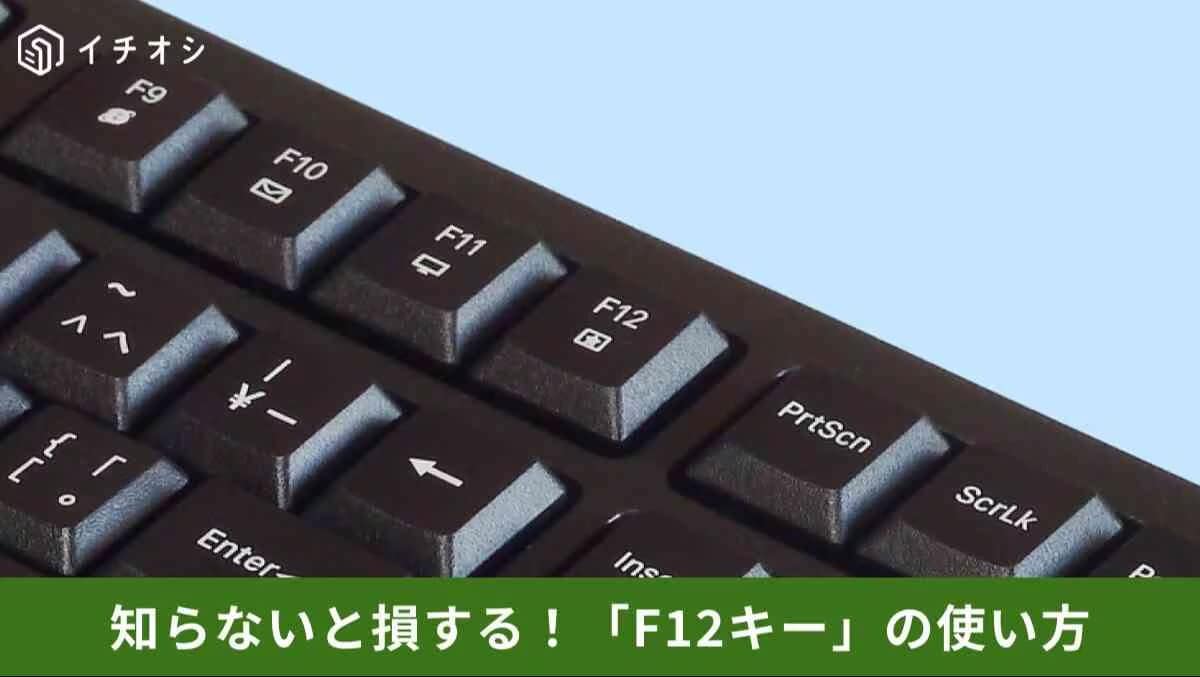
「仕事が遅い原因はマウス持ち替え!?」Alt+TabやF12キーで作業速度を劇的に変える正解
お仕事やプライベートでパソコンを使っている際、いちいちキーボードから手を離してマウスに持ち替え、メニュー画面をカチカチと探していませんか?そのわずかな動作の繰り返しが、実は大きな時間ロスに繋がっているんです。パソコンのキーボードには、マウスを使わずに指先一つで一瞬にして操作を完結できる便利な「神キー」がたくさん備わっています。今回は、知っているだけで日々の作業スピードが劇的にアップする裏ワザを3つご紹介します!
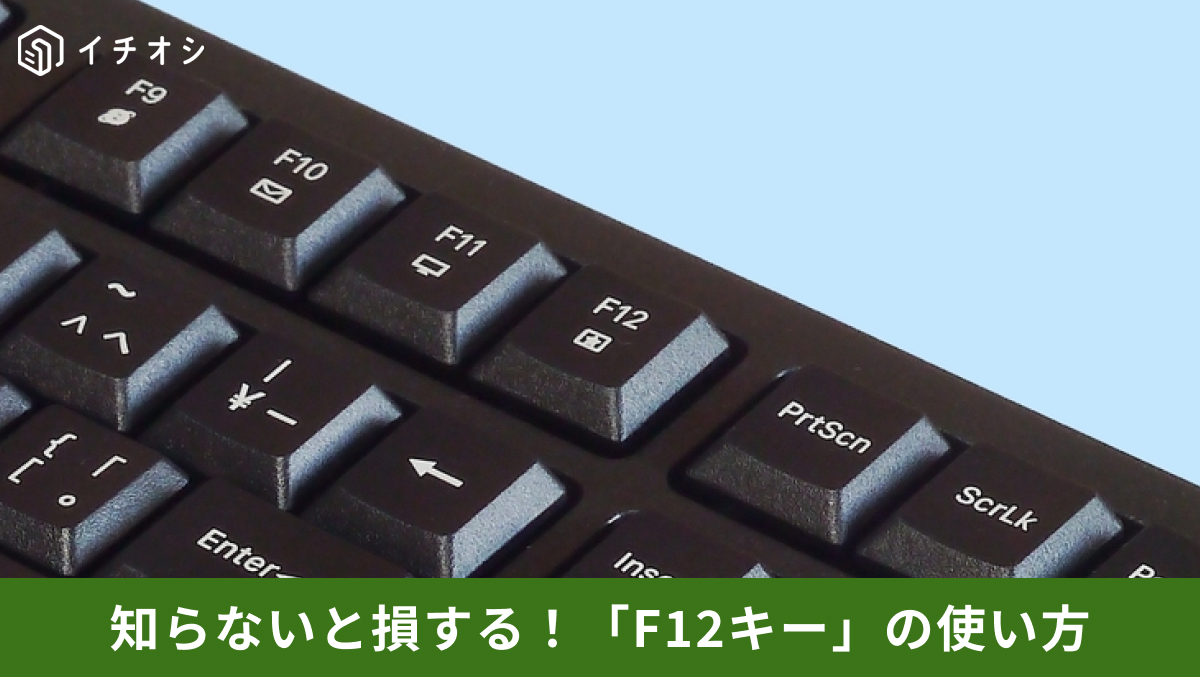
1:ファイルメニューを経由せずダイレクトにダイログを開く「F12」
「F12」キーを単押しすることで、ファイルメニューを開くことなく「名前を付けて保存」ダイアログを瞬時に呼び出せます。上書き保存による元データの意図しない紛失を防ぎ、新規保存や別名バックアップ作成時のマウス移動の手間を完全に削ぎ落とせます。
)

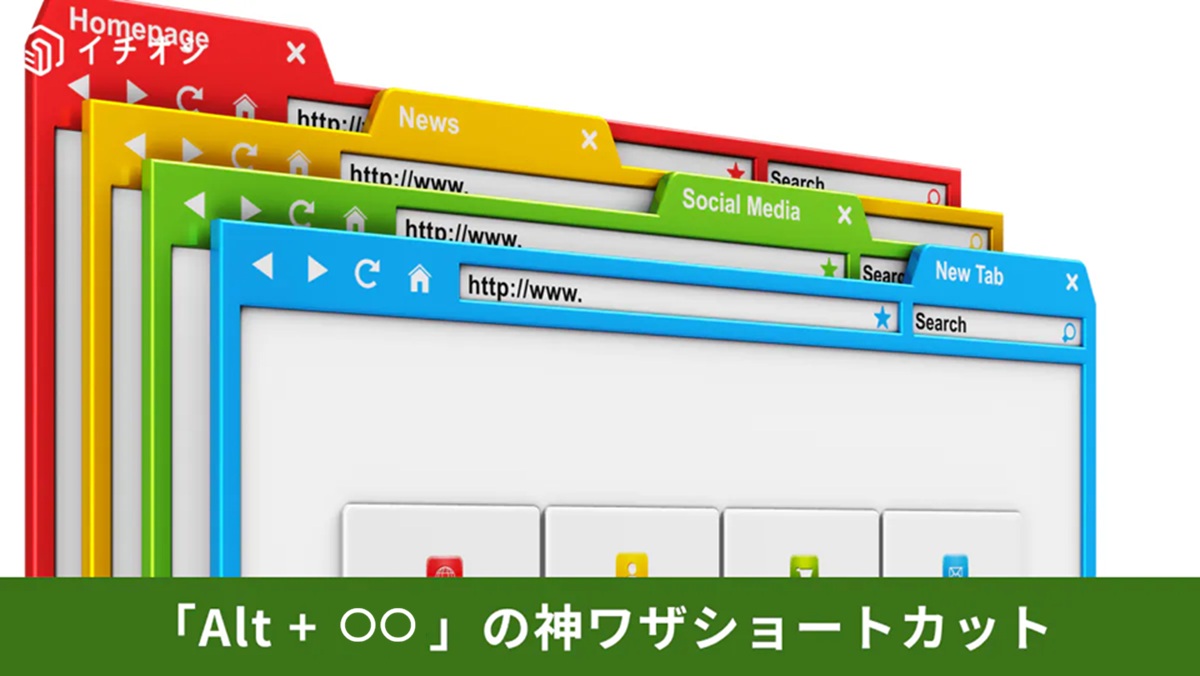
2:タスクバーをクリックせず現在開いているウィンドウを瞬時に切り替える「Alt + Tab」
「Alt」キーを押しながら「Tab」キーを押すことで、起動中のアプリケーション一覧を表示させて最前面ウィンドウをスムーズに変更できます。ブラウザと表計算ソフトなど複数ウィンドウを往復するマルチタスク作業時に、キーボードのホームポジションを維持したまま最小限の挙動で画面遷移を行えます。
)
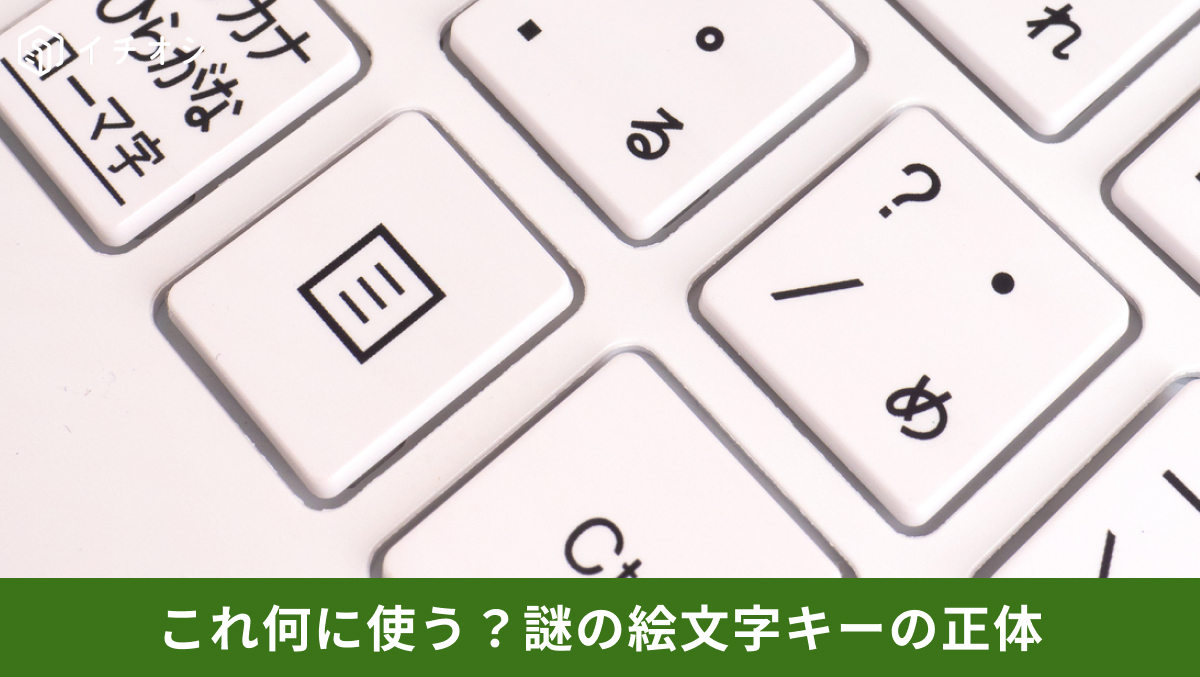
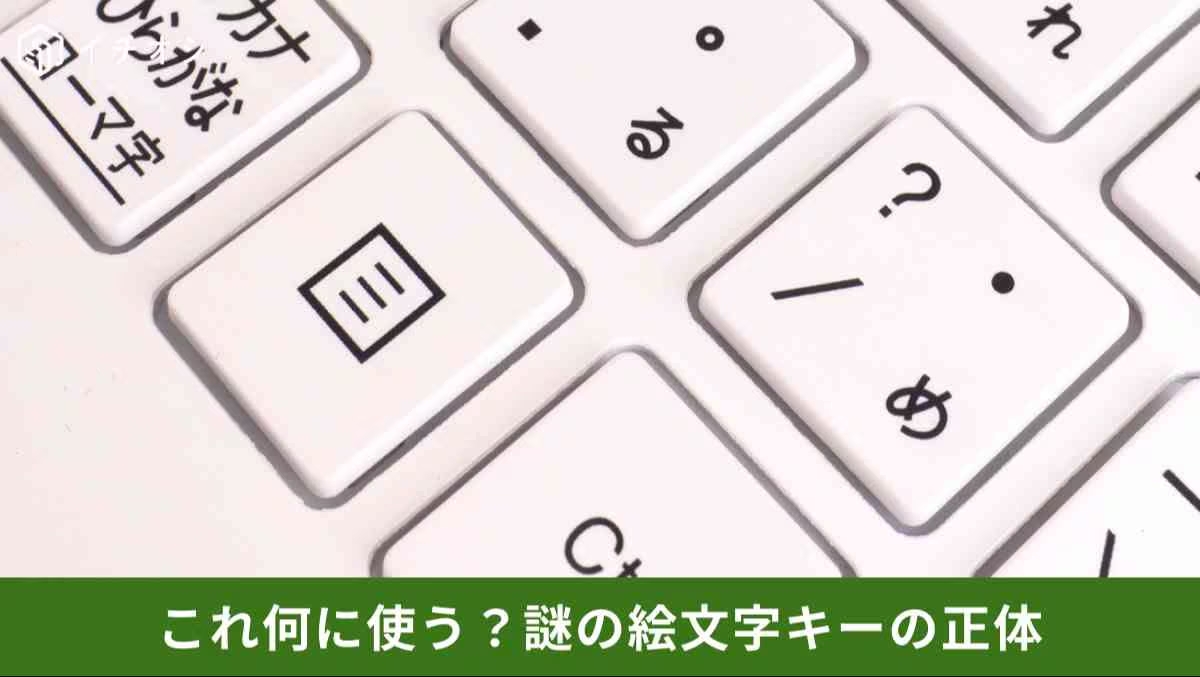
3:マウス操作不要で右クリックのコンテキストメニューを直接呼び出す「アプリケーションキー(Shift + F10)」
対象のファイルやテキスト選択時に「アプリケーションキー(非搭載機は Shift + F10)」を押すだけで、右クリックメニューを即座に表示できます。コピー・削除・プロパティ確認などの操作メニューをキーボードのみで選択可能になるため、手首の移動負担を軽減しタイピングのリズムを崩さず作業を継続できます。
)
※ノートPCのキーボード配置等によっては、「F12」キーや「アプリケーションキー」入力時に「Fn(ファンクション)」キーの同時押しが必要な場合があります。
※記事内における情報は原稿執筆時のものです。
)
※記事内容は執筆時点のものです。最新の内容をご確認ください。