




































「まだドラッグで消耗してるの?」下方向コピーは「Ctrl+D」で秒速完了!PCの無駄を消す神技3選
数式エラーのチェックや、データのコピー、大量の表記揺れ修正に時間を取られていませんか?計算シートの裏側を透視する小技や、下方向コピー、一括置換をマスターしましょう。
 イチオシスト
※記事内で紹介した商品を購入すると、売上の一部が当サイトに還元されることがあります。
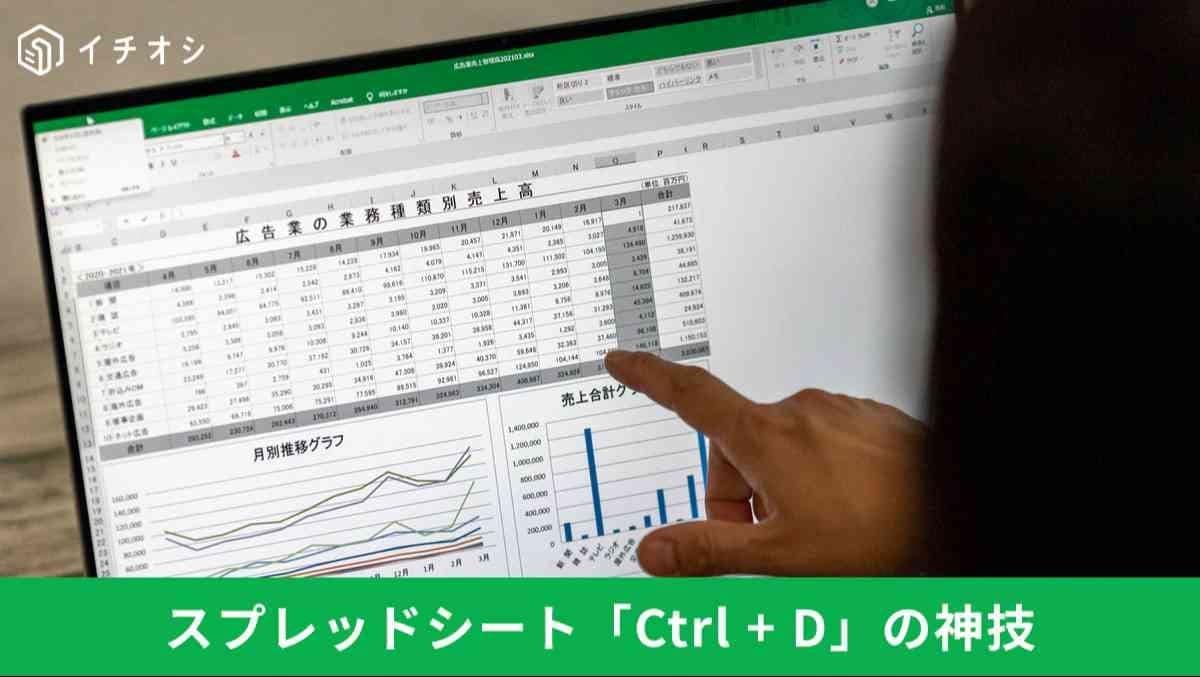
仕事が早い人はドラッグしない!?「Ctrl+D」や「Ctrl+H」でスプレッドシートを爆速にするテクニック
お仕事や事務作業で大活躍するGoogleスプレッドシートやExcel。便利な反面、複雑な計算式をたくさん組んでいると「なんだか数値が合わない、どこがおかしいのか分からない…」と行き詰まってしまうことがありますよね。また、セルを一つ一つダブルクリックして手動で修正コピペする作業は、ミスや目の疲れに繋がってしまいます。今回は、データ編集作業への恐怖心がなくなり、大胆かつスピーディに資料を仕上げるための、強力な神ショートカットを3つご紹介します!
1:セルを個別に開かずシート内の全数式を一括で可視化・検証する「Ctrl + ~」
「Ctrl+~(チルダ)」を押すことで、すべてのセルに表示されている計算結果の数値を隠し、入力されている数式そのものを一斉表示できます。参照先セルのズレや絶対参照($)の指定漏れを視覚的に一瞬で洗い出せるため、数式エラーの特定や大規模シートの検算作業を劇的に効率化できます。
)

2:最上部のセルに入力された数式や値を指定選択範囲の下方向へ一括複製する「Ctrl + D」
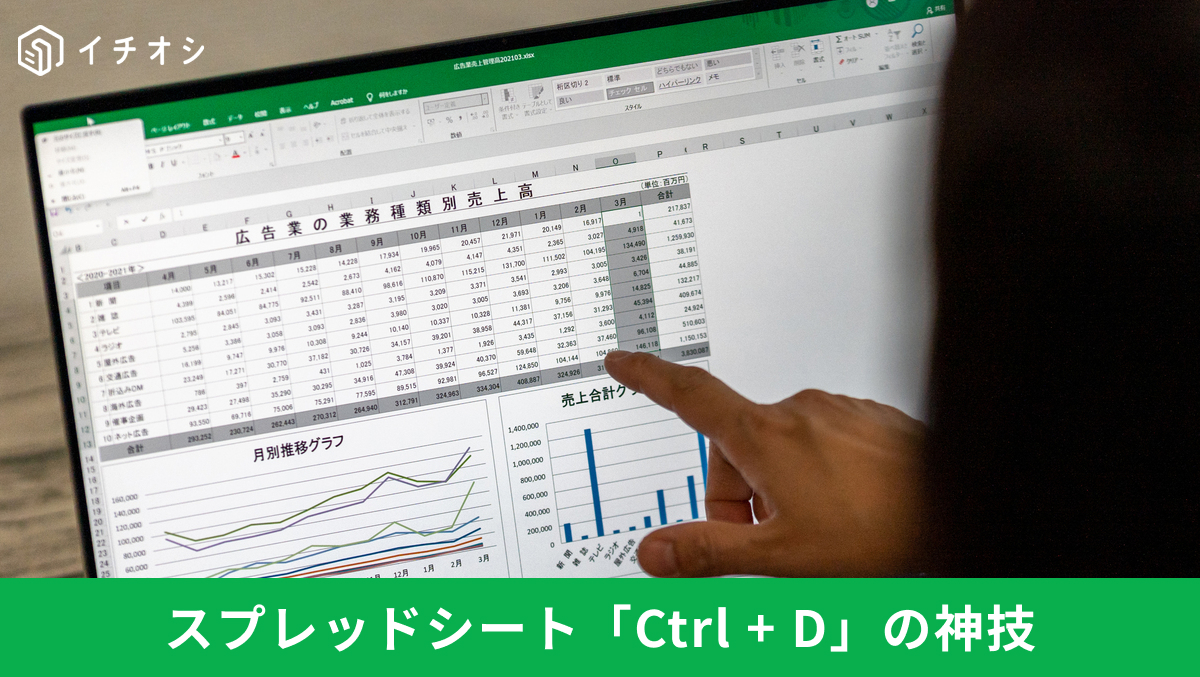
最上部のセルとコピー先の選択領域を一括指定した状態で「Ctrl+D」を押すだけで、一番上の数式や書式を一瞬で下方向へ一括反映させられます。何千行も続く長大な表でドラッグ操作を行う手間や行き過ぎて戻るロスタイムをゼロにし、ミスなく一瞬でデータの連続複製を完了できます。
)
3:指定文字列を検索し全該当箇所を一括で正確な表記へと書き換える「Ctrl + H」
「Ctrl+H」を入力して「検索と置換」ダイアログを起動することで、シート内に散在する旧データや表記揺れを一括で新名称へ自動置換できます。手動による目視確認や1個ずつの打ち直しで生じる修正漏れや入力ミスを完全に排除し、数千箇所のテキスト調整もわずか数秒で正確に終了できます。
)
※スプレッドシートやExcelの各種ショートカットキーを入力する際は、日本語入力(IME)モードを「半角」に切り替えた状態でご実行ください。
※記事内における情報は原稿執筆時のものです。
)
※記事内容は執筆時点のものです。最新の内容をご確認ください。