




































「そのまま使うと危険?」新品PCで最初に削除したい不要アプリと壊れる前のチェック方法
今回は、スマホライフPLUSに掲載された記事を参考に、パソコン購入後に即削除してよいお節介アプリ、PC寿命を延ばすCPU温度管理、HDD故障の簡単チェック方法についてご紹介します。
 イチオシスト
※記事内で紹介した商品を購入すると、売上の一部が当サイトに還元されることがあります。
PC購入後の初期クリーンアップとCPU・ストレージ健康管理

PC購入後に即削除していいアプリはどれ?
「購入時から入っているお試し版のウイルス対策ソフトや、使っていないツールはどうすればいい?」「突然のクラッシュを防ぐにはどうしたらいい?」と悩んだことがあるのではないでしょうか。
今回は、スマホライフPLUS(https://sumaholife-plus.jp/)に掲載された記事を参考に、パソコン購入後に削除しても問題ないアプリや、PCの寿命を延ばすためのCPU温度管理、HDDの故障を簡単にチェックする方法をご紹介します。各項目の詳しい内容は、ぜひスマホライフPLUSでご確認ください。
1:即削除してOK!新品PC購入時にアンインストールすべき不要アプリ
画像引用:スマホライフPLUS(https://sumaholife-plus.jp/pc_it/17537/)
新しくパソコンを購入した際、最初から入っているメーカー製の「不要な体験版アプリ(アンチウイルスソフトのお試し版やゲーム広告など)」は即座に削除するのが正解です。
これらはシステム起動を著しく遅くし、無駄にメモリを消費して動作をもたつかせる原因になります。Windows標準機能の「アプリの追加と削除」からこれらをクリーンアップすることで、PC本来のサクサクとしたスピードを確保できます。
<出典>
パソコン購入後、即座に「アンインストール」しても問題ないアプリ6選(スマホライフPLUS)
2:熱暴走からPC寿命を守る!適正値を把握するCPU温度確認方法と正しい対処法
画像引用:スマホライフPLUS(https://sumaholife-plus.jp/pc_it/28002/)
昨年(2025年)に公開された監視ツール情報によると、PCが頻繁にフリーズ・再起動する場合、CPUの熱暴走が疑われます。通常時のCPUの適正温度は40℃〜60℃、高負荷時でも70℃〜80℃以下が安全圏です。
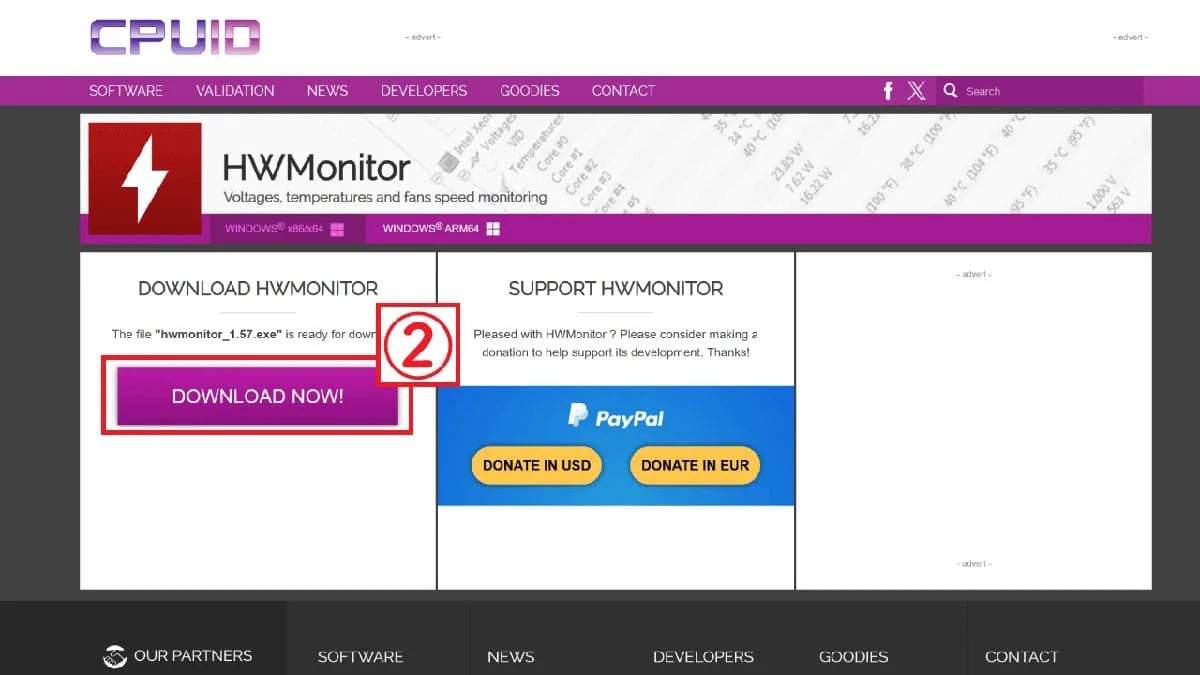
これを確認するには、無料の監視ツール「Core Temp」や「HWMonitor」を導入しましょう。もし80℃を超える高温状態が続く場合は、CPUファンのホコリ掃除や、通気性の良い場所への設置見直しが不可欠です。
<出典>
【2025年最新】Windows 10/11のCPU温度確認方法と対処法|適正値と監視ツール完全ガイド(スマホライフPLUS)
3:壊れたらデータ消失で致命的!HDDの健康状態を簡単にチェックする3つの診断機能
画像引用:スマホライフPLUS(https://sumaholife-plus.jp/pc_it/38164/)
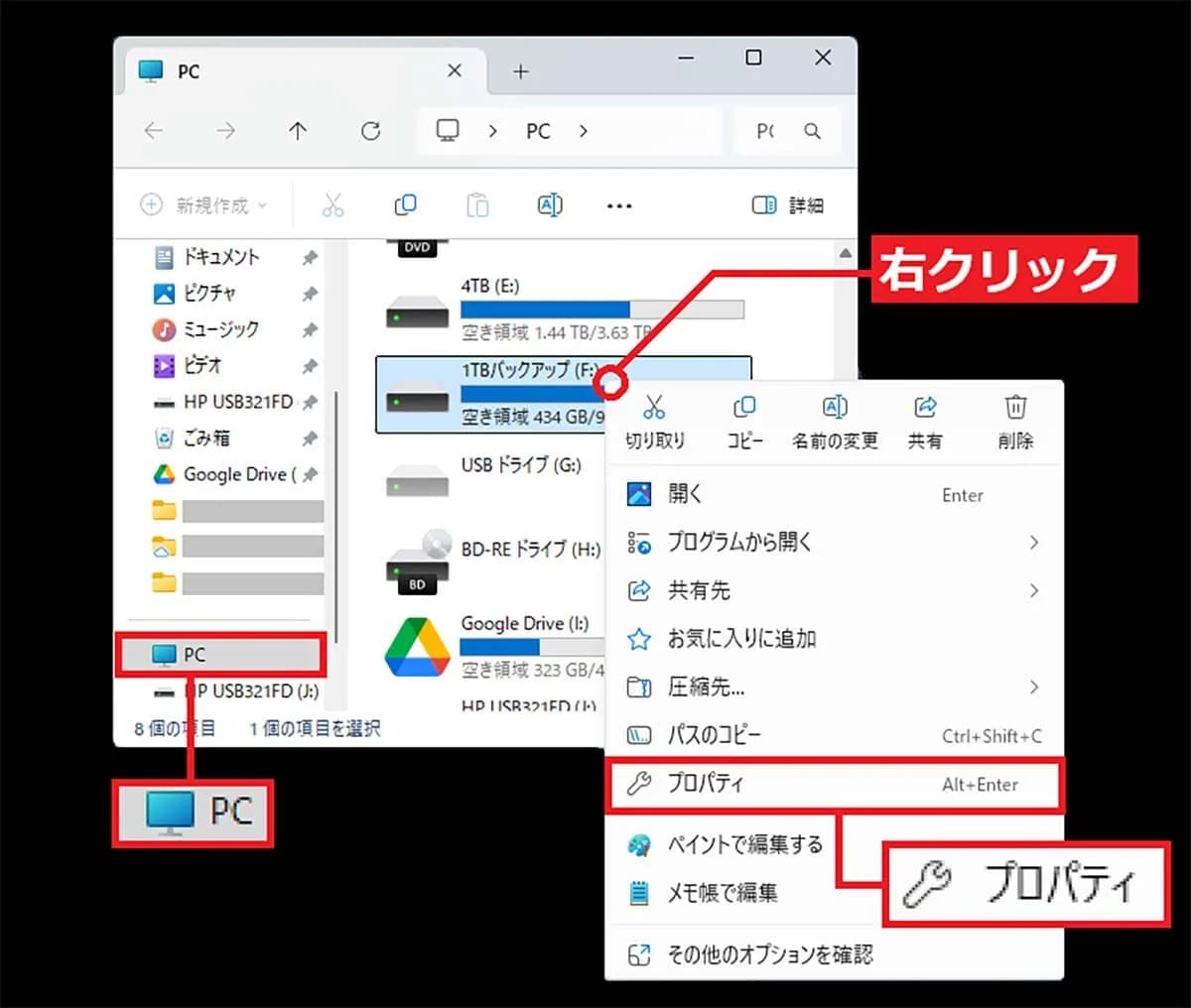
HDDやSSDはある日突然壊れて大切なデータを道連れにします。異音や異常な遅さを感じたら、Windows標準機能である「CHKDSK(チェックディスク)」での診断を試しましょう。
さらに詳しくチェックしたい場合は、無料の診断ソフト「CrystalDiskInfo」を使ってエラー発生頻度や総稼働時間を確認し、ステータスが「注意」や「異常」であれば即座にデータバックアップをとってストレージの交換を行いましょう。
<出典>
壊れると被害甚大!HDDの健康状態を簡単にチェックする3つの方法【Windows 11対応】(スマホライフPLUS)
【まとめ】購入時の不要機能一掃と定期メンテナンスでPCを快適かつ安全に維持しよう
PC購入後すぐに不要な体験版アプリをアンインストールし、CPUの温度を適正範囲(40〜60℃)に管理しましょう。HDDの診断を定期的に行うことで、大切なデータを守りながら長くパソコンを使い続けられます。
)

※記事内における情報は原稿執筆時のものです。店舗により取扱いがない場合や、価格変更および販売終了の可能性もございます。あらかじめご了承ください。
※記事内容は執筆時点のものです。最新の内容をご確認ください。