




































「OneDriveを完全削除するには?」Officeの丸ボタンなど、勝手に同期する機能をカスタマイズする方法
今回は、スマホライフPLUSに掲載された記事を参考に、Windows PCの動作を重くするOneDriveの完全無効化手順や、Office画面の作業スペースを広げる最新のカスタマイズ術をご紹介します。
 イチオシスト
※記事内で紹介した商品を購入すると、売上の一部が当サイトに還元されることがあります。
勝手に動き回る不要な機能をオフにしてPCを軽快に
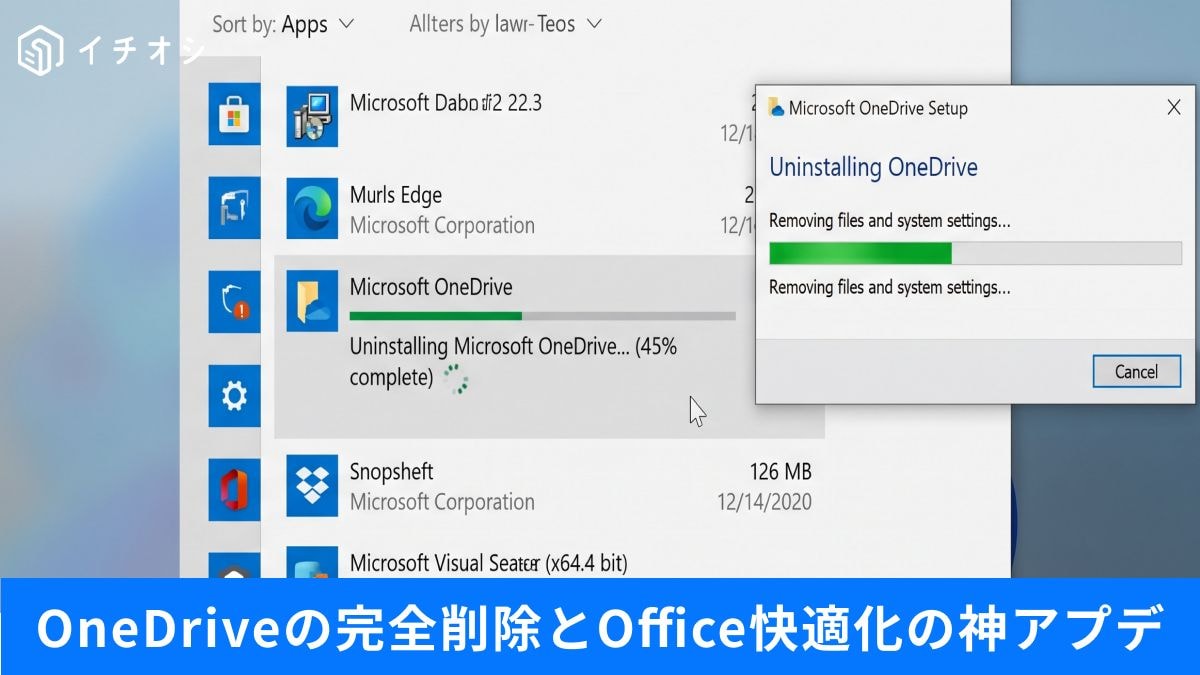
OneDriveの勝手な同期を完全停止!? Office画面を広くする設定※Google Geminiにて作成
Windows PCを使っていて、「動作が重い」「意図しないデータの同期が勝手に始まってイライラする」と感じていませんか? 今回は、スマホライフPLUS(https://sumaholife-plus.jp/)に掲載された記事を参考に、PCの操作性を劇的にアップさせる裏ワザをご紹介。各項目の詳細はぜひスマホライフPLUSでご確認ください。
1:Microsoft OneDriveを完全に無効化すべき理由
画像引用:スマホライフPLUS(https://sumaholife-plus.jp/pc_it/46498/)
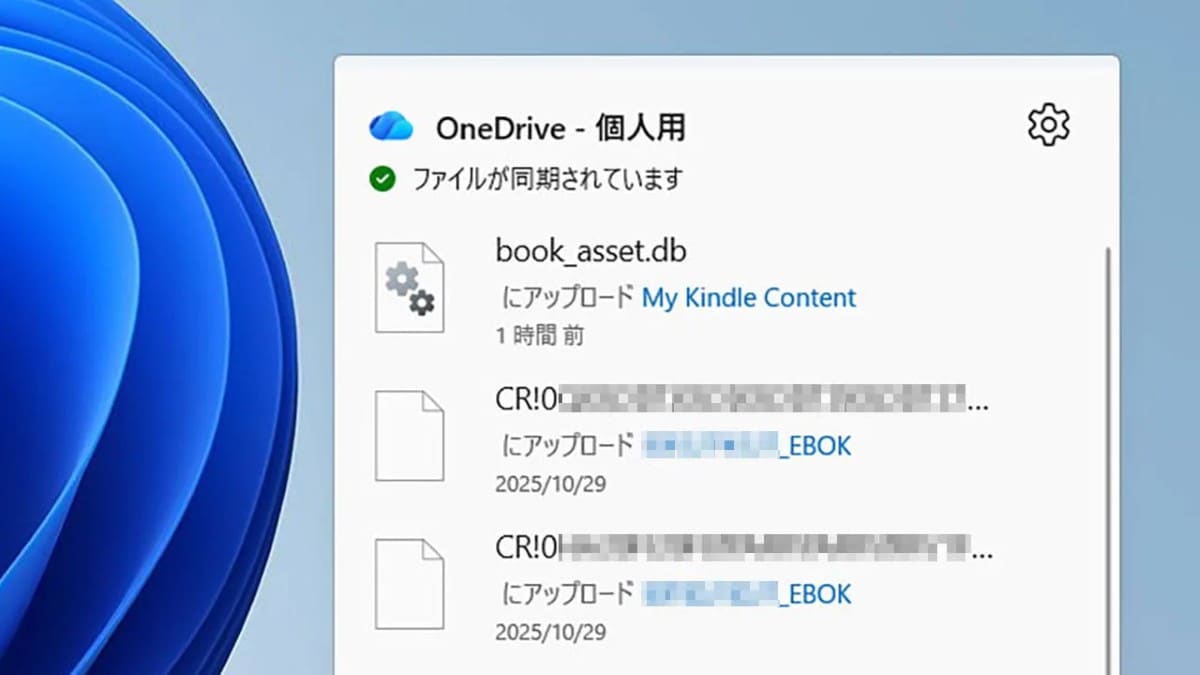
Windowsの初期設定で最初から有効化されている「OneDrive」ですが、自動同期によってPCのCPUやメモリを無駄に占有し、システムが重くなる主原因になることがあります。さらに、無料プランの5GB制限を超えると有料の容量追加を執拗に勧めてくるポップアップが煩わしく感じることも。不要であれば設定の「同期解除」を行い、自動同期を完全に停止させましょう。
<出典>
Microsoft OneDriveを完全無効化すべき3つの理由と「うっかり同期」の対処法(スマホライフPLUS)
2:Windows Updateによる自動復活を阻止する「完全アンインストール」の手順
画像引用:スマホライフPLUS(https://sumaholife-plus.jp/pc_it/45877/)
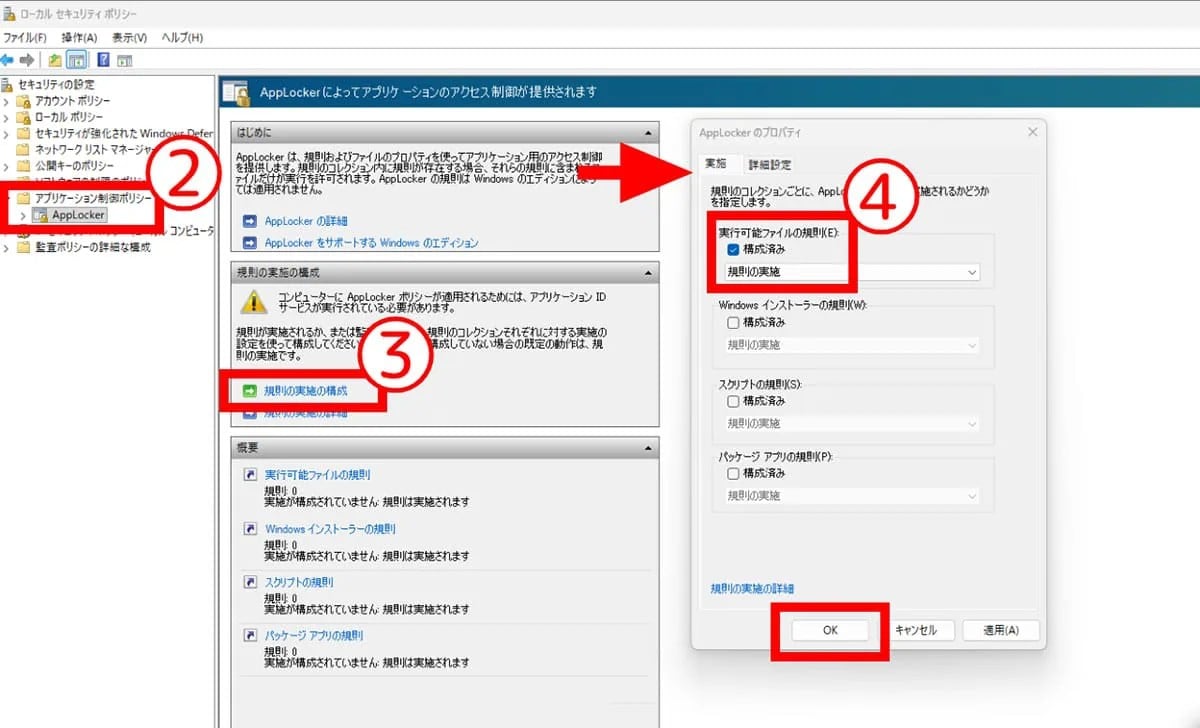
OneDriveはファイルの同期やバックアップに便利な一方、「勝手に同期される」「通知が多い」「容量を消費する」といった理由から、不要に感じる人もいます。Windows 11では「設定」からアンインストールできますが、Windows Update後に復活することも。
完全に使わない場合は、アンインストールに加えて「AppLocker」で起動を制限する方法もあります。削除前には、OneDrive内の大切なファイルを別の場所へ保存しておきましょう。
<出典>
OneDriveを完全にアンインストールするには?Windows Updateでも復活させない手順(スマホライフPLUS)
3:Office作業領域を邪魔する「丸ボタン」をサクッと消す神機能

画像引用:スマホライフPLUS(https://sumaholife-plus.jp/pc_it/53467/)
WordやExcel、PowerPointの画面右下に表示される丸い「Copilot」ボタンが、2026年5月末のアップデートで移動できるようになりました。これまで作業エリアに重なって邪魔になることもありましたが、ボタンを右クリックして「リボンに移動」を選べば、画面上部に配置できます。
フローティング・ドック・リボンの3種類から表示方法を選べるため、作業の邪魔にならない位置に変更して、必要なときはこれまで通りCopilotを利用できます。
<出典>
Officeの「邪魔な丸ボタン」、消せるって知ってた? 5月末の神アプデで作業エリア復活(スマホライフPLUS)
【まとめ】お節介な初期機能を自分好みに無効化しよう
初期状態のPCはお節介な自動機能が満載です。OneDriveの無効化やOfficeの表示項目をカスタマイズすることで、動作が劇的にサクサクになり、毎日の作業効率が向上します。
)

※記事内における情報は原稿執筆時のものです。店舗により取扱いがない場合や、価格変更および販売終了の可能性もございます。あらかじめご了承ください。
※記事内容は執筆時点のものです。最新の内容をご確認ください。