




































「旅行の準備不足が心配…」「何から手を付ければいい?」漏れを無くして不満を消すiPhone活用術
iPhoneのリマインダーでタスクを整理する裏技!ドラッグ&ドロップやスワイプだけで、簡単にサブタスク(親子リスト)を作成してスケジュールを細分化する直感的な操作方法をご紹介。
 イチオシスト
※記事内で紹介した商品を購入すると、売上の一部が当サイトに還元されることがあります。
「旅行の持ち物やお買い物にも便利!」iPhone純正リマインダーの階層リスト活用術
日々増えていくやることリストを前に、何から手をつけていいか分からなくなったことはありませんか。iPhoneの純正リマインダーアプリには、複雑な操作をせずともタスクを直感的に整理できる「サブタスク」機能が備わっています。今回は、画面をタップして重ねるだけで瞬時に関連タスクをグループ化し、一日の作業を驚くほどスムーズにする直感的リスト作成ハックを詳しくご紹介します。
大きな目的のメインタスク下に具体的な作業を細分化して階層表示「サブタスク」
親となるメインタスクの下に関連する子タスク(サブタスク)を作成して階層構造で管理することで、プロジェクト全体の進捗状況を視覚的に整理・把握できます。旅行の準備や複数工程に及ぶ仕事などの複雑な作業をステップ単位で分解管理できるため、作業のやり残しや手漏れを防いで確実に実行できます。
対象タスクの重ね合わせや右スワイプ操作で瞬時に親子関係を構築「ドラッグ & インデント」
タスクを長押しして別のタスク上へドラッグ&ドロップするか、タスクを右スワイプして「インデント(右へ移動)」をタップするだけで、ワンタッチでサブタスク階層へ変更できます。編集メニューを都度開く手作業を省略し、画面上のジェスチャー操作のみで乱雑になったToDoリストをスッキリ再整理できます。
サブタスク機能を活用すれば、どんなに複雑なスケジュールも簡単・綺麗に整理できます。ぜひドラッグやスワイプの操作で、スムーズなタスク管理を体感してください。
※サブタスクの機能利用には、iCloud上でリマインダーの同期設定が有効になっている必要があります。各種機能の最新仕様については公式HPをご確認ください。
<出典>
iPhone、iPad、iPod touchでリマインダーを使う / Apple サポート (日本)
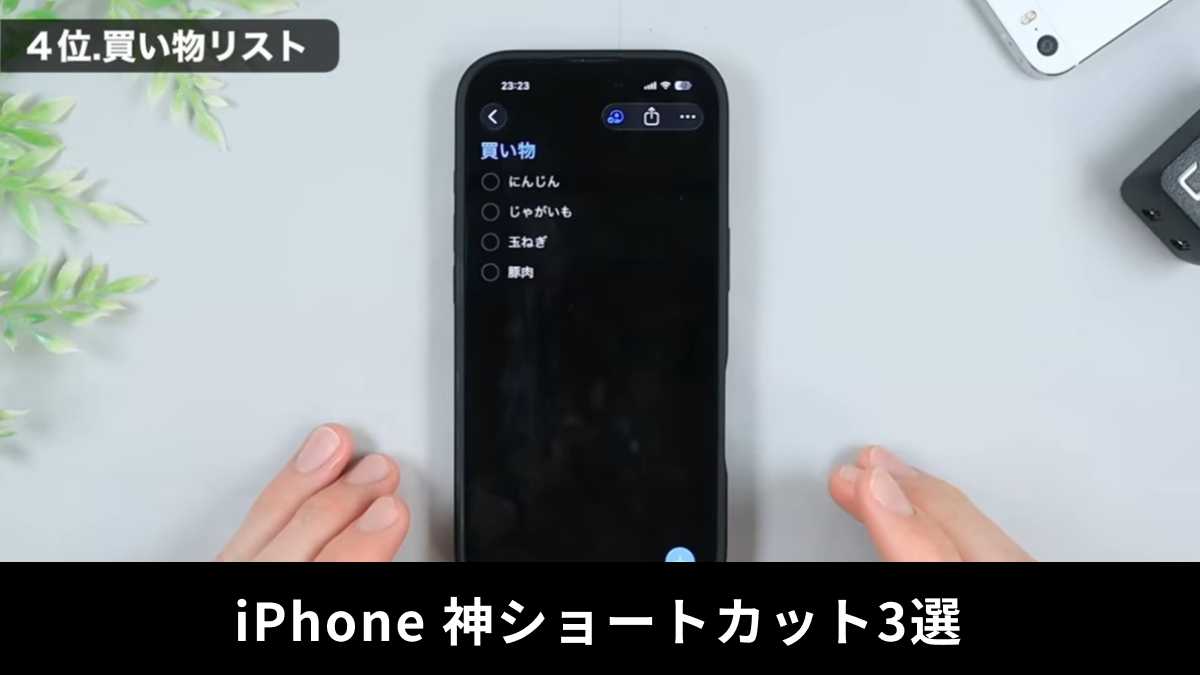)

※記事内における情報は原稿執筆時のものです。
※記事内容は執筆時点のものです。最新の内容をご確認ください。