




































デスクトップのファイルが消えた?OneDriveの「うっかり同期」を安全に止める完全無効化手順3選
今回は、Windowsユーザーを混乱させるOneDriveの自動同期を安全に停止する方法や、Windows Updateでも復活させない完全無効化手順についてご紹介します。
 イチオシスト
※記事内で紹介した商品を購入すると、売上の一部が当サイトに還元されることがあります。
その「自動同期」、本当に必要ですか?
OneDriveのお節介な自動同期を止める手順
Windowsに標準搭載されている「Microsoft OneDrive」。「デスクトップのファイルが突然消えた!」「身に覚えのない容量不足エラーがうるさい」といったトラブルに悩まされていませんか?
今回は、スマホライフPLUS(https://sumaholife-plus.jp)に掲載された記事を参考に、OneDriveのややこしい仕様からデータを守りつつ、同期を安全に解除するための手順をご紹介します。各項目の詳細はぜひスマホライフPLUSでご確認ください。
1:知らないと混乱するOneDriveの「自動同期」の落とし穴
画像引用:スマホライフPLUS(https://sumaholife-plus.jp/pc_it/46498/)
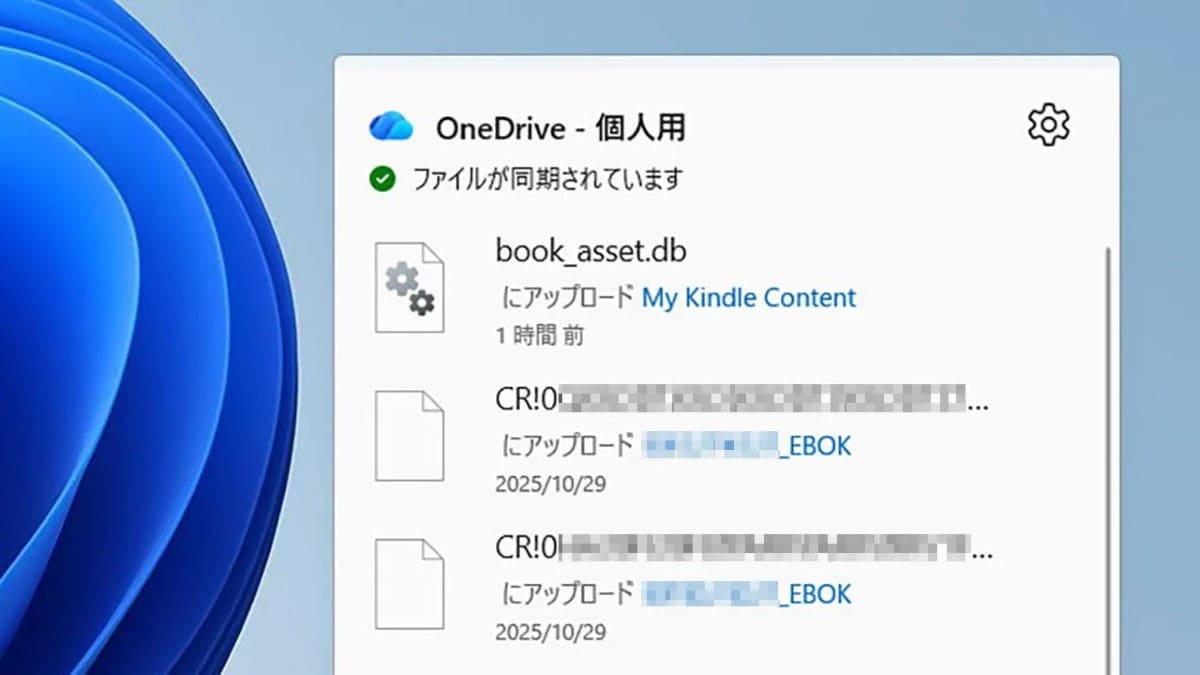
Windows 11では初期セットアップ時にMicrosoftアカウントでログインすると、デスクトップやドキュメントなどのフォルダが自動でクラウドに同期されるよう構成されています。この機能は単なるコピーではなく、保存場所そのものがクラウドへ「移動」される仕様です。
さらに、ローカルの容量を節約する「ファイルオンデマンド」が有効な場合、ファイルの実体はクラウドのみに置かれ、PC側にはリンクだけが残るため、オフライン環境ではファイルが開けなくなります。
こうした仕組みを理解しないまま突然同期を解除してしまうと、デスクトップからファイルが一斉に消え、「大切なデータを失った」と誤解するユーザーが続出しています。
<出典>
Microsoft OneDriveを完全無効化すべき3つの理由と「うっかり同期」の対処法(スマホライフPLUS)
2:Windows Updateでも自動復活させない「AppLocker」完全無効化の裏ワザ
画像引用:スマホライフPLUS(https://sumaholife-plus.jp/pc_it/45877/)
OneDriveが不要な場合、PCの設定の「インストールされているアプリ」から削除することは可能ですが、これだけでは厄介な問題が残ります。それは、将来的な大型のWindows Updateを適用したタイミングで、削除したはずのOneDriveが勝手に再インストールされて復活する点です。
これを確実に阻止するには、Windowsの「AppLocker」機能で実行規則を拒否設定にする方法がおすすめです。
「secpol.msc」をファイル名指定実行で開き、「アプリケーションの制御ポリシー」>「AppLocker」>「実行可能ファイルの規則」を構成済みにし、特定のパスや「Microsoft OneDrive」のフォルダを「拒否」に指定したルールを作成することで、OSによる勝手な再起動を永久に停止できます。
<出典>
OneDriveを完全にアンインストールするには?Windows Updateでも復活させない手順(スマホライフPLUS)
3:データ損失を防ぐ!OneDriveを安全に「同期解除」する3ステップ
画像引用:スマホライフPLUS(https://sumaholife-plus.jp/pc_it/19617/)
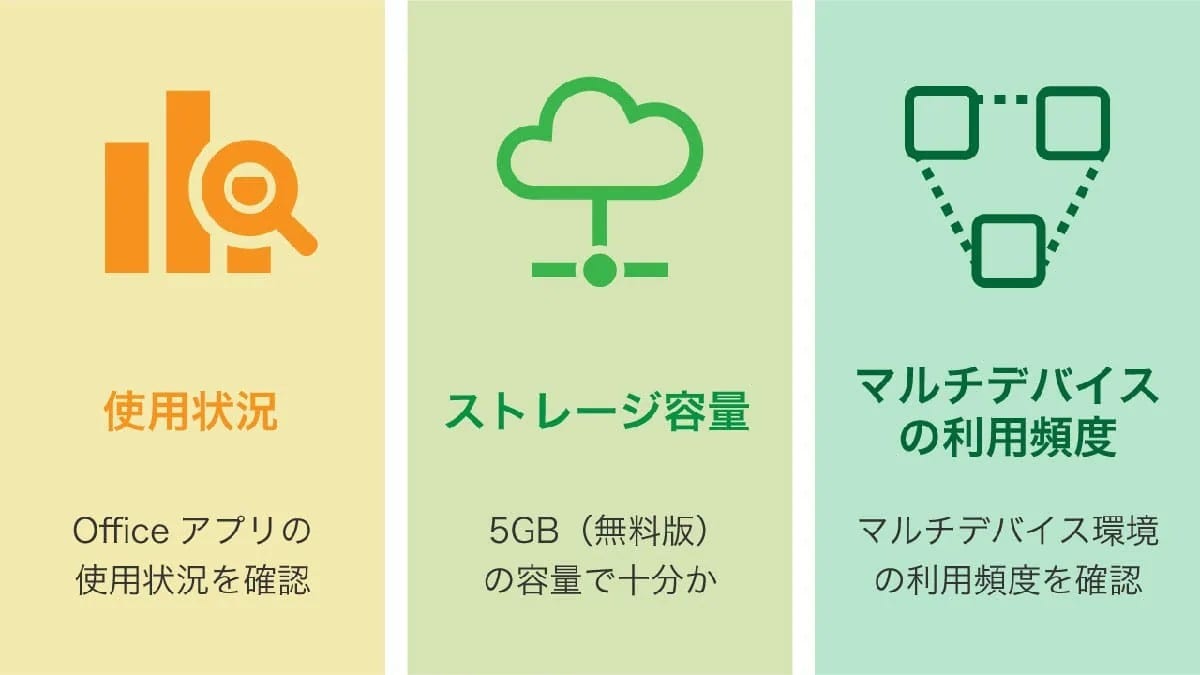
「無料の5GBをあっという間に使い切って、有料アップグレードの警告がしつこい」などの理由から、安全に同期を切りたいユーザーは、いきなりアンインストールするのではなく正しい手順を踏む必要があります。
①まず、タスクバーの雲のアイコンを右クリックして「同期を一時停止」にし、余計な動きを止めます。
②次に、エクスプローラーで「OneDrive」フォルダを開き、中にある「デスクトップ」「ドキュメント」などの中身を、PC本来のローカルフォルダ(C:\Users\ユーザー名\Documentsなど)に手動で丸ごとコピー・移動させて、データの実体を確実にPCローカルに取り戻しましょう。
③最後に、OneDrive設定のアカウントタブから「このPCからリンクを解除する」を選んで安全に同期を遮断します。
<出典>
Windowsに付属する『OneDrive』は不要? 利用メリットは?同期解除する方法も(スマホライフPLUS)
【まとめ】うっかり同期は正しい移動手順で解消しよう
OneDriveはマイクロソフト製品を多用するユーザーにはメリットがあるものの、無料の5GB制限や直感的でないファイル移動仕様など、不満を感じる要素も多いです。安全なステップを踏んでローカル管理へ移行し、PCの快適さを取り戻しましょう。
)

※記事内における情報は原稿執筆時のものです。店舗により取扱いがない場合や、価格変更および販売終了の可能性もございます。あらかじめご了承ください。
※記事内容は執筆時点のものです。最新の内容をご確認ください。