




































「テンキーで数字が打てない」「画面が勝手にズレる」…不満を消すPCの謎キー暴走トラブル対処法3選
突然数字が打てなくなったり、画面のスクロールがおかしくなったり、大文字のまま固定されたりしていませんか?キーボードの誤作動を招く3大「謎キー」の対処法を解説。
 イチオシスト
※記事内で紹介した商品を購入すると、売上の一部が当サイトに還元されることがあります。
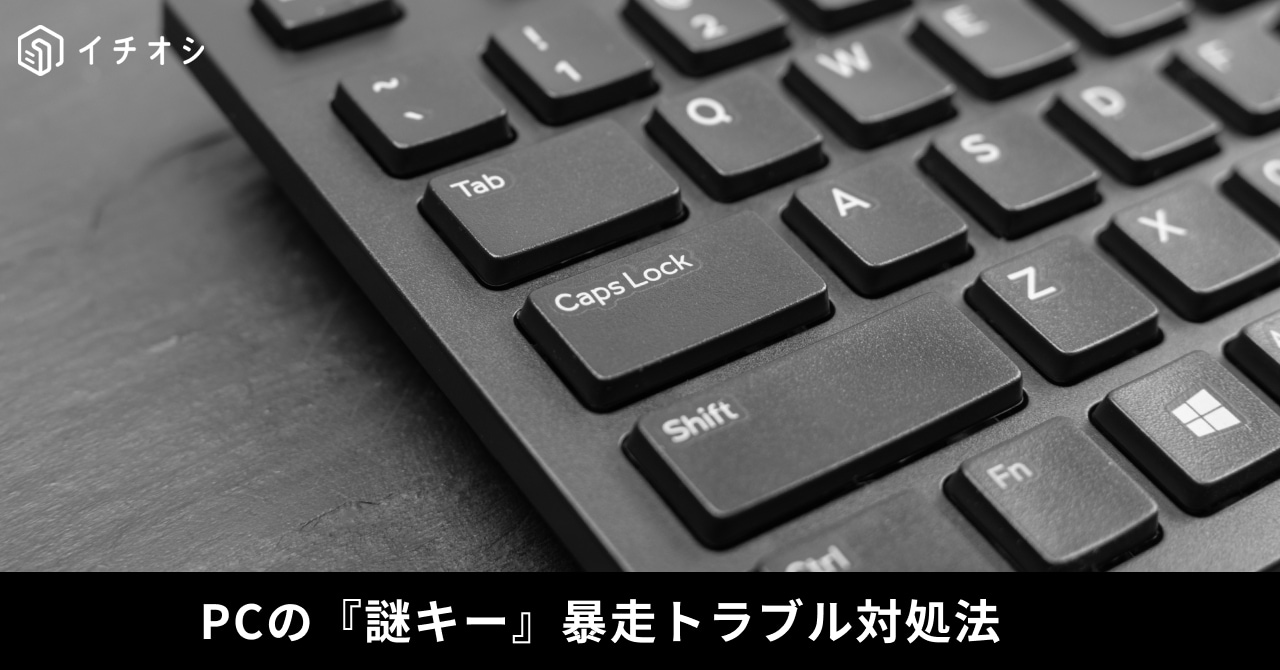
「文字が打てない」「スクロールがおかしい」を解決!PCの謎キー暴走トラブル対処法3選(※画像出典:Microsoft)
パソコンで仕事や作業をしている時、突然「キーボードの右側にある数字キーを押しても、まったく数字が入力できない」「矢印キーを押すと、セルではなく画面全体がスライドしてしまう」といった、謎の挙動にパニックになったことはありませんか?実はこれ、故障ではなくキーボード上の「普段押さないキー」をうっかり触ってしまったことが原因です。今回は、知っているだけでトラブルを一瞬で解決できる「3つのキー」の正体と解決方法をご紹介します!
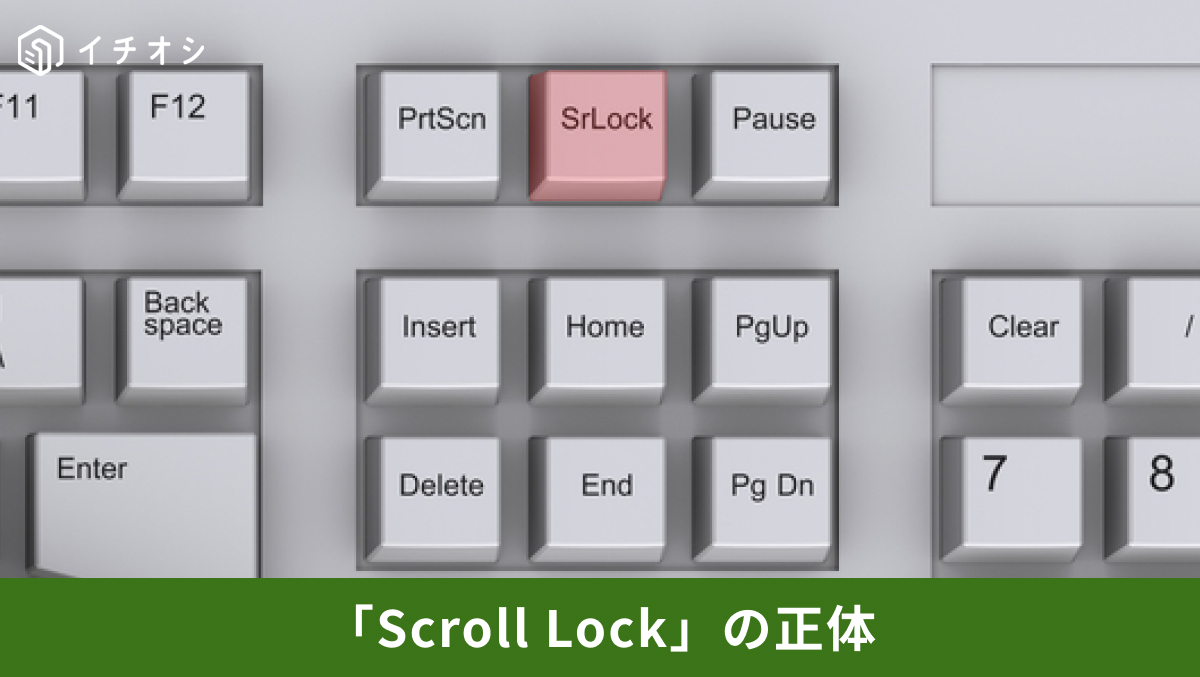
1:セル移動ができずシート全体がスクロールしてしまう暴走状態を解除する「Scroll Lock」
Excelなどの表計算ソフト操作時に「Scroll Lock」を単押し(またはスクリーンキーボード上でオフ化)することで、画面全体の意図しないスクロール現象を解除し通常の選択セル移動へ戻せます。カーソルキー操作時に画面が勝手にスライドして作業位置を見失ってしまうイライラを一瞬で解消し、元のスムーズな入力操作へと復帰できます。
)

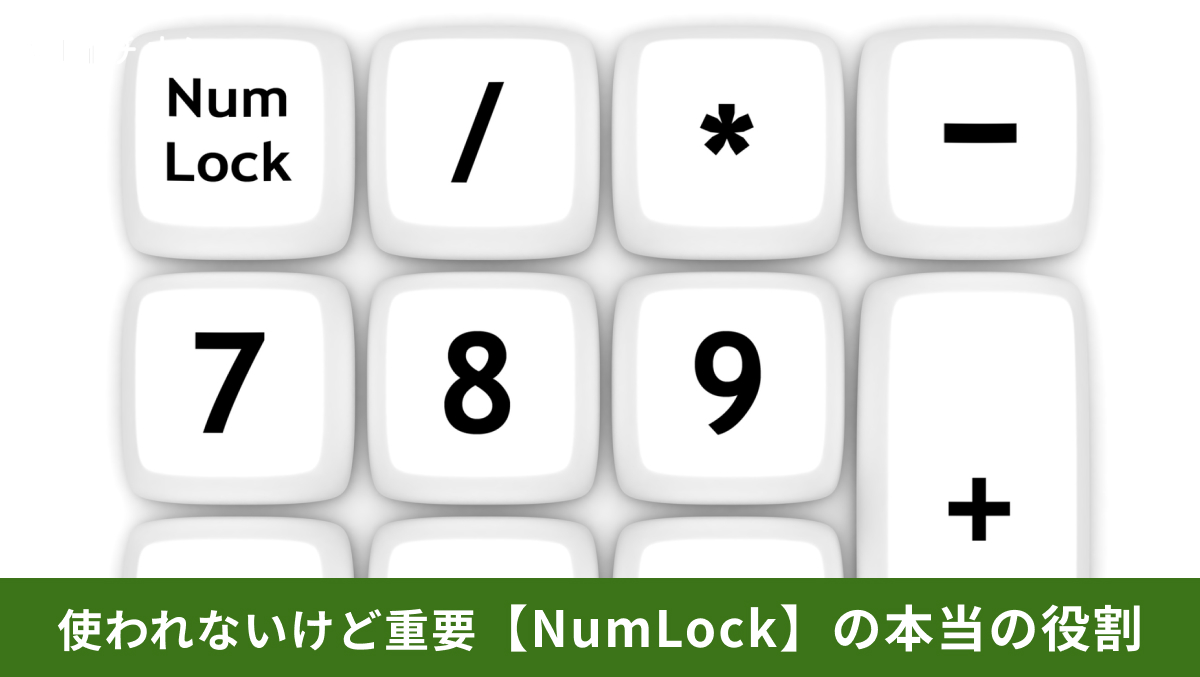
2:テンキー入力時に数字が反応せずカーソル移動になってしまう現象を元に戻す「Num Lock」
テンキー(数字キー)上の「Num Lock」キーを1回押して有効化に切り替えることで、数字入力機能の無効化トラブルを即座に解消できます。テンキーがカーソル操作モードへと意図せず切り替わって数値入力が行えなくなるトラブルを防ぎ、大量の数値データ入力をサクサク再開できます。
)
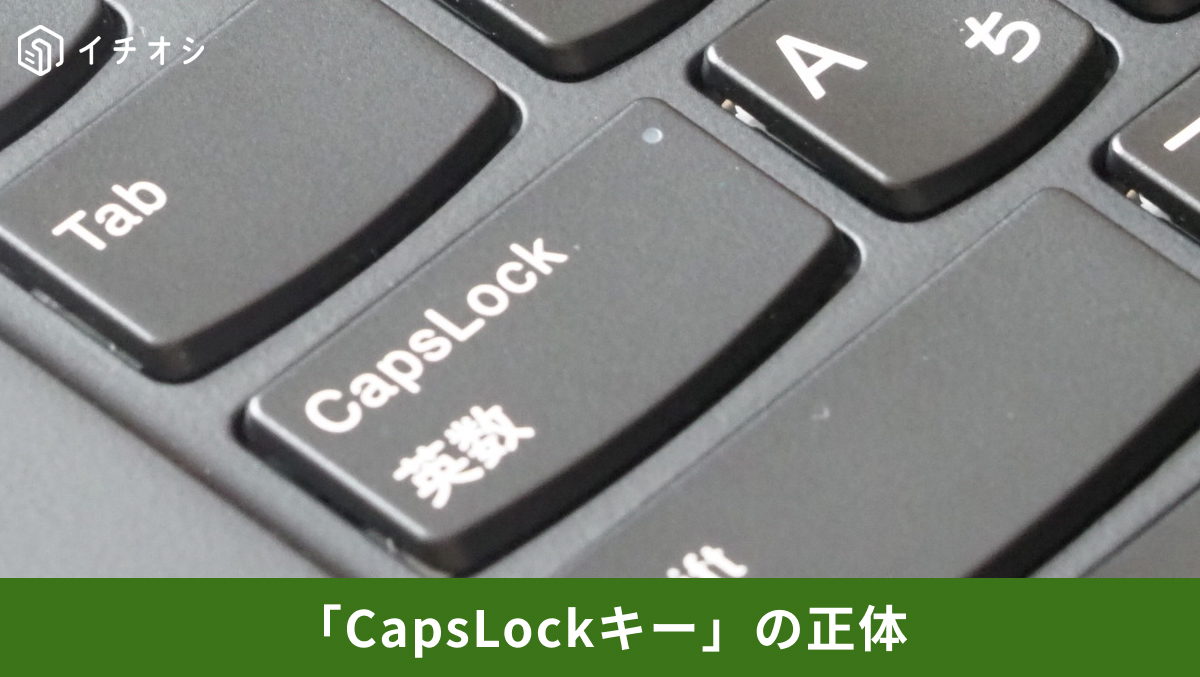
3:アルファベット入力時の意図しない大文字固定を解除して小文字に戻す「Shift + Caps Lock」
「Shift」キーを押しながら「Caps Lock」キーを押すことで、英字の大文字入力固定状態(Caps Lock)をすっきり解除できます。パスワード入力時などに小文字が打てず認証エラーを繰り返すトラブルを防ぎ、標準の小文字入力状態へ正確に戻せます。
)
※お使いのノートパソコンの配列や機種によっては、「Fn」キーを組み合わせながら各種ロックキーのON/OFFを解除する必要がある場合があります。
※記事内における情報は原稿執筆時のものです。
)
※記事内容は執筆時点のものです。最新の内容をご確認ください。