




































「Wordの癖で手動保存しちゃう」「タイピングが遅い…」不満を消すGoogleドキュメントの正解
「手動での保存」はもう不要? Wordの古い癖のままドキュメントを使って損をしないために、実は不要な操作、音声入力の活用、箇条書きの爆速ショートカットをご紹介します。
 イチオシスト
※記事内で紹介した商品を購入すると、売上の一部が当サイトに還元されることがあります。
「Wordと同じ感覚で使うと損!?」こまめな保存作業をゼロにするGoogleドキュメントの快適機能
仕事や学校の書類作成で広く使われているGoogleドキュメント。とても便利なツールですが、以前使っていたWordの古い癖のまま使っていると、実はやらなくてもいい無駄な操作を繰り返して、時間をロスしているかもしれません。今回は、ドキュメントの持つ強みや機能を最大限に活かし、執筆スピードを何倍にも引き上げる「やらなくていいこと」と「今すぐ使うべき時短機能」を3つご紹介します!
一文字打つごとに自動保存!「手動での保存操作」はすべて不要
Googleドキュメントはクラウド上でリアルタイムに自動保存されるため、こまめな手動保存の操作自体が完全に不要です。ファイル破損やパソコンの予期せぬフリーズが発生しても、直前に入力したデータまでクラウドにしっかり記録されているため、保存の心配をすることなく執筆だけに集中できます。
)

タイピングが苦手でも爆速!話すだけで執筆が進む「音声入力」「Ctrl + Shift + S」
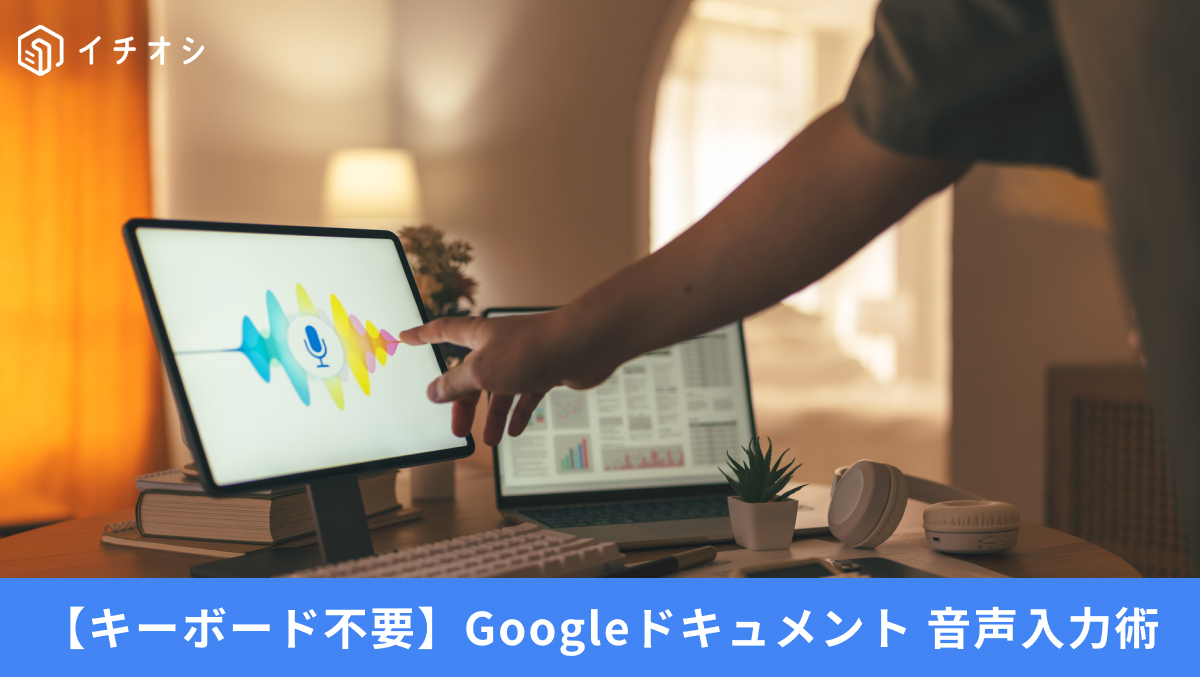
「Ctrl+Shift+S」で音声入力ツールを即座に呼び出し、マイクに向かって話すだけで高精度のリアルタイム文字起こしが実行されます。キーボードタイピングよりも圧倒的に早い速度で文章を作成できるため、長文の下書き作成や会議のリアルタイム議事録作成を爆速化できます。
)
マウス不要でリストが完成!議事録に役立つ「箇条書き」ショートカット「Ctrl + Shift + 8」
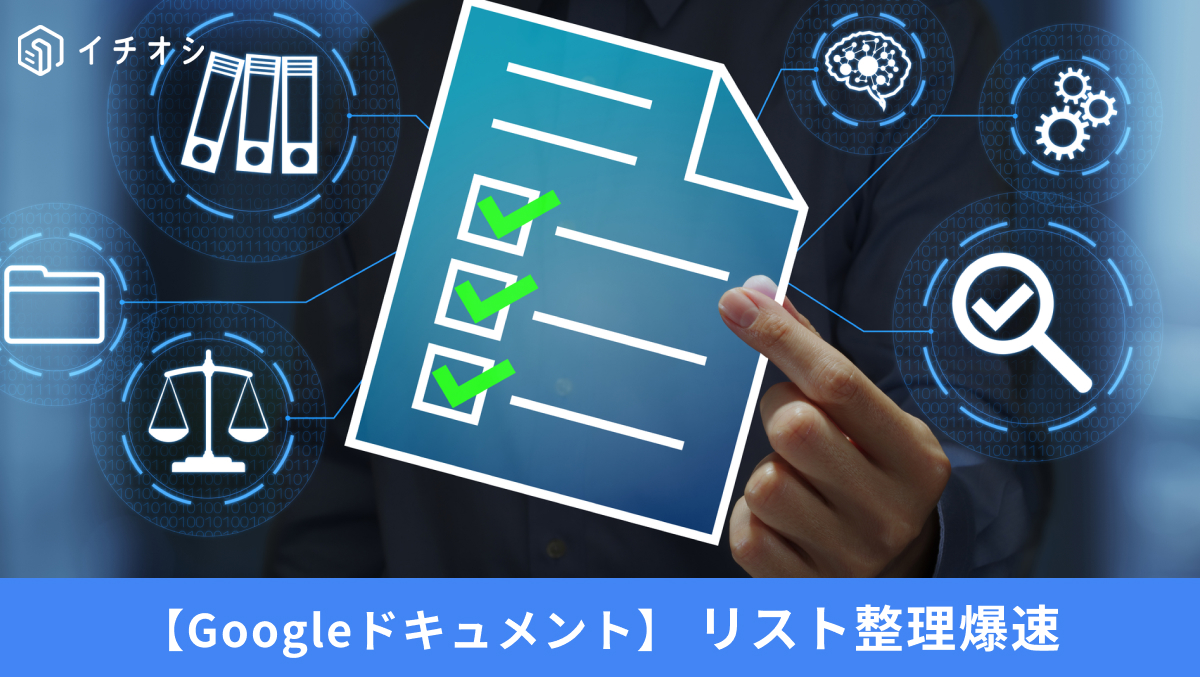
キーボード上で「Ctrl+Shift+8」を押すだけで、ツールバーのマウス操作を行わずに一瞬で箇条書きリストを作成・切替できます。タイピングの手を止めずにリスト構造の整った見やすい文書を作成でき、メモ書きや仕様整理の作業効率を飛躍的に向上させられます。
)
※音声入力機能を使用する際は、お使いのパソコンにマイクが正しく接続されており、ブラウザの音声利用許可がオンになっていることをご確認ください。
※記事内における情報は原稿執筆時のものです。
)
※記事内容は執筆時点のものです。最新の内容をご確認ください。