




































「読みたいページが消えた!」「目的の記事が出ない」不満を消すGoogle検索の正解
「Googleで検索してもフィルタだけでは欲しい資料が見つからない」「気になったページを後から読もうとしたら埋もれてしまった」そんなお悩みを解消するGoogleの検索ツールと保存術を解説!
 イチオシスト
※記事内で紹介した商品を購入すると、売上の一部が当サイトに還元されることがあります。
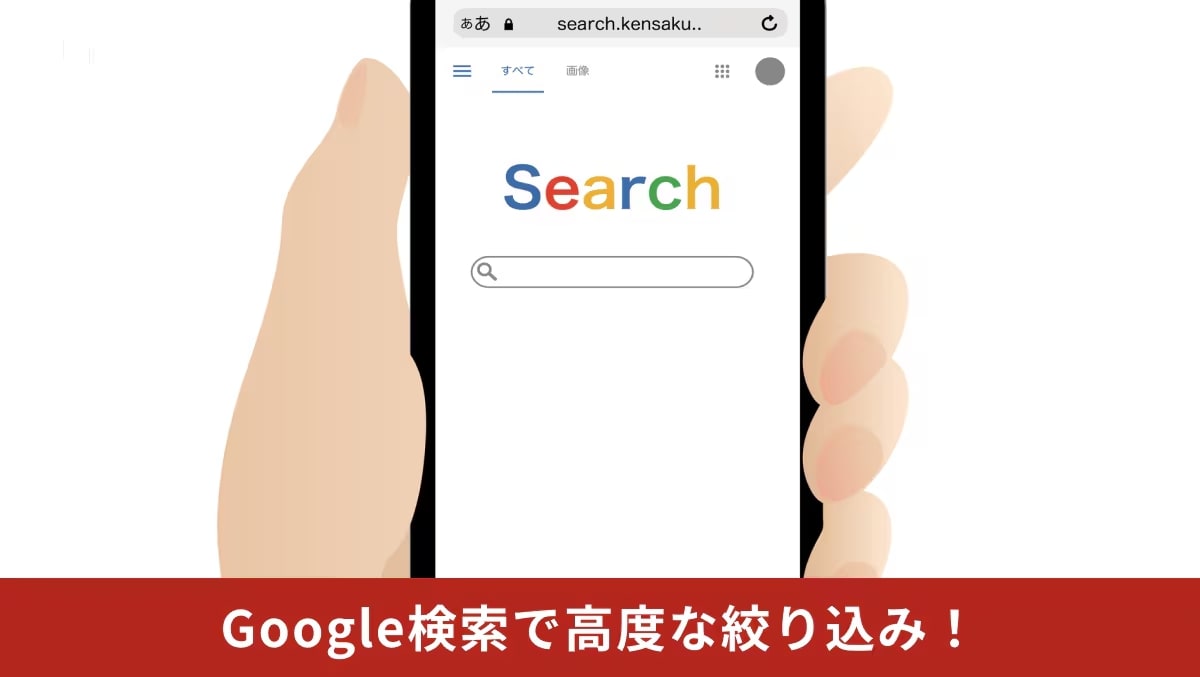
【Google知らなきゃ損】普通の検索じゃ出てこない!? サイト内特定記事を出すコマンド
気になる作品やイベントについて調べたり、仕事の資料を集めたりするために、毎日何度も利用するGoogle検索。しかし、「通常のキーワード検索や標準のフィルタ機能だけだと、目当ての情報まで距離があって時間がかかる」「あとで読もうと思ってウェブサイトをブックマークしたけれど、フォルダの中がごちゃごちゃになって見つけられない!」とイライラすることはありませんか?今回は、より一歩進んだ情報収集を実現してくれる、Google検索の神ワザを3つご紹介します!
1:フィルタだけでは見つからない時の救世主!「Google検索ツール」の活用
検索結果画面の上部に表示される「ツール」ボタンをクリックすることで、指定期間(1年以内、1か月以内等)や言語、完全一致検索などの絞り込み設定を行えます。通常の検索タブだけでは埋もれてしまう最新情報やニッチな専門資料へダイレクトにアクセスでき、情報収集の手間と時間を大幅に削減できます。

2:ブクマ整理のイライラをゼロに!Google公式の「保存機能(コレクション)」
Google検索の「保存済み(コレクション)」機能を使うことで、気になったWebページや画像をビジュアル付きのカード形式でフォルダ分類保存できます。テキストのみで煩雑になりがちな標準ブックマークよりも直感的に管理でき、PCやスマホの複数端末間でもスムーズに目的のページを再呼び出し可能です。

3:お目当ての情報に1発ジャンプ!「サイト内検索」を駆使する裏技
Google検索窓で「site:ドメイン名 半角スペース 検索ワード」と入力して検索することで、特定Webサイト内の掲載ページのみを限定抽出できます。対象サイト固有の検索機能を使わずに目的の過去記事や資料を爆速でピンポイント検索でき、探す時間を最小限に短縮できます。

※サイト内検索(`site:` コマンド)を使用する際は、コロン(:)およびドメインと検索ワードの間の区切りスペースは必ず半角で入力してください(全角文字が含まれていると通常の検索文字列として認識される場合があります)。
※記事内における情報は原稿執筆時のものです。
※記事内容は執筆時点のものです。最新の内容をご確認ください。