




































無料で延命できるのはいつまで?「Windows 10」を2027年まで使う方法とESU登録前の注意点
昨年10月にサポートが終了したWindows 10。セキュリティ更新プログラムを受け取り続けられる個人向け無料「ESUプログラム」の登録条件と落とし穴を徹底解説します。
 イチオシスト
※記事内で紹介した商品を購入すると、売上の一部が当サイトに還元されることがあります。
Windows 10を安全に延命できる期限が迫っています

Win10延命の無料登録ってどうやるの?
Windows 10の公式サポートは昨年2025年10月14日をもって終了しました。その後も安全に使い続けるための「拡張セキュリティ更新プログラム(ESU)」。個人向けの無償登録オプションはもともと2026年10月まででしたが、2027年まで延長されました。でも「どうやって登録するの?」とお悩みの方も多いはず。
今回は、Microsoftの公式情報やスマホライフPLUS(https://sumaholife-plus.jp/)の情報を参考に、無料でESUへ登録する具体的な条件と隠れた罠をご紹介。各項目の詳細はぜひ公式サイトでご確認ください。
1:最大「2027年10月12日」までデバイスを保護するESUプログラム
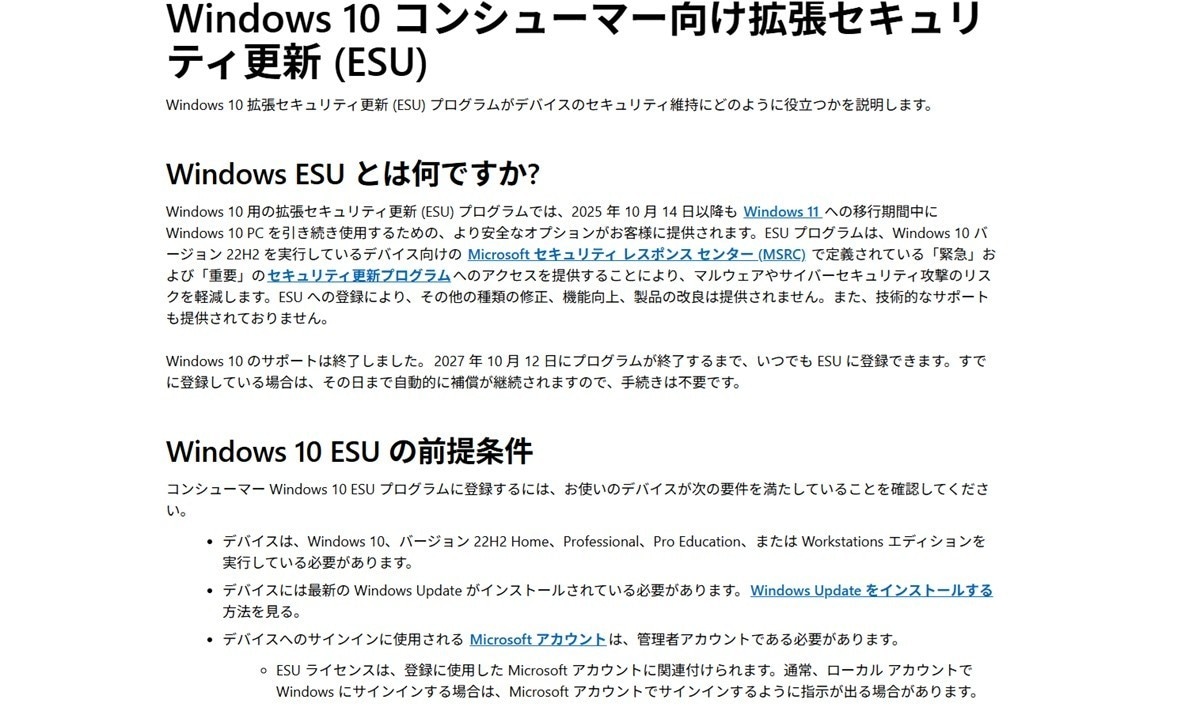
Microsoft公式サイト
Microsoftが提供するコンシューマー向け「ESUプログラム」を利用すれば、お使いのWindows 10搭載PCを「2027年10月12日」に同プログラムが完全終了するまで安全に保護することができます。
MSRC(Microsoft セキュリティ レスポンス センター)が「緊急」および「重要」と評価したセキュリティ更新プログラムが配布されるため、新たな脆弱性を突くサイバー攻撃のリスクを最小限に抑えることが可能です。
<出典>
Windows 10 拡張セキュリティ更新プログラム | Microsoft Windows
2:追加費用なし!「PC設定を同期する」だけで無料になる条件
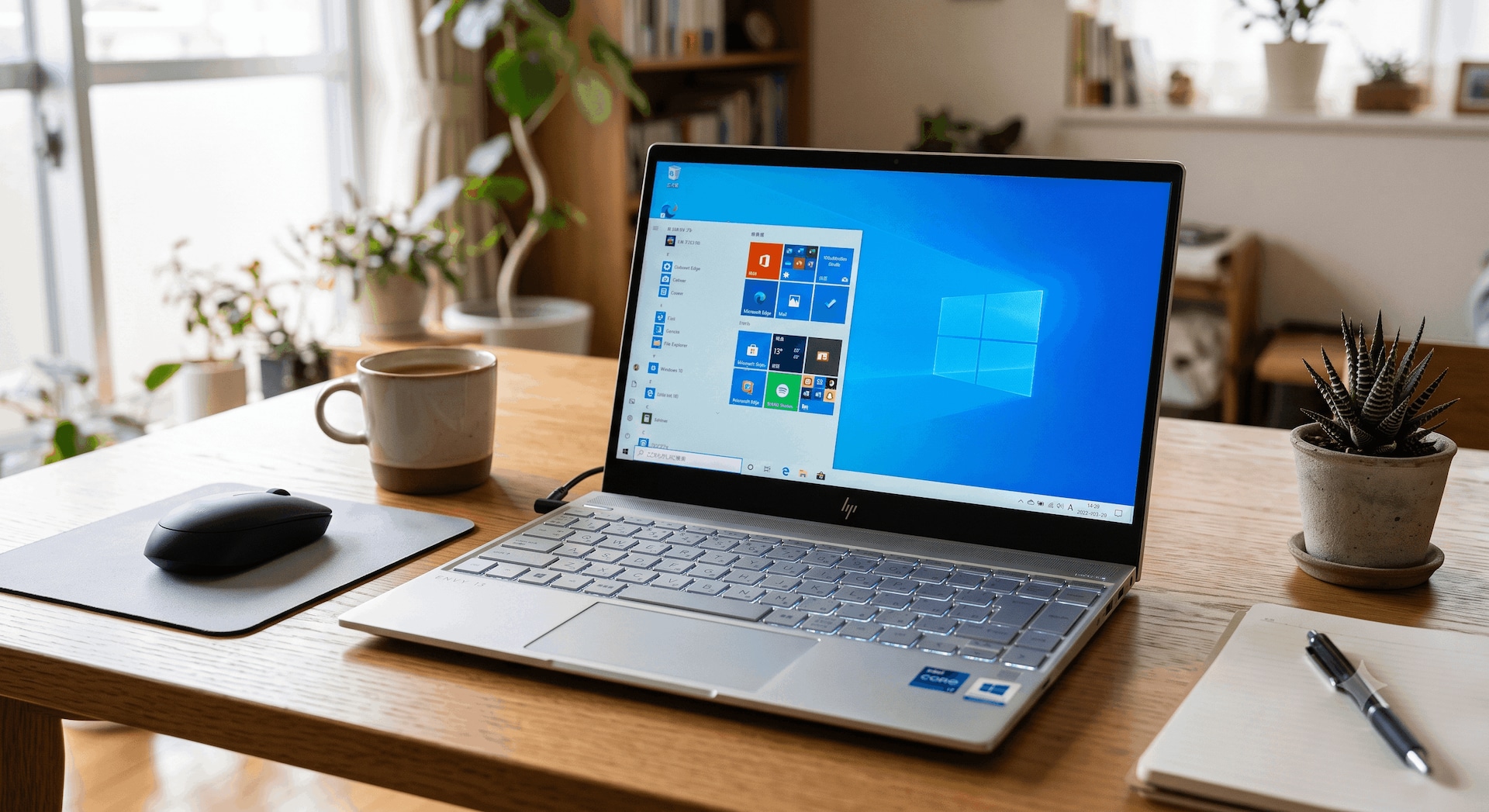
PC設定を同期で無料登録可能!※Google Geminiにて作成
個人向けESUは通常、1回限りの購入で30米ドル(または現地通貨の相当額)の費用が必要ですが、お使いのMicrosoftアカウントでログインし、事前に「PC設定を同期(バックアップ)」している状態を構築していれば、追加費用なし(無料)で登録することができます。
他にも「Microsoft Rewards」でBing検索などを行って貯めた1,000ポイントを利用権と交換する方法でも無料で登録できます。
<出典>
Windows 10 拡張セキュリティ更新プログラム | Microsoft Windows
3:無料登録の前に絶対確認!「OneDrive5GBの壁」という大きな罠
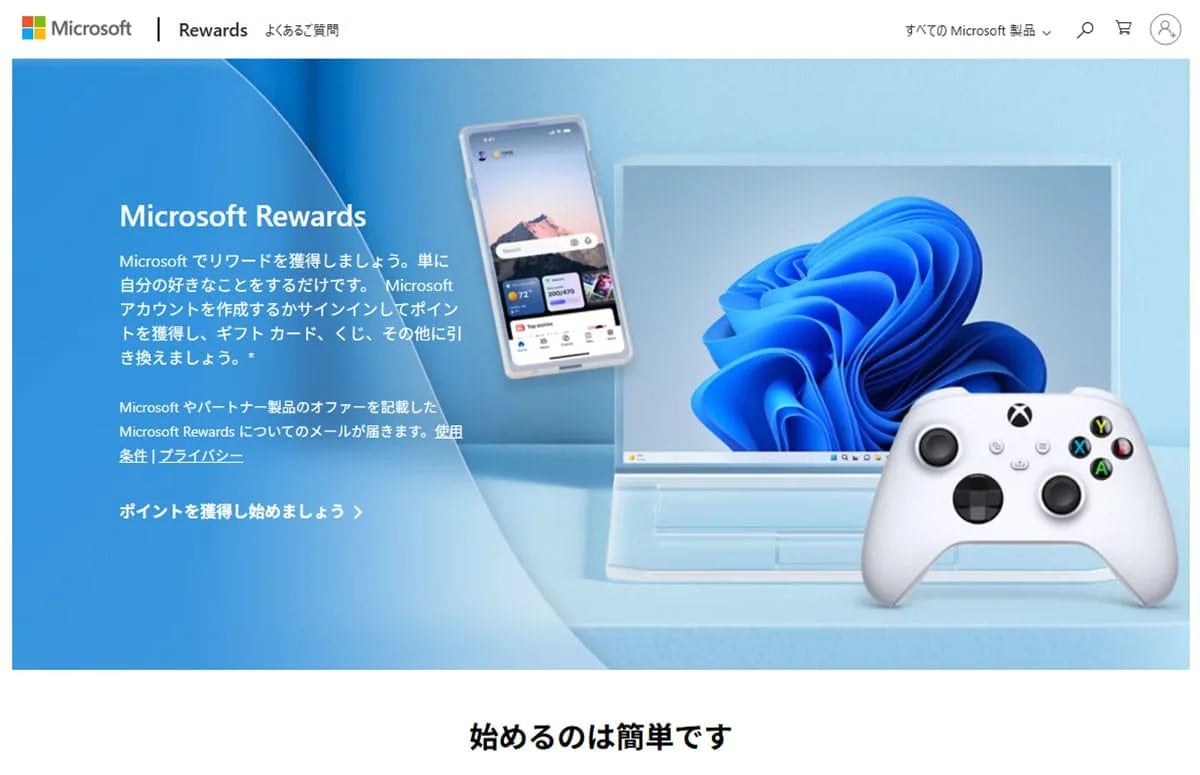
画像引用:スマホライフPLUS(https://sumaholife-plus.jp/pc_it/33526/)
「追加費用なし」の無償ESUへ登録する際、見逃せない罠が「OneDriveのバックアップ容量」です。登録の条件としてPC設定をOneDriveでバックアップする必要がありますが、無料プランの容量上限はわずか5GB。
デスクトップやピクチャ内の重いデータまで同期が始まって5GBを超えてしまうと、結局は容量の有料追加プラン(Microsoft 365など)の契約を迫られ、完全無料とはいかなくなってしまいます。事前に不必要な大容量ファイルのバックアップを外しておくなどの見直しが必要です。
<出典>
「サポートが1年延長されたのに…?」Windows 10ユーザーが歓迎できない“落とし穴”とは(スマホライフPLUS)
【まとめ】Windows 10の猶予を賢く乗り切ろう
Windows 10の個人向けESU自体は2027年10月12日まで。設定のバックアップ条件やOneDriveの容量を事前にチェックし、残された猶予期間を無償で賢く利用しながら、次のPC買い替え準備を整えましょう。
)

※記事内における情報は原稿執筆時のものです。店舗により取扱いがない場合や、価格変更および販売終了の可能性もございます。あらかじめご了承ください。
※記事内容は執筆時点のものです。最新の内容をご確認ください。