




































iPhone版LINEピン留めの設定と解除方法!通知でバレる?
LINEのトークを上部に固定する「ピン留め」の設定・解除方法をiPhone向けに解説します。相手への通知の有無や複数固定時の並び順、設定できない時の原因と対処法のほか、類似機能との違いも紹介します。
 イチオシスト
※記事内で紹介した商品を購入すると、売上の一部が当サイトに還元されることがあります。
友人や家族、職場の人々など、日常的なコミュニケーションに欠かせないLINEですが、登録しているアカウントが増えると重要なメッセージを見失いがちです。そこで役立つのが、特定のトークを画面上部に固定できる「ピン留め」機能です。
本記事では、iPhoneを使ったピン留めの設定や解除の手順をはじめ、「相手に通知されてしまうのか」「並び順は変えられるのか」といったよくある疑問について詳しく解説します。
LINEのピン留め機能とは?
LINEのピン留め機能とは?
「ピン留め」とは、頻繁に連絡を取り合う相手や重要なグループ、チェックしておきたい公式アカウントなどのトークルームを、一覧の最上部に固定表示させる機能です。設定が完了すると、該当するトークのアイコン右下にピンのマークが追加されます。
この機能を活用すれば、メッセージの受信頻度が高い他のアカウントに重要な連絡が埋もれるのを防ぎ、スムーズに確認できるようになります。
iPhoneでピン留めを設定する手順
iPhoneでピン留めを設定する手順
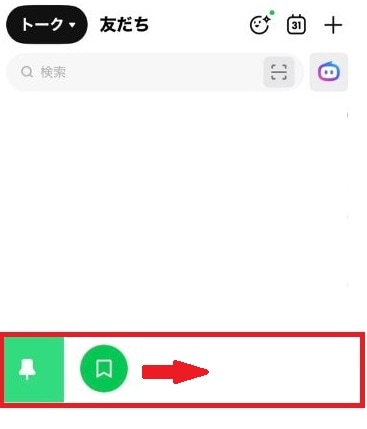
iPhoneアプリからトークルームをピン留めするステップは以下の通りです。
①トーク一覧画面を開き、対象のトークルームを右方向へスワイプして、表示されたピンのアイコンをタップします。
②アイコンにピンのマークがつき、トーク一覧の最上部に移動したことが確認できれば設定完了です。
iPhoneでピン留めを解除する手順
iPhoneでピン留めを解除する手順
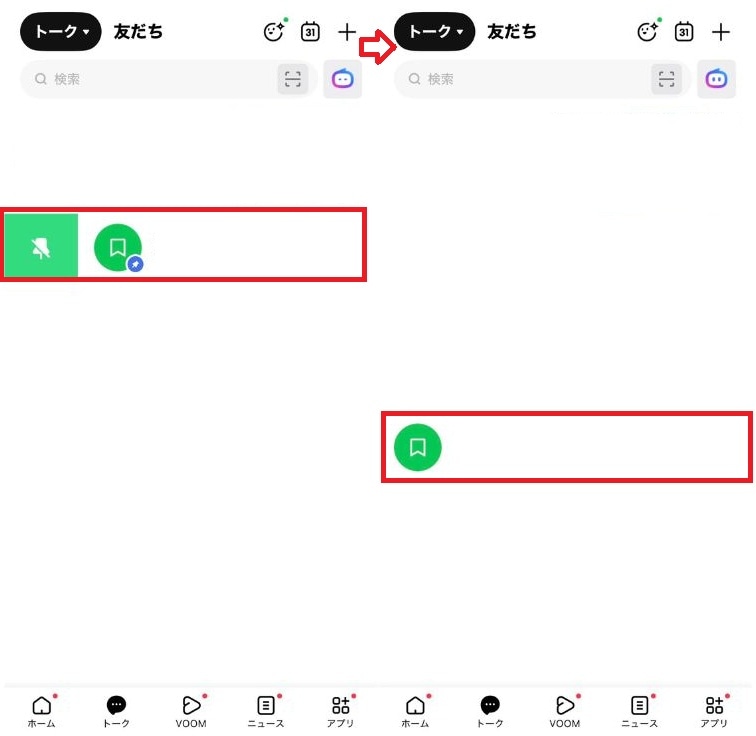
固定したトークを元の状態に戻す際の手順は以下の通りです。
①固定を解除したい対象のトークルームを右方向へスワイプし、斜線が入ったピンのアイコンをタップします。
②アイコンからピンのマークが消え、最新のメッセージ受信順に応じた元の配置に戻れば解除完了です。
ピン留めすると相手にバレる? 通知の有無について
トークのピン留めやその解除を行っても、相手側に通知されることは一切ないため、設定したことが知られる心配はありません。便利な機能である一方で、「相手に通知が届いて気まずい思いをしないか」と懸念する方もいるでしょう。ここでは、設定後の相手側からの見え方について説明します。
相手に通知されることはないため安心
ピン留めは、あくまで自分自身の端末における「トーク一覧の表示順」をカスタマイズするだけの機能です。したがって、知人や職場の人に対して、固定や解除の操作が通知されることはありません。
変更されるのは自分の画面のレイアウトのみであり、相手側の画面には一切影響しないため、周囲を気にせず自由に設定可能です。重要なメッセージを見落とさないためにも、積極的に活用することをおすすめします。
複数のトークをピン留めした場合の並び順は?
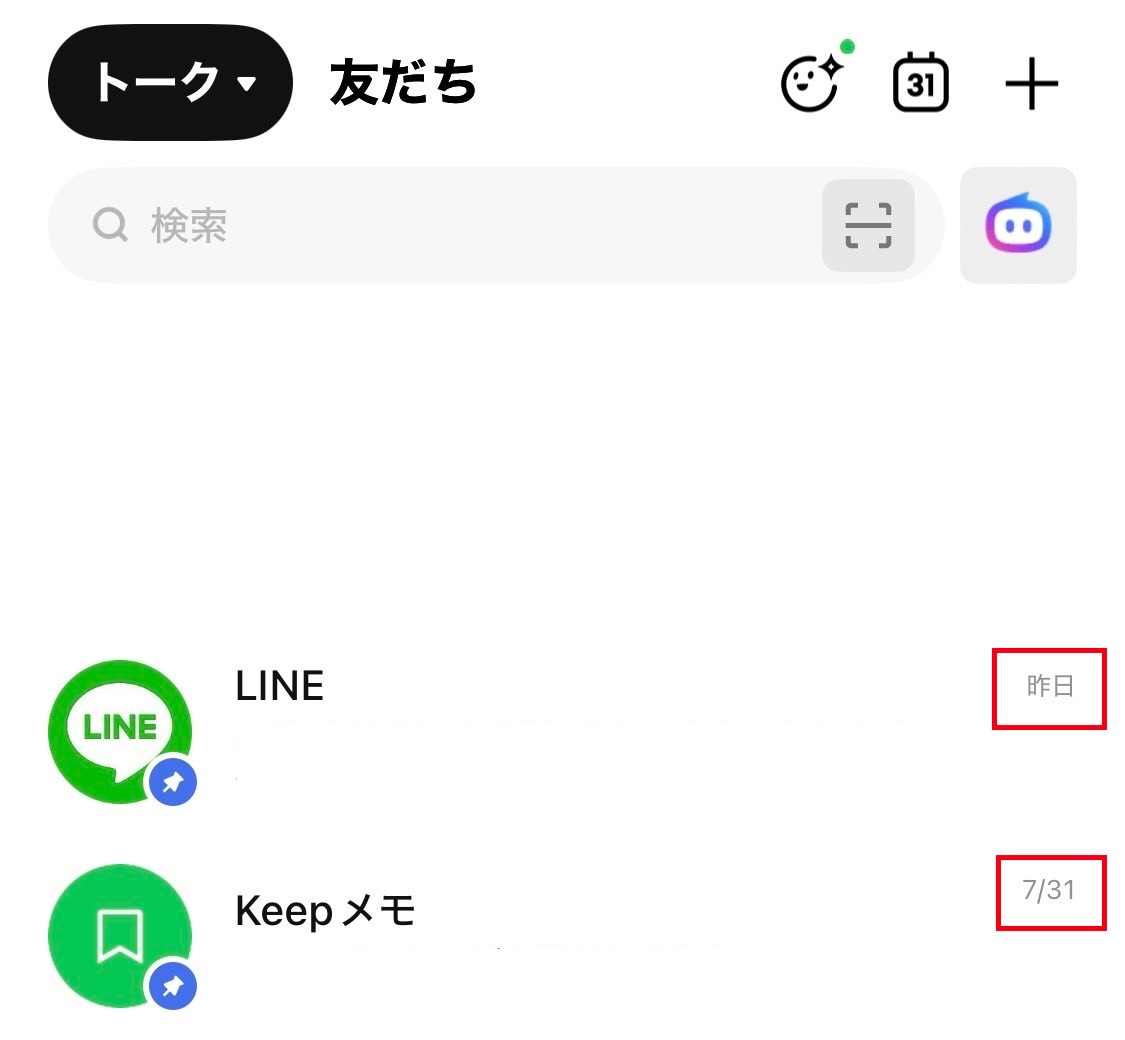
複数のトークを固定した際の並び順は、「最新のメッセージを受信した順」で自動的に更新されます。ユーザー自身で任意の順番に固定することは不可能です。
複数のトークを上部に固定する場合、どのような規則で並ぶのかを把握しておくと、より効率的にアプリを利用できます。固定されたトーク同士の間にも、一定のルールに基づいた並び替えが適用されています。
「最新メッセージの受信順」で自動的に入れ替わる
「最新メッセージの受信順」で自動的に入れ替わる
固定されたトーク間の順番は、原則として「もっとも新しくメッセージを受信したもの」が一番上に表示されます。
たとえば「家族のトークを一番上、職場のグループを二番目」といったように、任意の順番で常に固定しておくことは、現行の仕様上できなくなっています。
利用頻度の高いトークに厳選するのがおすすめ
トーク画面を整頓するための機能ですが、過剰に固定しすぎると上部が埋め尽くされ、かえって必要なチャットを見つけにくくなってしまいます。本当に重要な連絡先や、日常的にやり取りの多い相手など、固定する対象を必要最小限に絞ることが、快適に使うためのポイントです。
iPhoneでピン留めが「できない」「表示されない」原因と対処法

iPhoneでピン留めが「できない」「表示されない」原因と対処法
設定ができない、またはメニューが出ないときの主な原因は、「トークルーム内で操作している」「アイコンを長押ししている(iPhoneは右スワイプ)」「アプリ自体の不具合」の3つが挙げられます。
「手順通りに進めてもうまく設定できない」とつまずく方も少なくありません。iPhoneならではの操作方法や、操作している画面の間違いが原因となっているケースがあります。スムーズに設定を完了するための確認項目をまとめました。
トーク一覧画面ではなくトークルームを開いている
失敗例として多いのが、特定の相手との「トークルーム内(実際にメッセージを送り合う画面)」で操作を行おうとしているケースです。固定化の設定は、必ずすべてのアカウントが並んでいる「トーク一覧画面」で行う必要があります。うまくできない時は、画面下部の「トーク」タブを選択し、一覧画面に戻っているかを確認してください。
右スワイプではなく長押し操作をしている
操作手順の思い違いもよくある原因です。Android端末では「長押し」でメニューを呼び出しますが、iPhoneの場合は「右方向へのスワイプ」が正しい手順となります。右へスライドさせて出てきたピンのアイコンをタップするだけですので、長押しで反応がない場合は右スワイプを試してみましょう。
アプリのバージョンが古い、もしくは一時的なエラー
手順が間違っていないのにアイコンが表示されない場合は、LINEアプリのバージョンが古いか、端末の一時的なエラーが疑われます。まずはApp Storeを開いて最新版へのアップデートがないかを確認し、それでも解決しない場合はiPhone本体の再起動を行ってみてください。
「お気に入り」や「アナウンス」機能との違いと使い分け
「お気に入り」は友だちリストの整理に、「ピン留め」はトーク一覧の整理に活用します。一方、トークルーム内の特定のメッセージを目立たせたい場合は「アナウンス」を使用します。
LINEには、特定の相手や重要な情報を引き立たせる類似の機能がいくつか存在します。似ているように見えますが、実際には「どこを整理するか」という役割が異なります。それぞれの特性を理解して使い分ければ、コミュニケーションがより円滑になるでしょう。
「お気に入り」機能との違い
「お気に入り」機能との違い
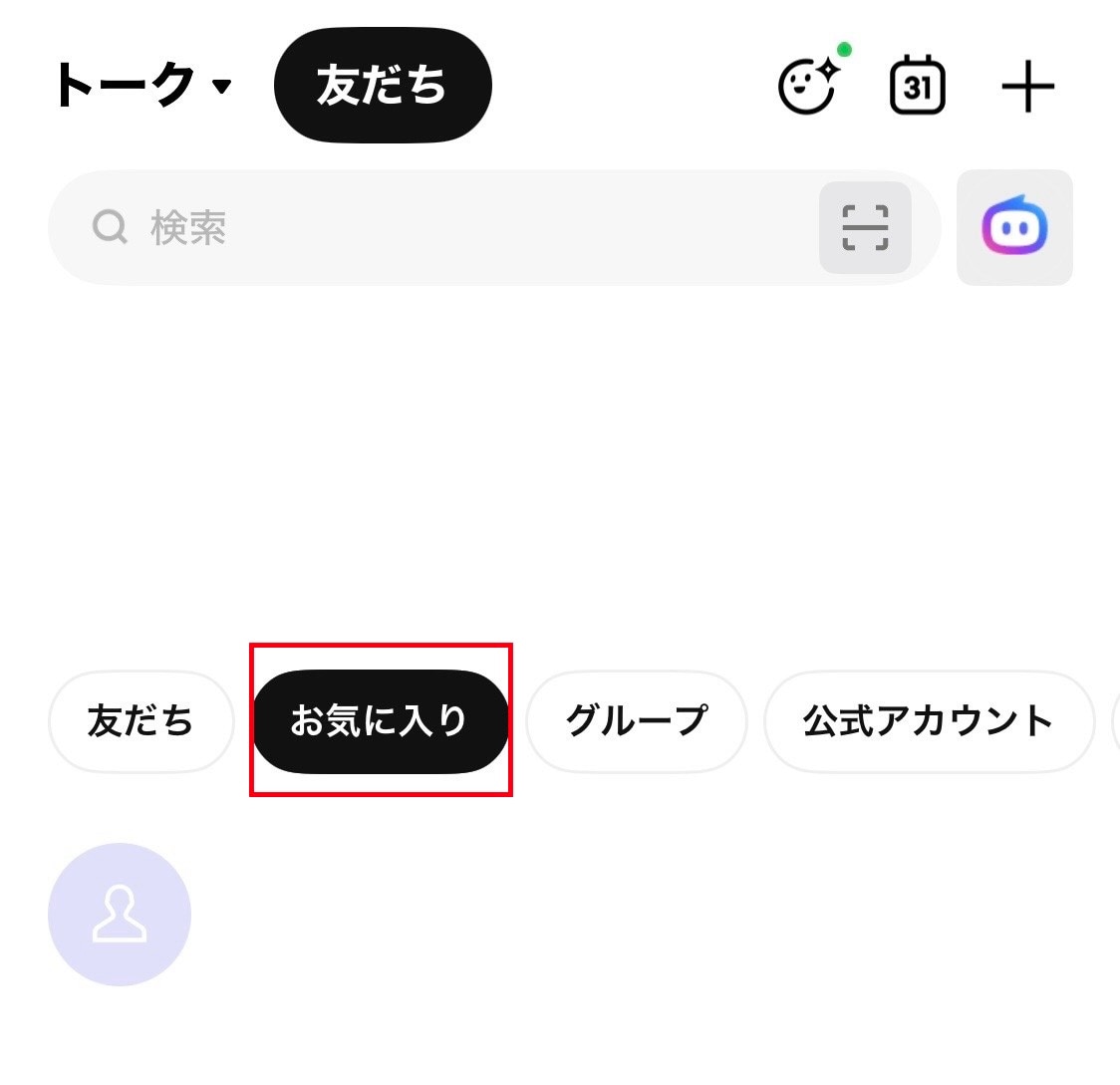
両者のもっとも大きな違いは、適用される画面の場所です。「お気に入り」は「ホーム画面の友だちリスト」において特定のアカウントを上部に表示させるものですが、「ピン留め」は「トーク一覧画面」でトークルームそのものを固定します。仮に1つのアカウントに対して両方の設定を行った場合、トーク一覧画面では「ピン留め」のルールが優先的に適用されます。
「アナウンス」機能との違い
トークルームそのものではなく、会話の中の「特定のメッセージ」を常に目立つ位置に置いておきたい時に役立つのが「アナウンス機能」です。たとえば、グループ内で決定した「次回の集合場所」や「重要な連絡事項」などをアナウンス設定すると、そのトーク画面の上部に固定表示されます。会話が進んで過去のメッセージが流れてしまってもすぐに確認できるため、ピン留め機能との併用が効果的です。
LINEのピン留めに関するよくある質問
iPhone版LINEのピン留め機能について、多く寄せられる疑問をQ&A形式で解説します。
Q.ピン留めをしたことは相手にバレますか?
A.相手に知られることはありません。特定の相手やグループを固定しても、そのことが相手側に通知されたり伝わったりする仕組みはありません。ただし、自身のスマートフォン画面を直接覗き見られた場合は知られてしまうため、知られたくない場合は端末の管理に気をつけましょう。
Q.固定したトークの表示順はカスタマイズできますか?
A.複数固定している場合、上から最新のメッセージ受信順に自動で並び替わります。固定されたトーク同士の中で、さらにユーザーが手動で並び順を指定することは不可能です。
まとめ:ピン留め機能を活用してLINEのやり取りを快適に
ピン留め機能を上手く活用すれば、重要な連絡事項が他のメッセージ通知に埋もれて見逃してしまうリスクを減らすことができます。設定しても相手に通知されることはないため、気兼ねなく利用できるのもメリットです。トーク一覧が見づらくて困っている方は、ぜひ本記事の手順を参考に右スワイプでの固定設定を試し、日々のコミュニケーションをより快適なものにしてください。
※記事内容は執筆時点のものです。最新の内容をご確認ください。