




































【推しや特定の人だけ】iPhone写真の切り抜き・合成方法!背景透過や自作スタンプの作り方
iPhoneの標準機能を用いた写真の切り抜き・背景透過や画像合成の手順を解説。特定の被写体のみを抽出するコツ、SNSでの活用法、切り抜けない場合の原因と対策までわかりやすく紹介します。
 イチオシスト
※記事内で紹介した商品を購入すると、売上の一部が当サイトに還元されることがあります。
iPhoneで画像を切り抜く基本ステップ
iOS 16以降を搭載したiPhoneでは、サードパーティ製アプリを使用せずに、標準の「写真」アプリだけで背景を透過した被写体の切り抜きが行えます。抽出した画像は、保存やペーストはもちろん、メッセージアプリへの添付やコラージュ画像の作成など幅広い活用が可能です。本記事では、基本的な切り抜き手順から画像合成の方法まで分かりやすく解説します。
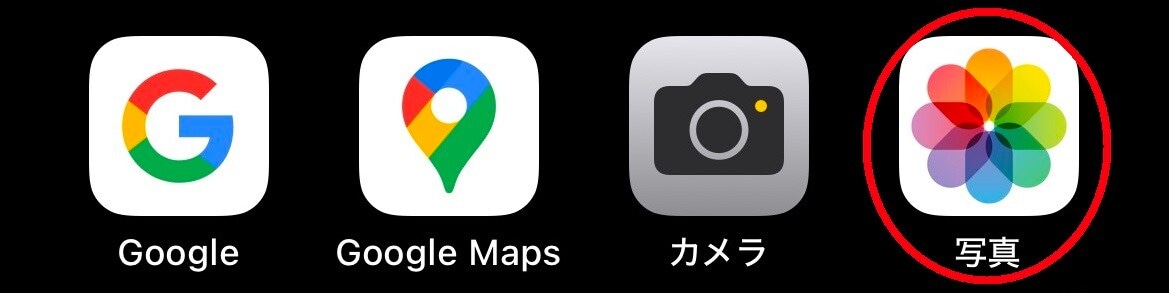
1. iOS 16以降のOSを搭載したiPhoneで「写真」アプリを起動します。
アプリを開くと、カメラロールに保存されている写真が一覧表示されます。
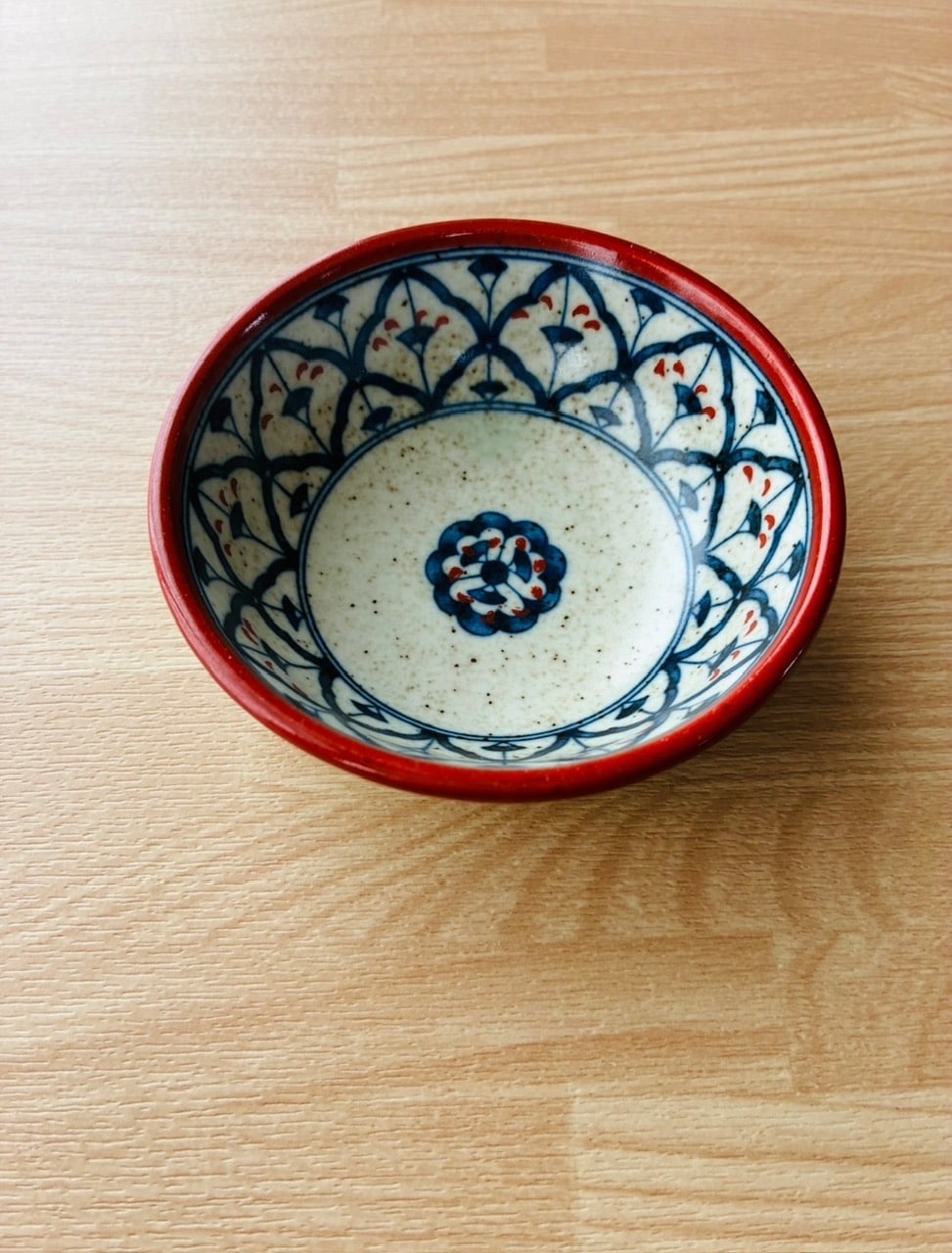
2. 切り抜きたい対象が含まれる画像を選択して表示させます。
一覧の中から、被写体を切り抜きたい写真をタップして開きます。
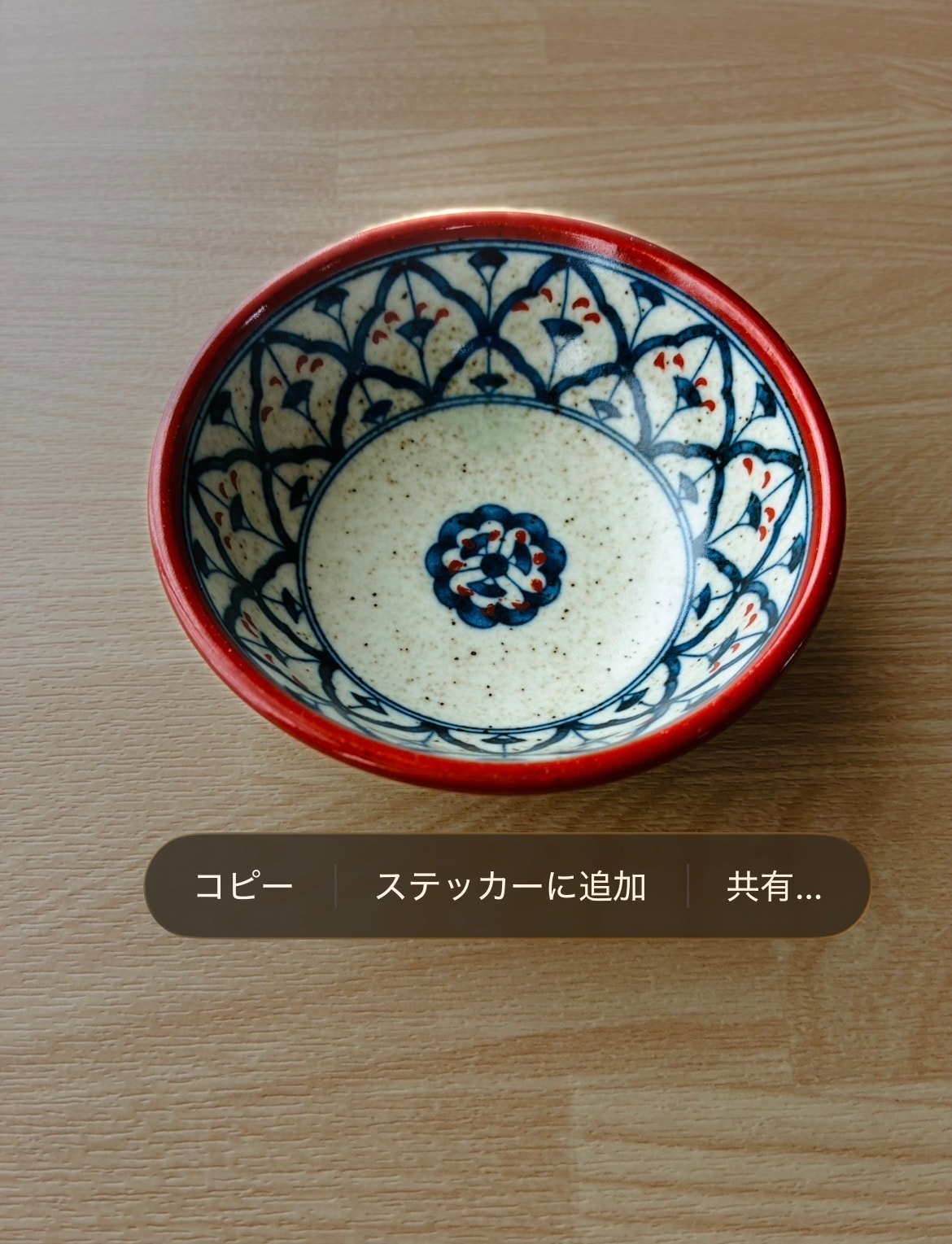
3. 抽出したいメインの被写体を長押しすると、被写体の輪郭が光るエフェクトが表示されます。
この状態になれば背景透過処理と切り抜きが完了です。
特定の1人だけを切り抜く応用テクニックと範囲指定
複数の対象が写っている画像から特定の1人だけを抜き出したい場合は、事前にトリミングを行って対象を拡大してから切り抜くのが確実です。
自動検出機能は優秀ですが、人物が複数存在する場面や背景が入り組んでいるケースでは意図通りの切り抜きにならないことがあります。標準機能の特性に合わせた工夫を取り入れることで、思い通りの画像処理が実現します。
特定対象のみ抽出する場合は事前トリミングが有効
画面内に複数の人物やオブジェクトが存在すると、システムが全体を一括で認識してしまう場合があります。目的の対象のみを切り抜きたいときは、長押しをする前に「編集」ツールを使って、対象が大きく表示されるようあらかじめトリミングを行ってください。その状態から長押し操作を行うことで、目的の対象のみを正確に抽出できます。
手動で輪郭をなぞってカットできる?
iPhoneの標準機能には、指先で自由に境界線をなぞって切り抜く機能は含まれていません。境界線が複雑で微調整が必要な場合や、任意の形状に直接指定したい場合は、サードパーティ製の画像編集アプリケーションを組み合わせて利用することをおすすめします。
切り抜いた要素を保存する手順
抽出した画像を端末内やアプリへ保存する代表的な手順を紹介します。
「写真」ライブラリへ保存する
①対象の被写体を長押しし、表示されるポップアップメニューから「共有」を選択します。
②メニュー内の「画像を保存」をタップすると処理が完了します。
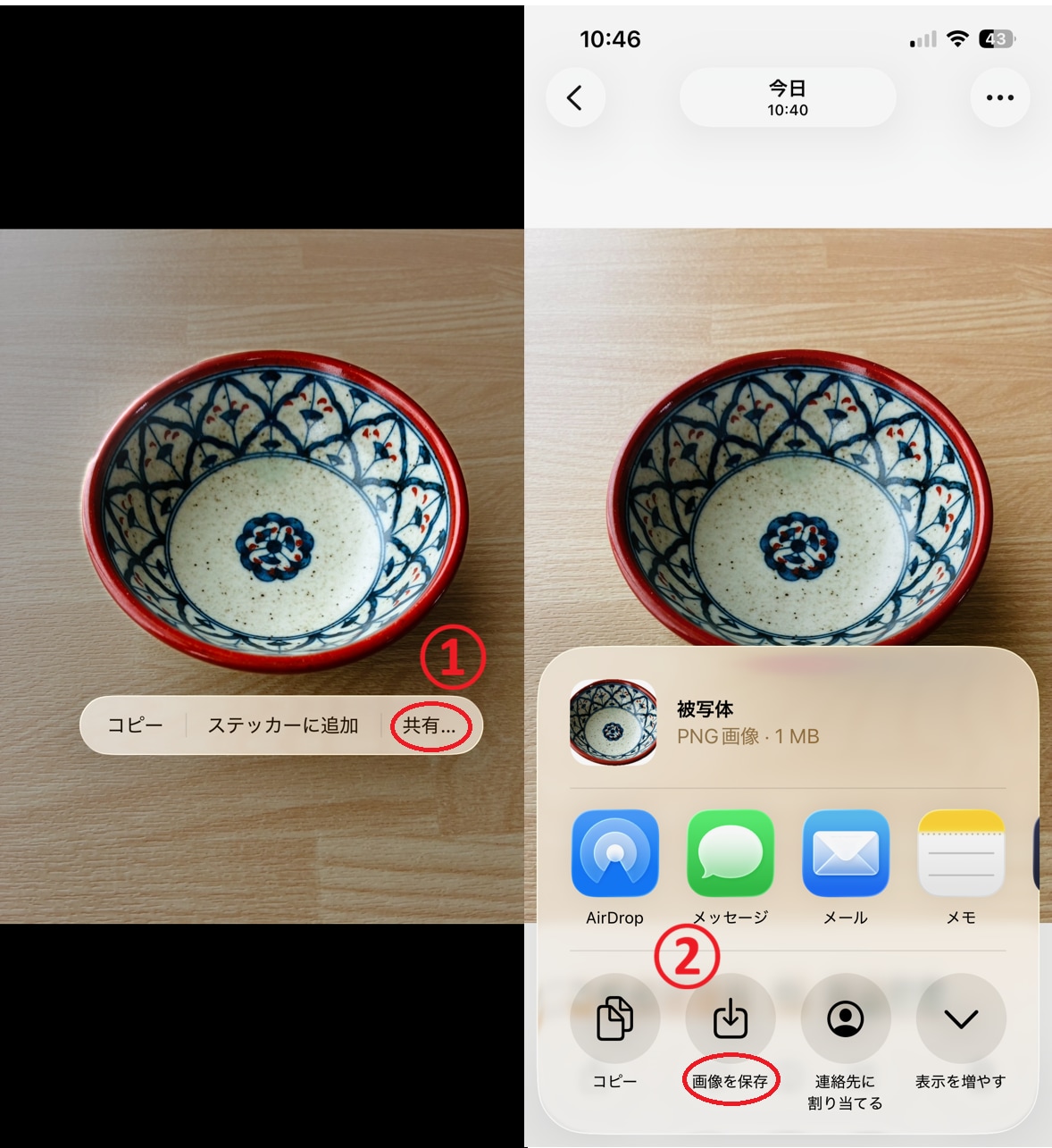
保存された画像はそのまま「写真」アプリ内に独立した背景透過画像として蓄積されます。
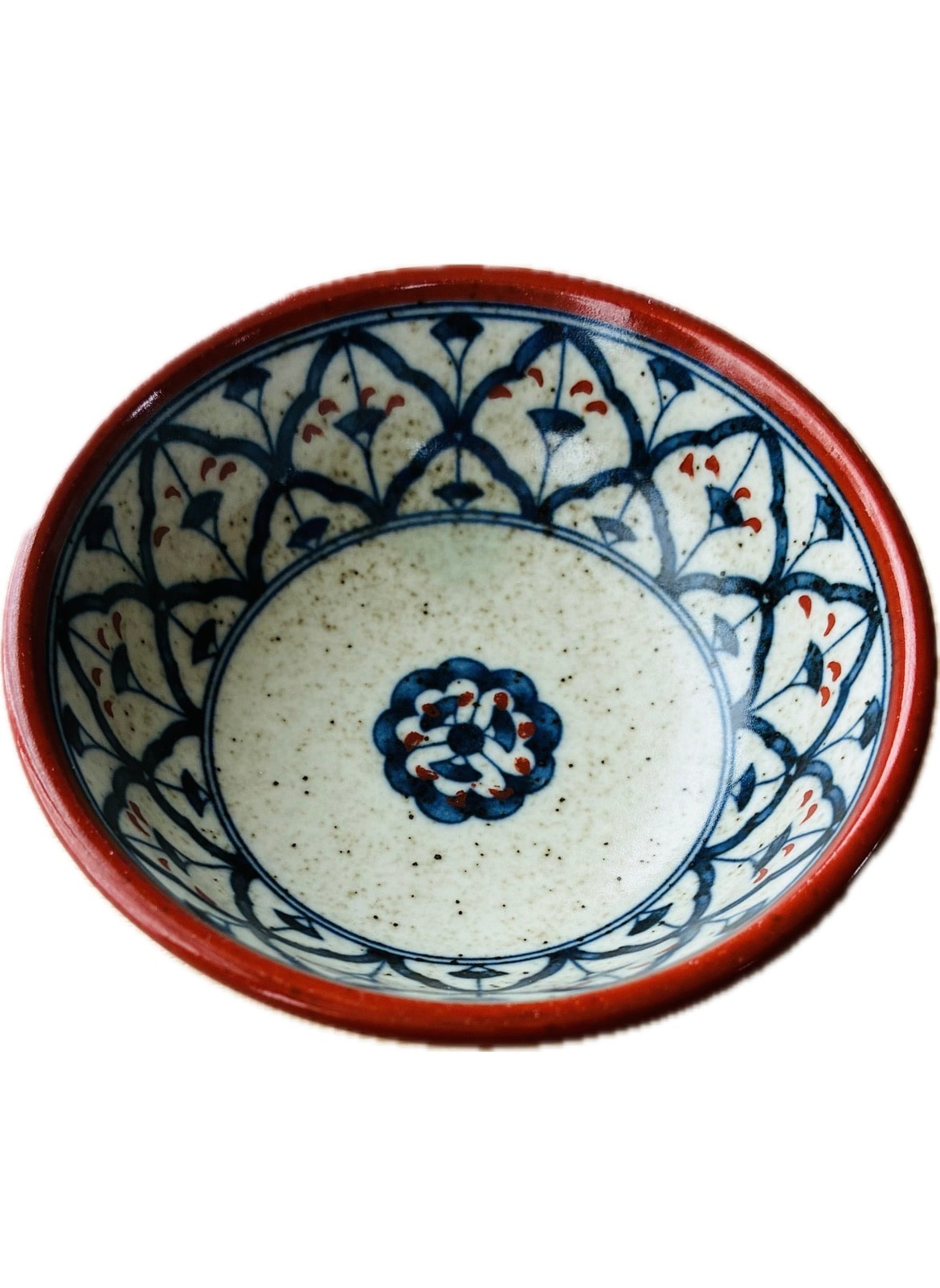
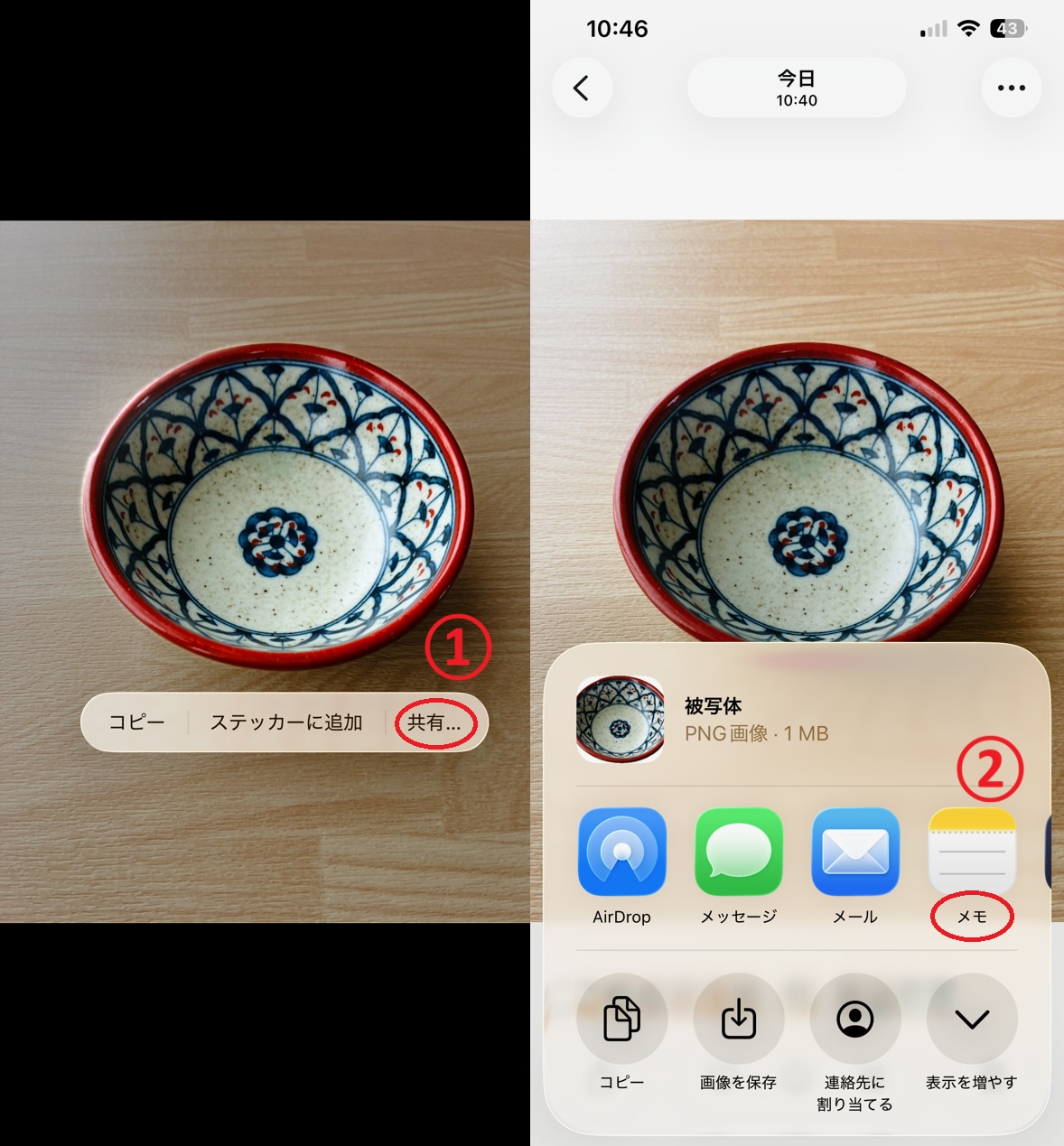
「メモ」アプリへ保存する
①切り抜き対象を長押しし、「共有」をタップします。
②共有先リストから「メモ」を選びます。
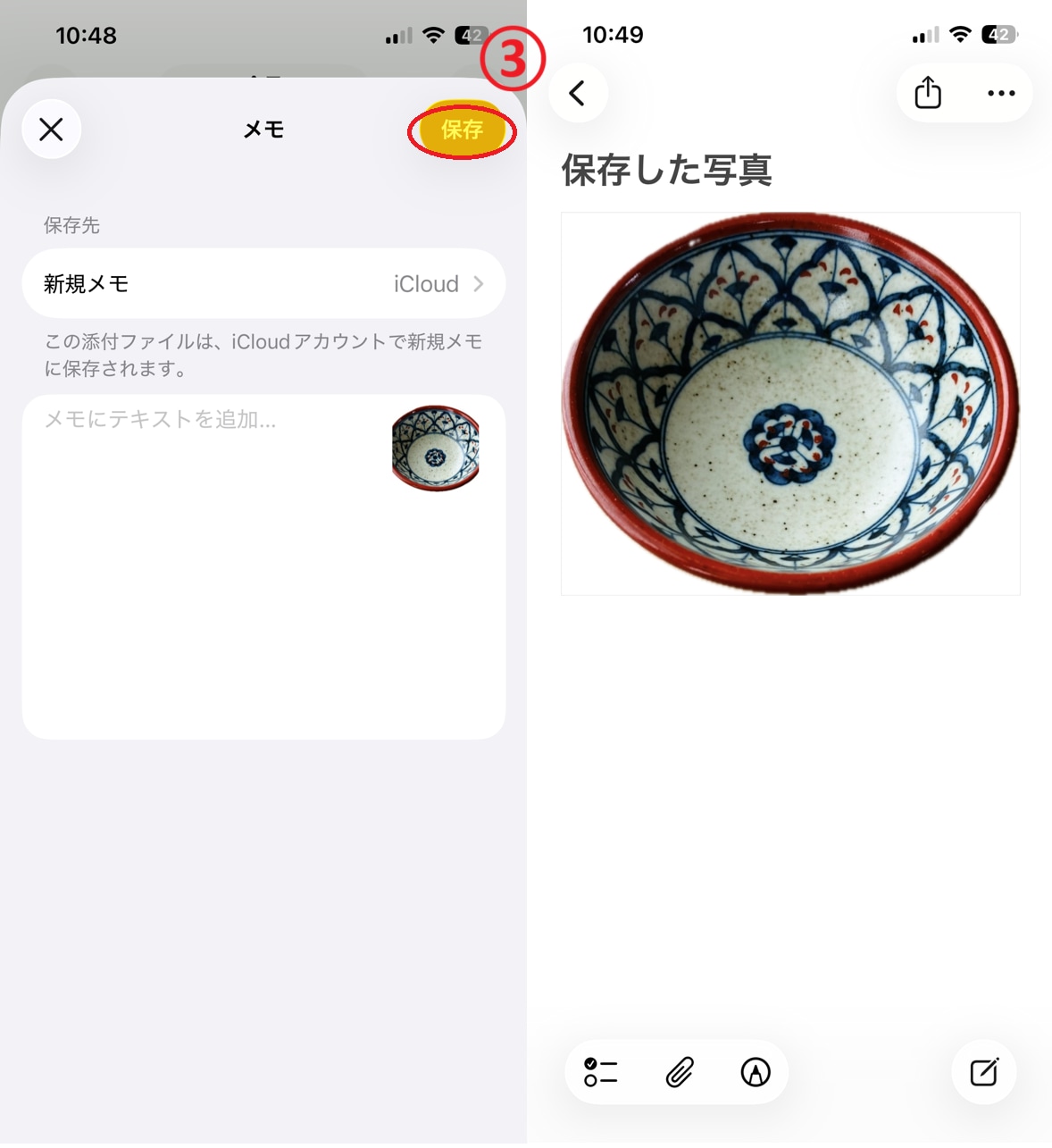
③必要に応じて文章を入力し、画面右上の保存オプションを選択すれば保存完了です。
切り抜き画像をSNS共有・コラージュ合成する活用法
作成した切り抜き素材は、チャットツールでカスタムステッカーとして送ったり、SNSの投稿画面でベース画像の上に重ね合わせてコラージュを作成したりと、さまざまなシーンで応用できます。お気に入りのカットをスタンプ風にアレンジしたり、スタイリッシュなクリエイティブを作成して友人や知人と共有してみましょう。
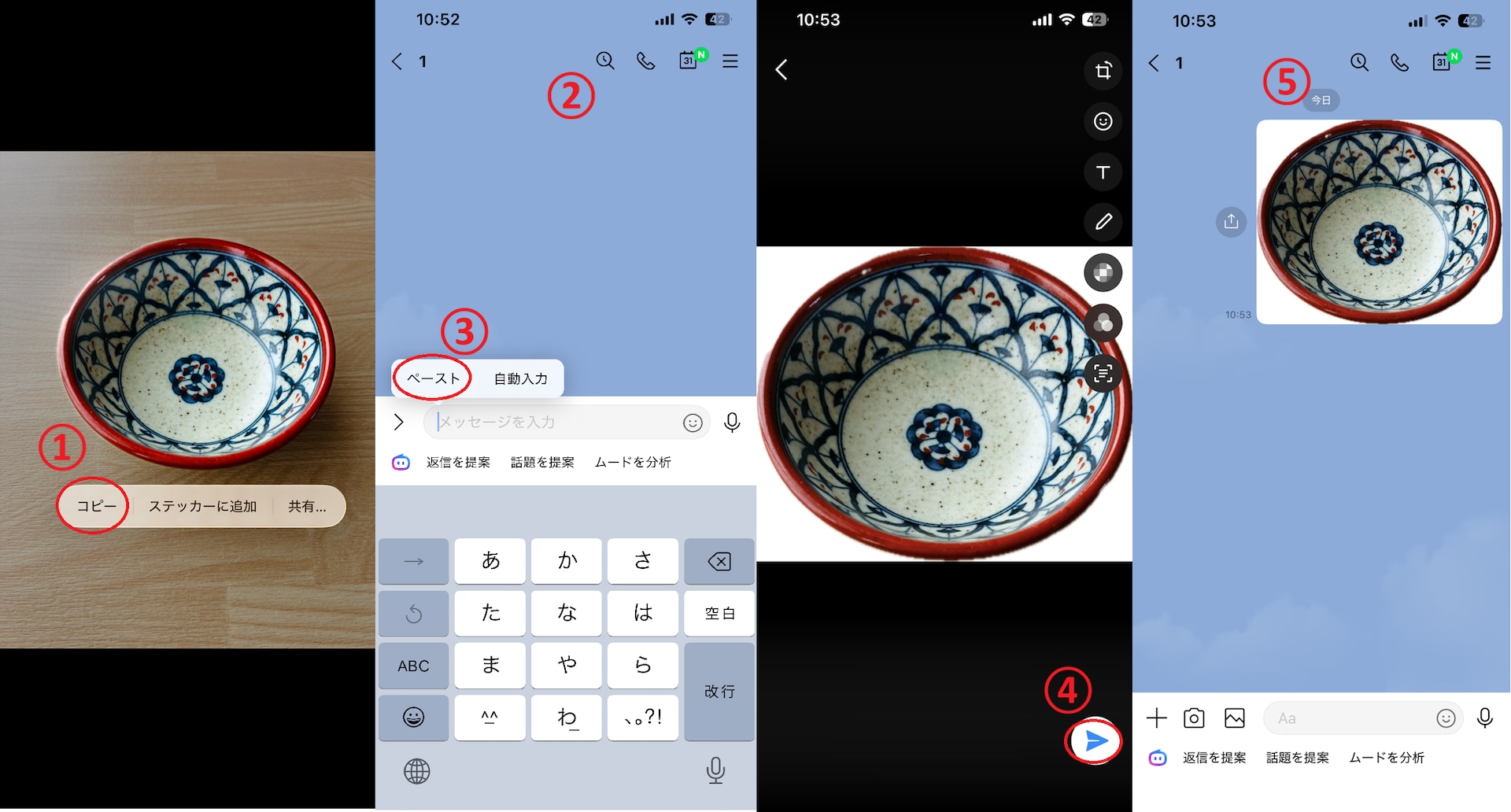
メッセージアプリで送信する
①被写体を長押しして「コピー」を選択します。
②トーク画面を開きます。
③テキスト入力エリアを長押しし、「ペースト」を選択します。
④画像の編集やテキスト追加を必要に応じて行い、送信ボタンをタップします。
⑤送信が完了します。
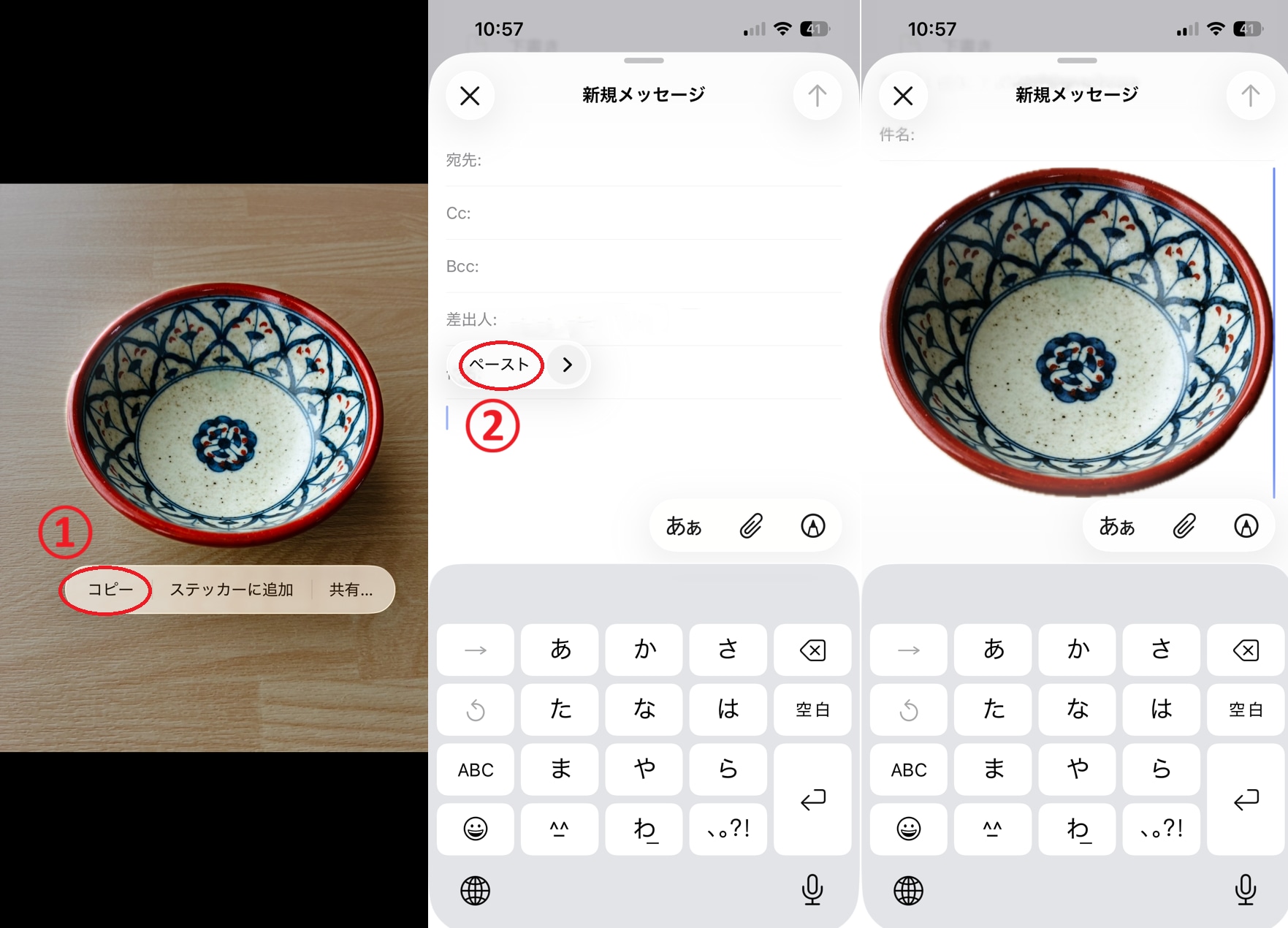
メールに素材を添付する
①被写体を長押しし、「コピー」を選びます。
②メール作成画面を開き、本文入力部分を長押しして「ペースト」を実行すると、添付が完了します。
オリジナルステッカーを作成して活用する
長押し時に表示されるメニューで「ステッカーに追加」を選択すると、画像をカスタムステッカーとして登録できます。立体感を出すエフェクトや特殊効果を加えることで、オリジナリティの高いスタンプを作成可能です。送信の手順は以下の通りです。
①トーク画面を開き、メッセージ入力エリアをタップしてキーボードを呼び出します。
②キーボードの切り替えアイコン(地球儀や絵文字キーボード)を長押しまたはタップします。
③ステッカー領域に登録された自作アイテムを選択して送信します。
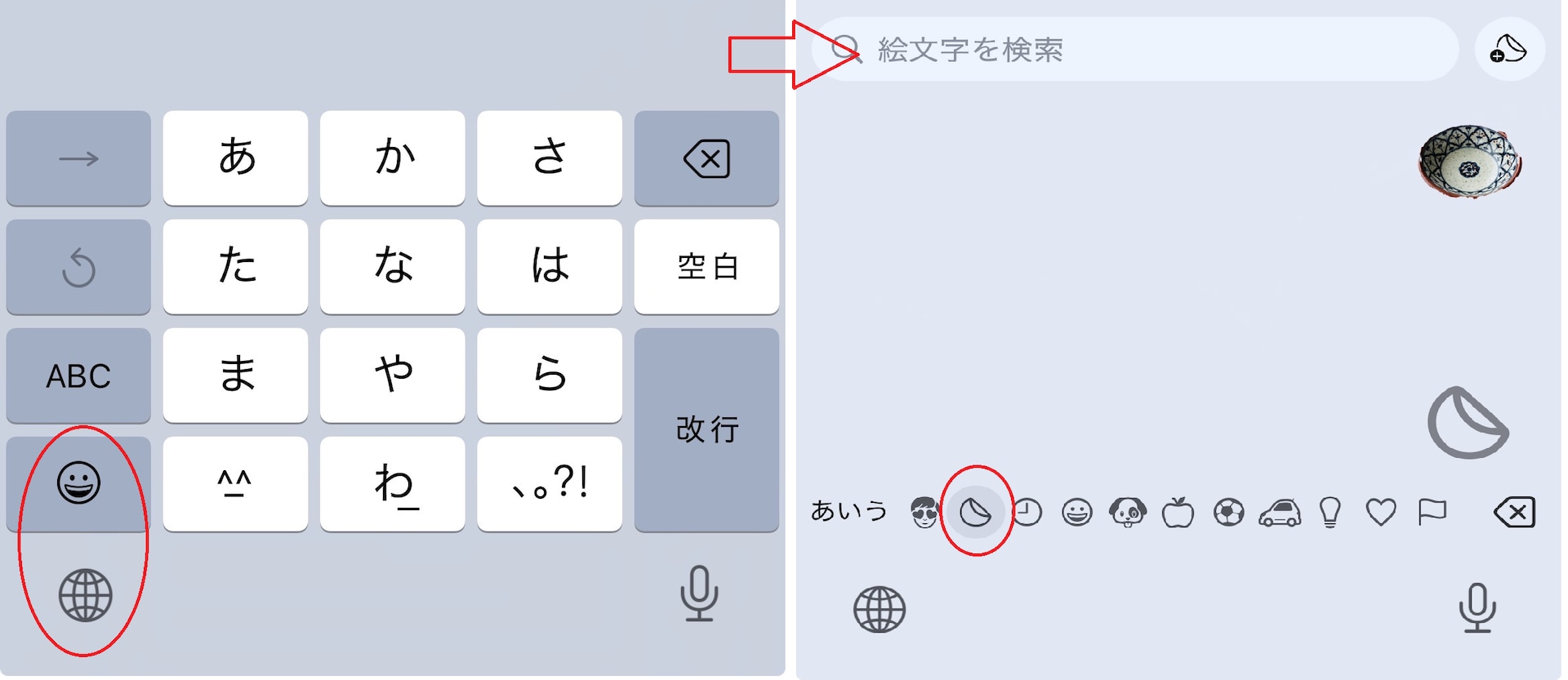
自作のステッカーを活用することで、毎日のコミュニケーションがより一層楽しくなります。
SNSのストーリーズ機能でコラージュ作成
切り抜いた要素を「コピー」した状態で、SNSのストーリーズ編集画面へ移動します。テキスト入力時と同様に画面上で「ペースト」を行うと、背景画像の上に抽出した要素を自由に配置できます。位置調整や拡大縮小も簡単に行えるため、手軽に高度なコラージュ画像が完成します。
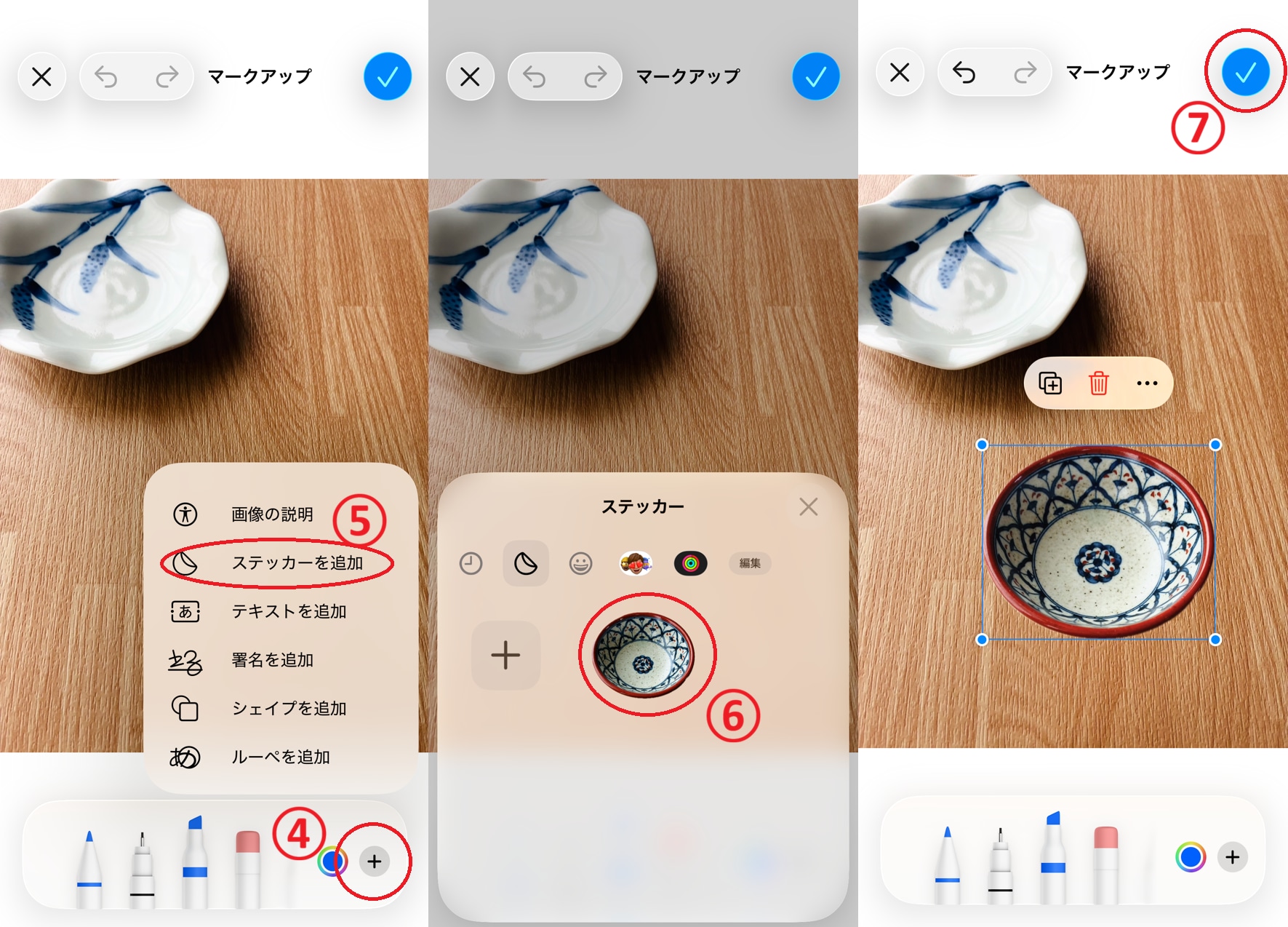
簡単な画像合成
①被写体を長押しし、「ステッカーに追加」を選び、ステッカーとして保存します。
②合成したい画像を選び、画面下にある三本線のようなアイコンをタップします。
③編集画面に切り替わったら、画面右上にある鉛筆のようなアイコンをタップします。
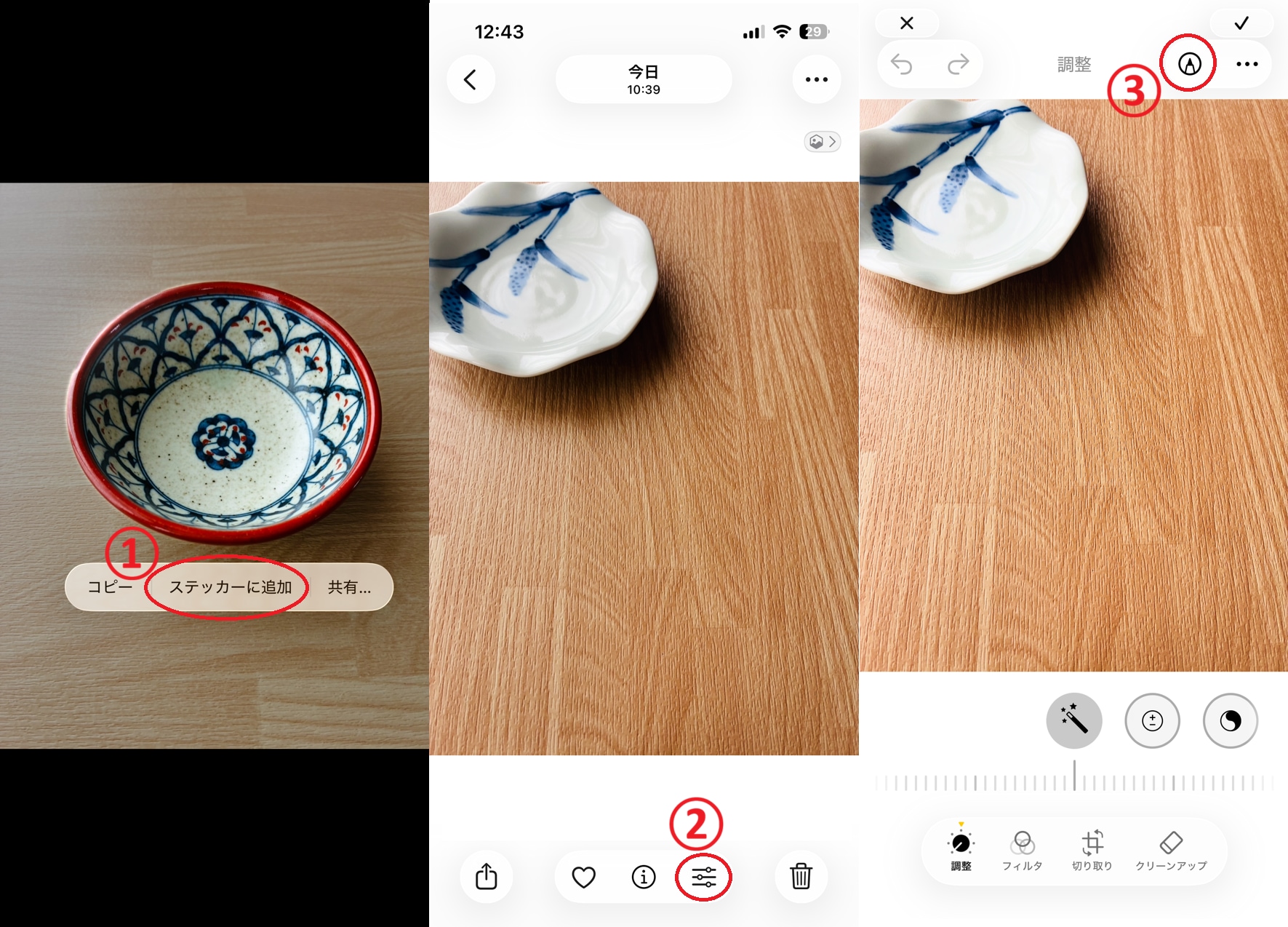
④画面右下の「+」をタップ。
⑤「ステッカーを追加」を選びます。
⑥対象のステッカーを選びます。
⑦配置場所や大きさ、向きなどを変えて、最後に左上のチェックボタンを押して完了です。
切り抜き機能がうまく動作しない原因と解決策
「長押ししても被写体が選択されない」「メニューが表示されない」といった場合に考えられる主な要因は以下の通りです。
原因①:機能に対応していない端末を使用している
原因②:Live Photos機能が有効になっている
原因③:被写体と背景の境界線が不鮮明である
使用しているハードウェアの環境や画像自体の状態をチェックすることで、多くの場合は解決可能です。
非対応のモデル・OSである
本機能を利用するには、iOS 16以上のシステム環境と「A12 Bionic」以降のプロセッサが必須となります。iPhone XS・XR以降の機種が対象であり、iPhone 8やiPhone Xなどの古いモデルでは利用できません。なお、これらの非対応機種はサポート対象外になりつつあり、該当する場合はサードパーティ製アプリの活用が現実的な選択肢となります。
Live Photosの設定が影響している
画像を長押しした際に動画のように動いてしまう場合、Live Photos機能が干渉しています。画面上部の「LIVE」表記をタップして一時的にオフへ切り替えてから、再度長押しを試みてください。
背景との明暗差やピントが不十分
対象と背景の色合いが酷似している場合や、全体的にボヤけている写真では輪郭の自動判定が難しくなります。切り抜きを行う際は、被写体がくっきりと写っている鮮明な画像を選ぶことが成功のポイントです。
まとめ
iPhoneの切り抜き機能は、特別なツールを使わずに素早く背景を透過できる非常に便利な仕様です。反応しないときは対応機種や撮影モードの設定を見直してみましょう。トリミングによる範囲指定や各種アプリでの合成テクニックを取り入れて、クリエイティブな画像編集を楽しんでみてください。
※記事内容は執筆時点のものです。最新の内容をご確認ください。