




































【天気も表示できる】iPhoneカレンダーアプリおすすめ10選!共有機能と純正の神裏ワザ
iPhoneで使えるおすすめのカレンダーアプリ10選を比較紹介。共有機能やデザイン、無料・有料の違い、選び方のポイントを解説します。純正カレンダーの便利機能やスケジュールが消えた際の対処法も網羅。
 イチオシスト
※記事内で紹介した商品を購入すると、売上の一部が当サイトに還元されることがあります。
カレンダーアプリを活用すれば、スマートフォン1台でいつどこにいてもスムーズにスケジュールのチェックや予定追加を行えます。しかし、iPhone対応のカレンダーアプリには標準アプリ以外にも無料・有料を問わず数多くの種類が存在するため、選び方に悩む方も多いのではないでしょうか。本記事では、使い勝手に優れたおすすめのカレンダーアプリをランキング形式で詳しく紹介します。
iPhone用カレンダーアプリの基本概要
カレンダーアプリとは、スマホ上で紙の手帳のように予定を整理できるツールのことです。個人やビジネスのスケジュール管理にとどまらず、家族やパートナー、仕事のチームメンバーと予定をシェアできる製品も多く揃っています。ここでは、iPhoneで便利に使えるおすすめアプリを厳選して解説します。
iPhoneでスケジュールアプリを使う主なメリット
画像出典:PIXTA
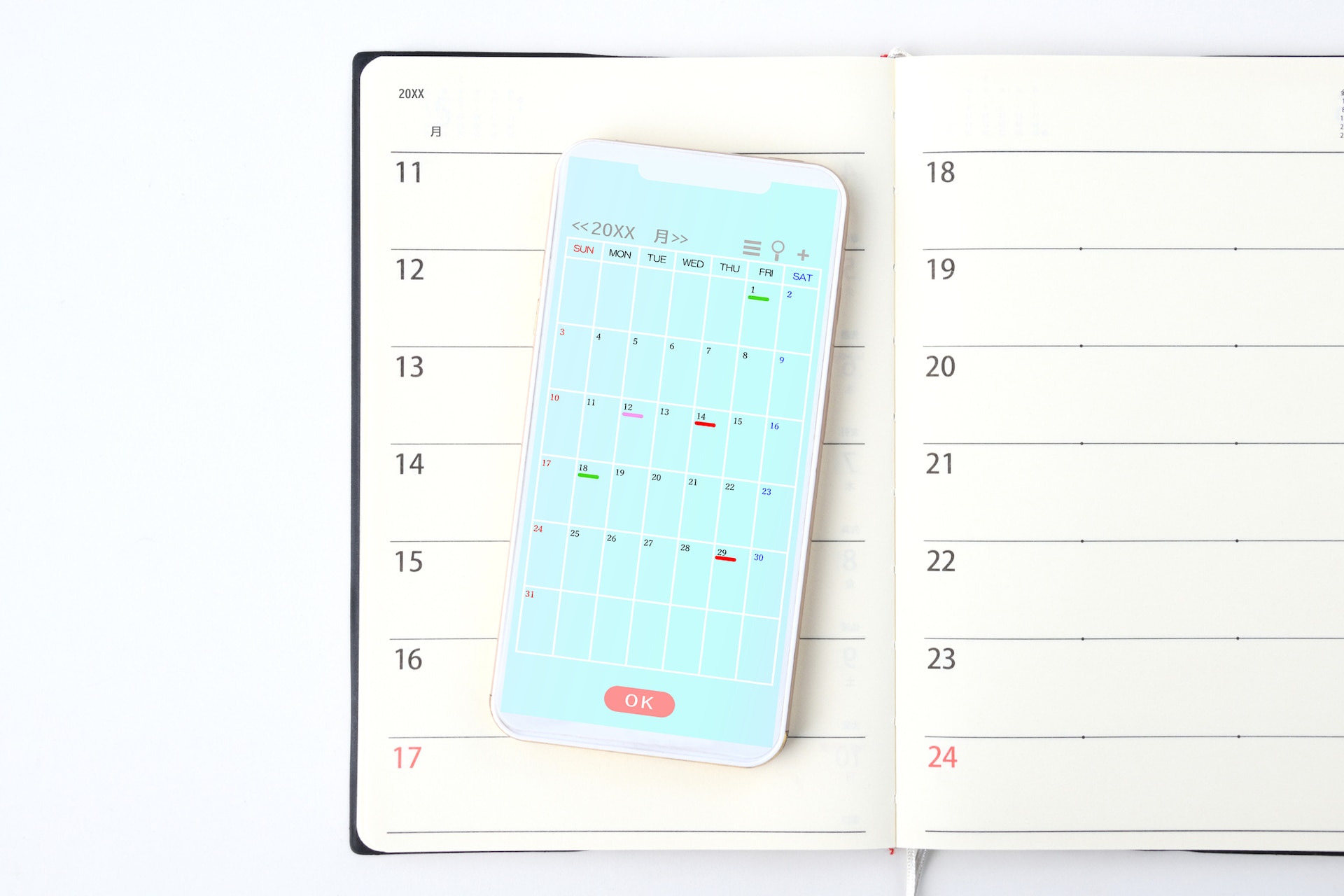
iPhoneでカレンダーアプリを活用する大きな利点は主に3点あります。1つ目は、紙のスケジュール帳のように荷物にならず、常に持ち歩ける利便性です。2つ目は、画像や添付ファイルなど紙には収まらない詳細データを管理できる上、周囲と共有できる高い機能性。そして3つ目は、予定の変更や書き換え、削除をその場で素早く行える柔軟性です。
失敗しない!iPhoneカレンダーアプリの選び方
【結論】アプリ選びでは「備わっている機能」「画面の見やすさ」「コスト(無料・有料)」の3点と、ホーム画面から即座に予定を確認できる「ウィジェット対応」の有無を確認するのがポイントです。
各チェック項目について具体的に解説します。
必要な機能の充実度で選ぶ

画像出典:PIXTA
アプリを選ぶ際、最初に確認したいのが搭載されている機能のバリエーションです。複数人でスケジュールを共有したい場合は、カレンダー共有機能の有無を必ず確かめておきましょう。
また、タスク管理も同時に行いたいならToDoリストや通知機能(リマインダー)が非常に重宝します。そのほかにも、日常のメモを残せる日記機能や写真の保管機能、データの消失を防ぐバックアップや復元機能など、用途に合わせて必要な機能が備わったアプリを選んでください。
デザイン性や視認性の高さで選ぶ
画面の見やすさやデザインの使い勝手も、快適に使い続けるための重要な要素です。洗練されたシンプルな見た目のものから、テーマの着せ替え、文字の大きさやカラーを自由に調整できるものまで多岐にわたります。
表示方法に関しても、月間表示だけでなく週間・日別に細かく切り替えられるものや、仕事用とプライベート用でカレンダーを切り替えられる製品が存在します。日々使うツールだからこそ、直感的に操作できて自分にとって最も見やすいデザインを選びましょう。
料金プラン(無料版・有料版)で選ぶ

画像出典:PIXTA
アプリには無料で利用できるものと有料のものがあります。費用をかけずに試してみたい方や、基本的なスケジュール入力だけで十分という方には無料アプリがぴったりです。
一方、より高度な機能を使いたい場合や、広告表示をなくして快適に使いたい場合は有料アプリも視野に入れると選択肢が広がります。有料アプリには1回のみ支払う買い切り型と、月額や年額で支払うサブスクリプション型があるため、自身の予算に合った形式を選びましょう。
画面を開かずに予定がわかる「ウィジェット機能」
スマホを操作する際、アプリを起動して確認する作業を省きたい時に役立つのが「ウィジェット機能」です。
ホーム画面やロック画面にカレンダーのスケジュールを表示させておくことで、アプリを開くことなく直近の予定を素早く把握できます。忙しい作業の合間や移動中でも、画面をチラッと確認するだけで「この後の予定」を瞬時に把握できる点が大きな魅力です。
iPhone向けおすすめカレンダーアプリランキング10選
ここからは、iPhoneで活用できるおすすめのカレンダーアプリをご紹介します。
スケジュールを効率よく共有・管理したい方に最もおすすめなのが、パートナーや共有相手とスムーズに予定共有・チャットができる「TimeTree」です。ほかにも、無料でデザイン性に優れたアプリが豊富に揃っています。機能や操作性に注目して、ご自身の用途に最適なアプリを見つけてみてください。
1位 TimeTree

画像出典:App Store
「TimeTree」は「App Store Best of 2015」を獲得した定評のある共有カレンダーアプリです。家族やパートナーとのスケジュール共有をはじめ、職場のシフト調整やプロジェクト管理まで幅広く活躍します。月・週・日単位の画面切り替えやカラー分けなど、自分好みにカスタマイズできる点も特徴です。有料プランへアップグレードすると、広告の非表示化やプレミアム専用サポートが利用可能です。
- 料金:無料(アプリ内課金あり)
- 有料版:〇
- 表示形式:日、週、月
- 共有機能:〇
- バックアップ機能:×
- メモ機能:〇
- 外部アプリ連携:〇
- デバイス連携:〇
2位 シンプルカレンダー
画像出典:App Store
無駄のない操作感と視認性の高さを求める方には「シンプルカレンダー」が適しています。複雑な機能を削ぎ落とし、見やすさを徹底的に追求しているのが特徴です。テーマカラーやフォントサイズ、文字色などを自由に調整でき、自分好みのレイアウトを作成できます。パスコードロック機能も備わっており、プライバシーの保護も万全です。
- 料金:無料(アプリ内課金あり)
- 有料版:-
- 表示形式:日、週、月
- 共有機能:×
- バックアップ機能:クラウド、データ出力
- メモ機能:-
- 外部アプリ連携:〇
- デバイス連携:〇
3位 Cahoカレンダー

画像出典:App Store
人気イラストレーター『Caho』氏がデザインを手掛けた、柔らかく可愛らしい世界観が魅力のアプリです。20種類以上のアイコン着せ替えや自由なカラー設定に対応しています。ホーム画面やロック画面のウィジェット表示にも対応しているため、デザイン性と利便性を両立したい方に最適です。同シリーズの家計簿や日記アプリと併用して使うこともできます。
- 料金:無料(アプリ内課金あり)
- 有料版:〇
- 表示形式:3~7日、月
- 共有機能:-
- バックアップ機能:〇(プレミアムプラン)
- メモ機能:-
- 外部アプリ連携:-
- デバイス連携:-
4位 Lifebear カレンダー手帳

画像出典:App Store
「Lifebear」は、カレンダーに加えてToDoリスト、日記、ノートを一括管理できる多機能手帳アプリです。画像を添付して思い出の記録としても活用でき、オールインワンのスケジュール管理ツールとして高い人気を誇ります。多彩なスタンプや着せ替えデザインが充実しており、紙のシステム手帳のような感覚で楽しく利用できます。(※Web版サービスは終了しているため、現在はスマホアプリ版のみの提供となります)
- 料金:無料(アプリ内課金あり)
- 有料版:-
- 表示形式:日、週、月
- 共有機能:×
- バックアップ機能:クラウド
- メモ機能:〇
- 外部アプリ連携:〇
- デバイス連携:〇(スマホアプリのみ)
5位 カレンダー

画像出典:App Store
Appleが提供する「カレンダー」は、iOSに標準搭載されている純正アプリです。純正ならではの強みとして、iPhoneだけでなくApple WatchやiPad、MacといったApple製品間での同期が非常にスムーズに行えます。予定に位置情報を登録することで移動時間を自動算出したり、予約情報がカレンダーに自動追加されたりと、高度な連携機能が魅力です。
- 料金:無料
- 有料版:×
- 表示形式:日、週、月
- 共有機能:iCloud
- バックアップ機能:iCloud
- メモ機能:〇
- 外部アプリ連携:〇
- デバイス連携:〇
6位 Ucカレンダー見やすいスケジュール帳

画像出典:App Store
「Ucカレンダー」は、見やすさに重点を置いたシンプルなスケジュール管理ツールです。ダークモードへの切り替えに対応しているほか、文字サイズや予定のカラー分類を細かく調整できます。タップひとつで月間表示と日別表示を瞬時に切り替えられるなど、スムーズな操作性も魅力です。
- 料金:無料(アプリ内課金あり)
- 有料版:〇
- 表示形式:日、週、月
- 共有機能:-
- バックアップ機能:×
- メモ機能:〇
- 外部アプリ連携:-
- デバイス連携:-
7位 TickTick
画像出典:App Store
日々のタスクやスケジュールを細かく整理・追跡したい方には「TickTick」が適しています。時間ごとのToDo管理や習慣のトラッキングが可能で、リマインダー通知によってやり忘れを防止できます。ウィジェットからの操作にも対応しており、Apple Watchと連動させることで手元で手軽にタスク管理が行えます。
- 料金:無料(アプリ内課金あり)
- 有料版:〇
- 表示形式:日、週、月
- 共有機能:〇
- バックアップ機能:-
- メモ機能:〇
- 外部アプリ連携:-
- デバイス連携:〇
8位 Treeカレンダー

画像出典:App Store
「Treeカレンダー」は、シンプルな操作性とデザイン性を兼ね備えたツールです。直感的なインターフェースのため、初めてアプリを使う方でも迷わず利用できます。よく使う予定をワンタップで登録できるテンプレート機能が搭載されており、入力の手間を大幅に削減できます。ロック画面ウィジェットにも対応しており、確認もスムーズです。
- 料金:無料(アプリ内課金あり)
- 有料版:-
- 表示形式:週、月
- 共有機能:-
- バックアップ機能:-
- メモ機能:-
- 外部アプリ連携:-
- デバイス連携:-
9位 Any.do

画像出典:App Store
ビジネスやチームでの共同作業を中心に活用したい方には「Any.do」がおすすめです。標準カレンダーをはじめ、GoogleカレンダーやOutlookなど外部ツールとシームレスに連携できます。ToDoリストの作成が容易で、メンバー間でのタスク共有ややり取りがスムーズに行えるため、仕事やプロジェクト管理に威力を発揮します。
- 料金:無料(アプリ内課金あり)
- 有料版:-
- 表示形式:-
- 共有機能:〇
- バックアップ機能:〇
- メモ機能:〇
- 外部アプリ連携:〇
- デバイス連携:〇
10位 ジョルテ
画像出典:App Store
「ジョルテ」は、世界中で多くのユーザーに愛用されているシステム手帳風のカレンダーアプリです。紙の手帳を使っているような親しみやすいデザインと、カスタマイズ性の高さが魅力です。フォントの種類やカラー、テーマの変更に対応し、カレンダー共有機能を活用することで仕事仲間や友人、家族とのスケジュール調整も簡単に行えます。
- 料金:無料(アプリ内課金あり)
- 有料版:-
- 表示形式:月
- 共有機能:×
- バックアップ機能:クラウド
- メモ機能:-
- 外部アプリ連携:〇
- デバイス連携:〇
使いこなせば超便利!iPhone「純正カレンダー」の活用ワザ
【結論】標準搭載されている純正カレンダーは、「天気情報の連携」「乗換案内の直接登録」「移動時間の自動計算」という3つの機能を活用すると使い勝手が飛躍的に向上します。
気象情報との同期や移動時間を加味した予定管理など、日々の効率的なスケジュール調整を支える便利な機能を紹介します。
カレンダー画面に「天気予報」を表示させるテクニック
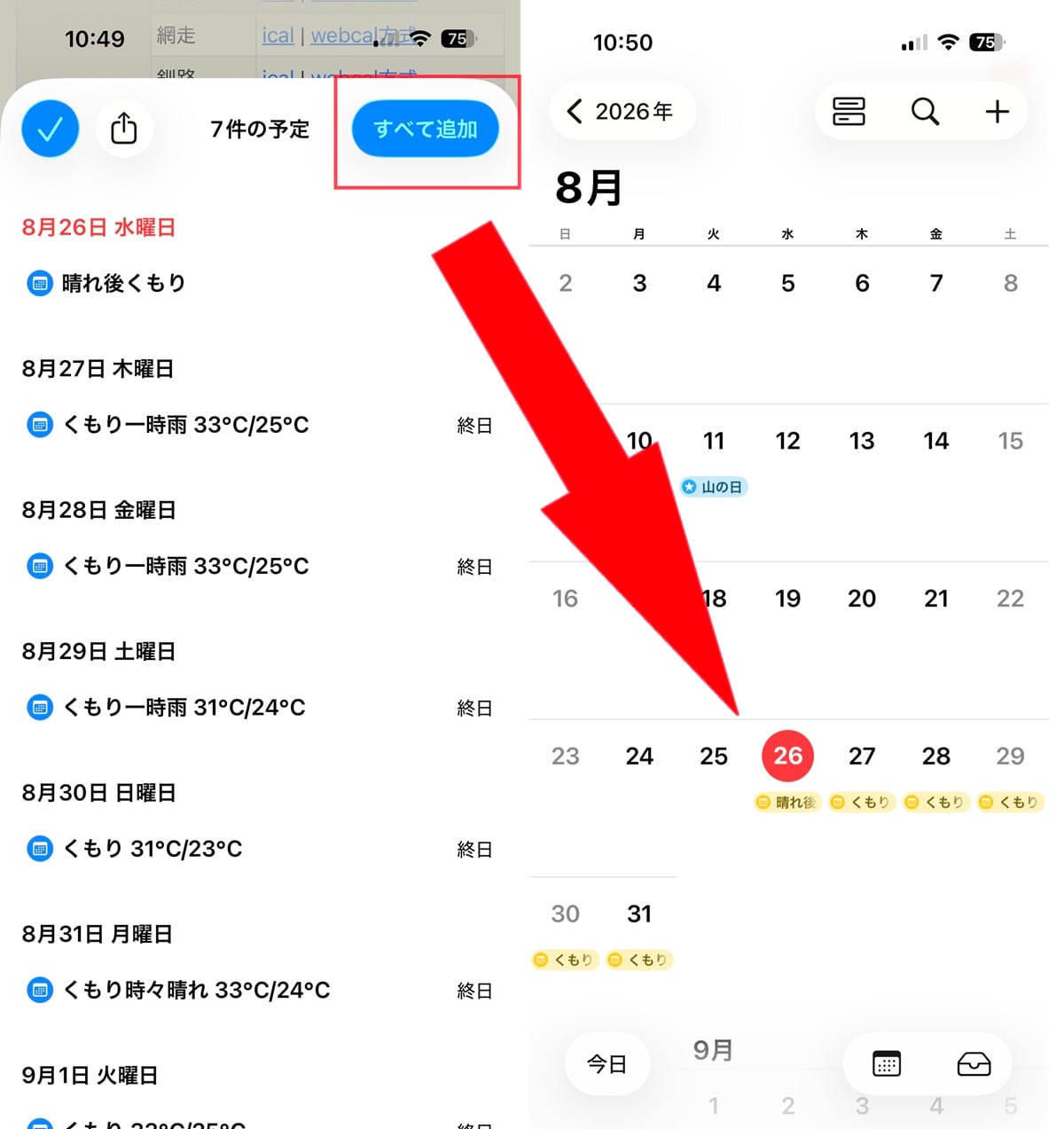
Safariなどのブラウザで「iCal週間天気予報」といった外部サイトにアクセスし、照会カレンダーに登録してみてください。設定を行うと、カレンダーの終日予定欄にその日の天気マークや想定気温が自動的に挿入されます。休日のお出かけや旅行の予定を立てる際に、個別に天気アプリを開く必要がなくなるため非常にスムーズです。
「乗換案内」からワンタップで予定に反映させる方法
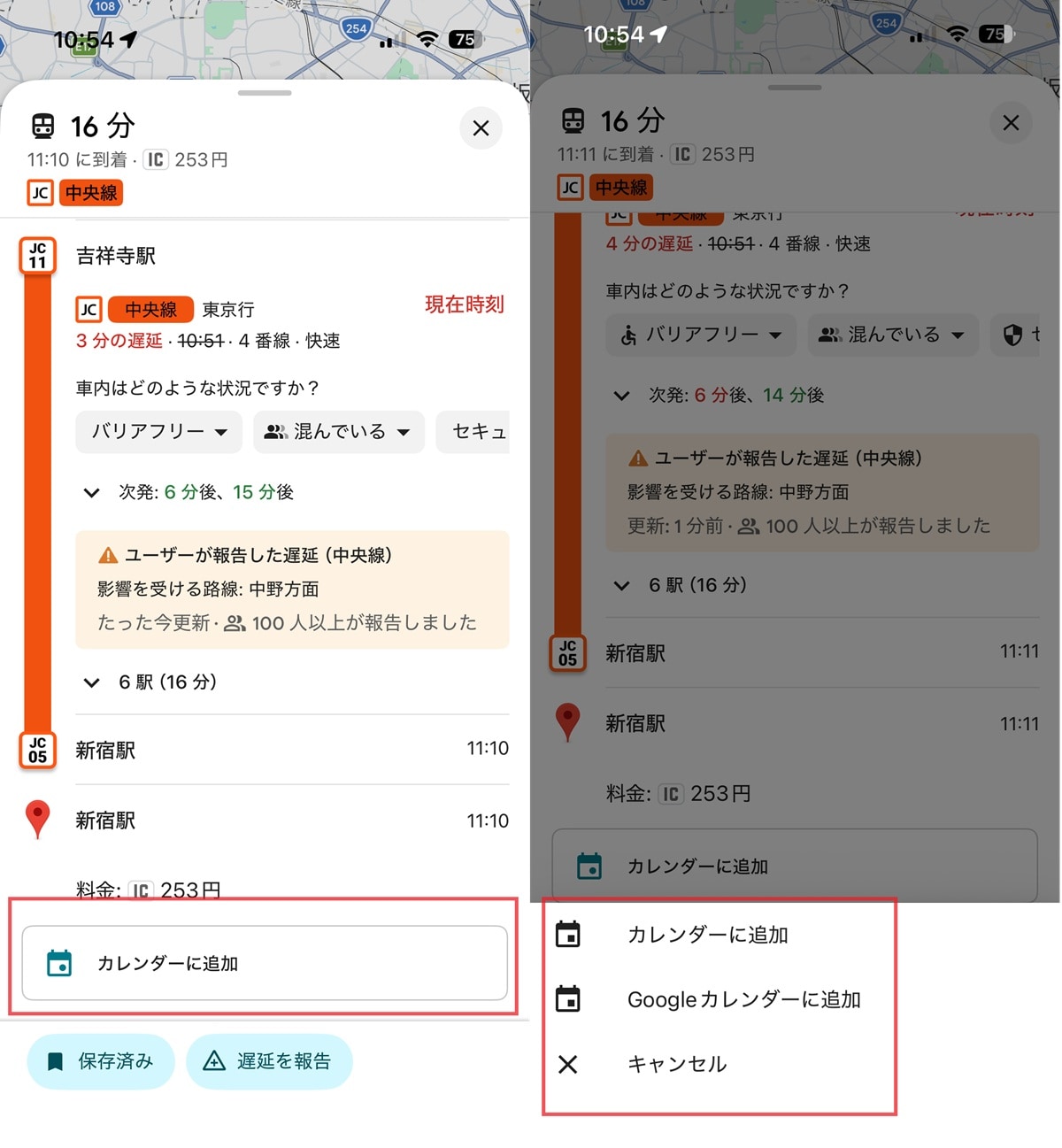
乗換案内アプリや地図アプリでルート検索をした際、結果画面にある「カレンダーに追加」機能をタップしてみましょう。出発時刻や到着地を自分で手入力することなく、カレンダー上に運行情報がそのまま反映されます。当日は予定から即座に移動ルートをチェックできるため、初めて訪れる場所への移動も迷わず安心です。
「移動時間」をあらかじめ組み込んでスケジュールに余裕を持たせる
スケジュールの登録時に「移動時間」の項目を設定しておくことで、直前の慌動しさを防ぐことができます。移動に必要な時間を差し引いたタイミングでリマインド通知を受け取れるため、準備や移動が重なる日でも予定に遅れる心配が減ります。予定同士の間隔や空き時間もひと目で把握できるメリットがあります。
予定が「表示されない」「消えてしまった」時のトラブル対処法
【結論】登録したはずの予定が見えなくなった場合、主な要因は「カレンダーの非表示設定」または「アクセス許可・iCloud同期のエラー」のいずれかです。
「入力したデータが消えてしまった」と焦ってしまう場面でも、多くは簡単な設定確認で元の状態に戻せます。トラブルが起きた際にまず試してほしい2つの復旧ステップを解説します。
Step 1:カレンダーの表示チェック状態を確認
データ自体が消失したわけではなく、表示設定が一時的にオフになっているケースがあります。アプリ画面の下部にある「カレンダー」をタップし、確認したいカレンダーの横にチェックマークが付いているか確かめましょう。チェックが外れている場合は、タップしてチェックを入れ直すことで非表示になっていた予定が再表示されます。
Step 2:アクセス許可・iCloud同期設定の確認と再起動
表示チェックに問題がない場合は、アプリへのアクセス権限やiCloud同期設定を確認しましょう。「設定」アプリの「プライバシーとセキュリティ」>「カレンダー」から該当アプリのアクセスが許可されているか確かめてください。また、最上部のユーザー名(Apple ID)から「iCloud」内の「カレンダー」項目が有効になっているかも併せてチェックします。設定が問題ないにもかかわらず画面に反映されない場合は、iPhone本体の再起動を試みることで解消される場合があります。
まとめ|自分に合うカレンダーアプリでスケジュール管理をスマートに
スケジュール管理アプリを活用する大きな理由は、日々の予定整理を効率化し、連絡不足や確認漏れを防ぐためです。本記事では、iPhoneで使えるおすすめのカレンダーアプリや役立つ機能について解説しました。アプリを使えば、単に予定を記入するだけでなく、タスク管理や日記、共有など幅広い用途に対応できます。機能やデザイン、共有のしやすさなどを考慮し、自身のライフスタイルにフィットするツールを選んでみてください。また、iPhone標準カレンダーの裏技やウィジェットを併用すれば、個人はもちろんグループでの予定管理もより円滑になるでしょう。
※記事内容は執筆時点のものです。最新の内容をご確認ください。