




































iPhoneショートカットの作り方&活用レシピ!ワンタップで便利になる時短術
iPhoneの「ショートカット」アプリの作り方や追加・削除手順を解説。日常の操作を自動化するおすすめレシピや、ホーム画面のカスタマイズ、便利な応用テクニックまで分かりやすく紹介します。
 イチオシスト
※記事内で紹介した商品を購入すると、売上の一部が当サイトに還元されることがあります。
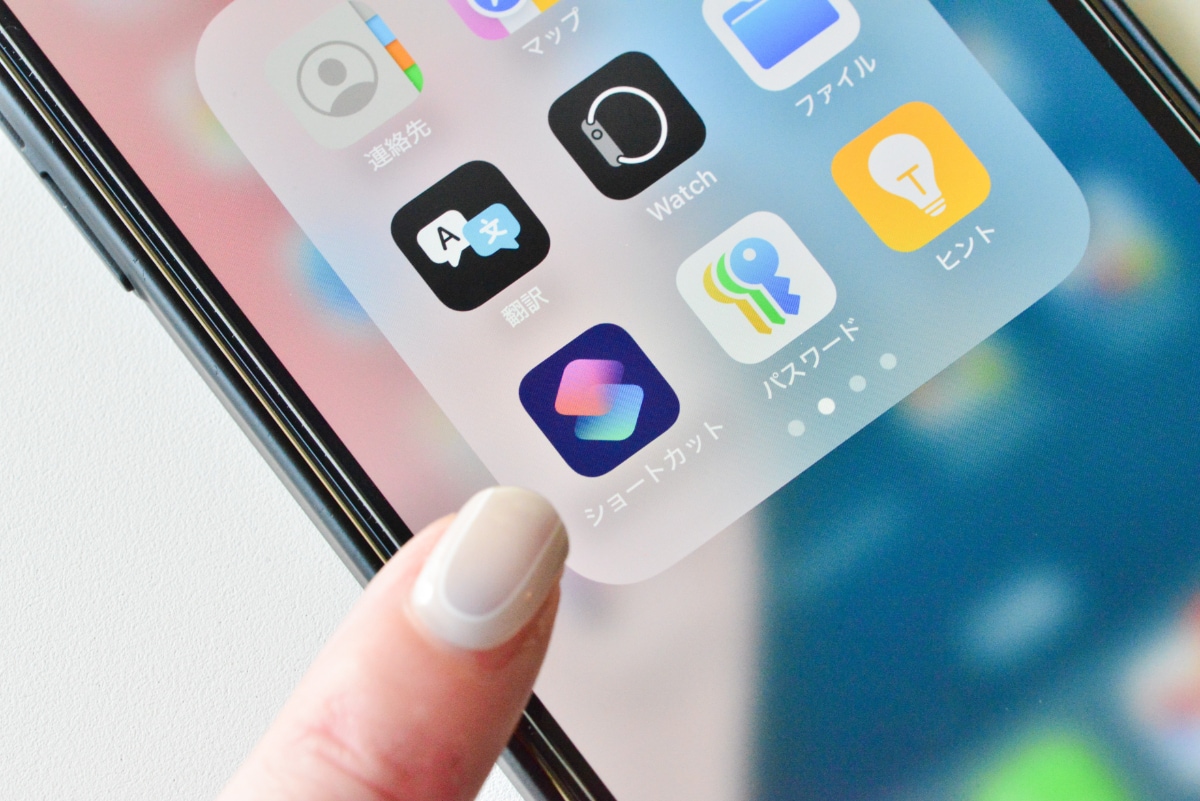
iPhone標準の機能でありながら、非常に強力とされる「ショートカット」アプリ。複数の操作を一括で自動実行できる利便性から、ユーザーの間で広く活用されています。設定が少し複雑に見える処理も、一度登録しておけば画面を一回押すだけで完結するのが大きなメリットです。本記事では、このショートカットの基本的な作成手順や、すぐ試せるおすすめの設定例をご紹介します。
iPhoneのショートカット機能とは

【結論】iPhoneのショートカットとは、日頃よく行う一連のアプリ操作や本体設定の切り替えを、画面上のワンタップやSiriへの音声指示だけで瞬時に実行できる自動化ツールです。
音声アシスタントのSiriと組み合わせれば、端末に触れることなく声だけで登録したアクションを立ち上げることも可能です。
押さえておきたい基本用語
ショートカット機能をスムーズに使いこなすために、まずは頻出する用語の意味を確認しておきましょう。
- アクション・・・・スマホで行う個々の操作のこと。これを順に組み合わせることで処理を作成します。
- オートメーション・・・・時刻や現在地など、特定の条件を満たした際にあらかじめ設定した処理を自動発動させる機能です。
- ギャラリー・・・・あらかじめ用意された便利な処理やユニークな設定がまとめられている公式の一覧ページです。
- ショートカットレシピ・・・・作成された一連の処理手順(構成)のこと。他のユーザーが作成したものを手元の端末へ簡単に取り込んで利用することも可能です。
iPhoneでショートカットを作成する3つの手順
【結論】ショートカットは「一から自作する」「公式ギャラリーから選ぶ」「Web上のレシピを取り込む」という3通りの方法で導入できます。
操作に慣れていない段階では、既存のギャラリーや公開レシピを活用するのがスムーズです。以下でそれぞれの具体的な進め方を説明します。
オリジナルで一から作成する方法
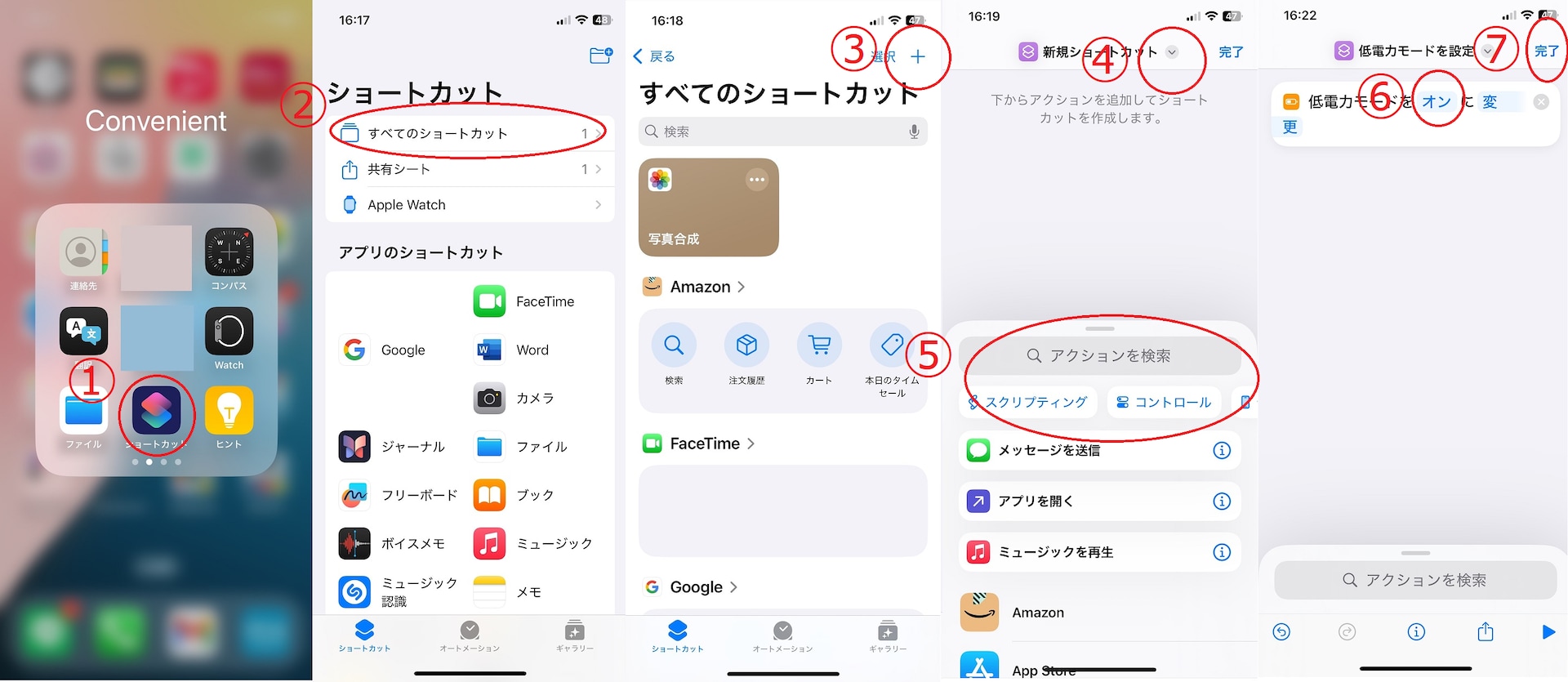
独自の操作フローを組み立てたい場合の基本手順です。細かい動作を指定したい方は手順を確認しておきましょう。
①iPhone上の「ショートカット」アプリを立ち上げます。
②「すべてのショートカット」項目を選択します。
③画面右上などの「+」マークを押して新規作成に進みます。
④画面上部の「新規ショートカット」横にある記号をタップし、名称や表示アイコンを設定します(後からの変更も可能)。
⑤「アクションを追加」や検索窓、カテゴリ一覧から組み込みたい動作を選びます。
⑥取り込んだアクションの細かい条件や挙動を指定します。
(必要に応じて⑤と⑥の工程を繰り返します)
⑦設定が終わったら「完了」を押して保存します。
ギャラリーから追加する方法
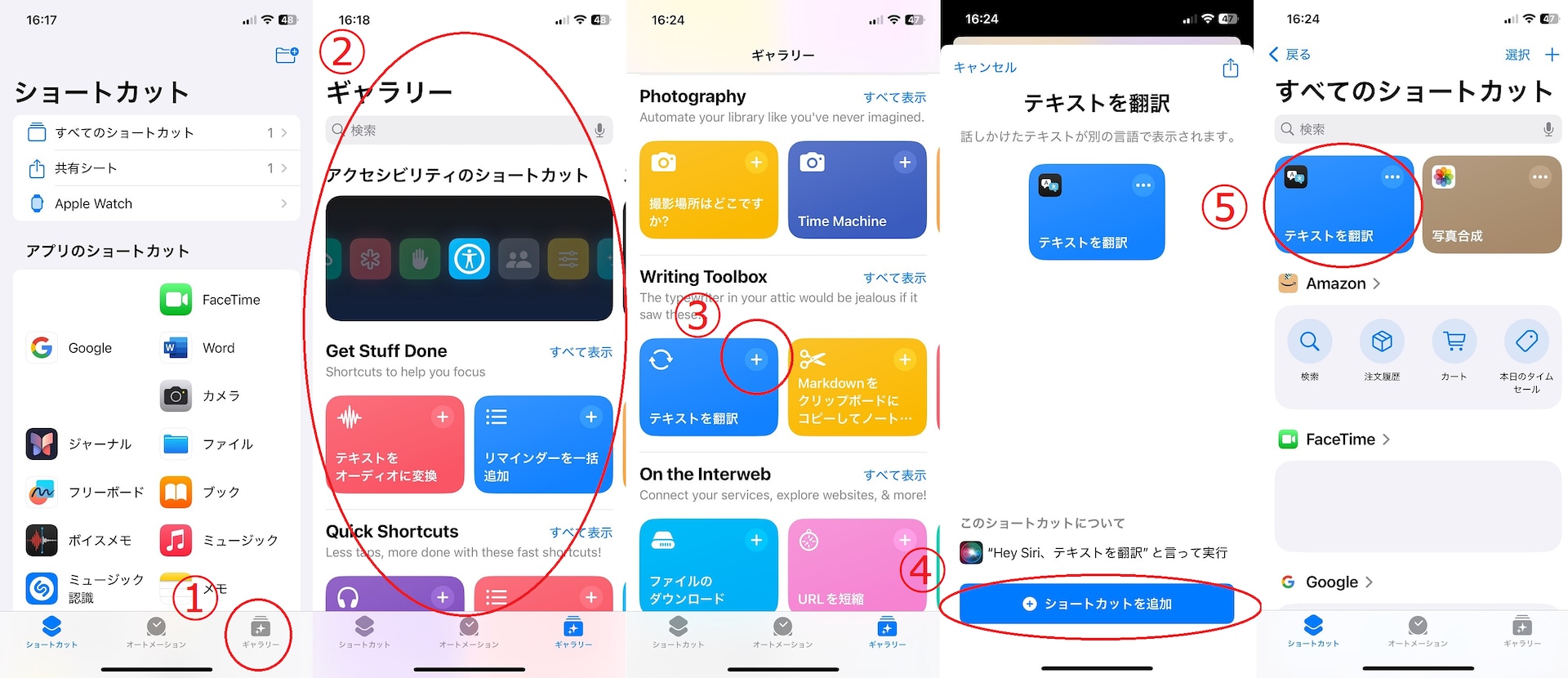
提供されているサンプルの中から選んで追加する手順です。手軽に導入できるため、初めて使う方にも適しています。
①「ショートカット」アプリを開き、画面下部の「ギャラリー」タブを選びます。
②一覧の中から利用したいショートカットを選択します。
③目的の項目の「+」ボタンを押します。
④内容を確認し、画面下の「ショートカットを追加」をタップします。
⑤画面が切り替わり、自分のリストに反映されていれば完了です。
Web上で公開されているレシピをダウンロードする方法
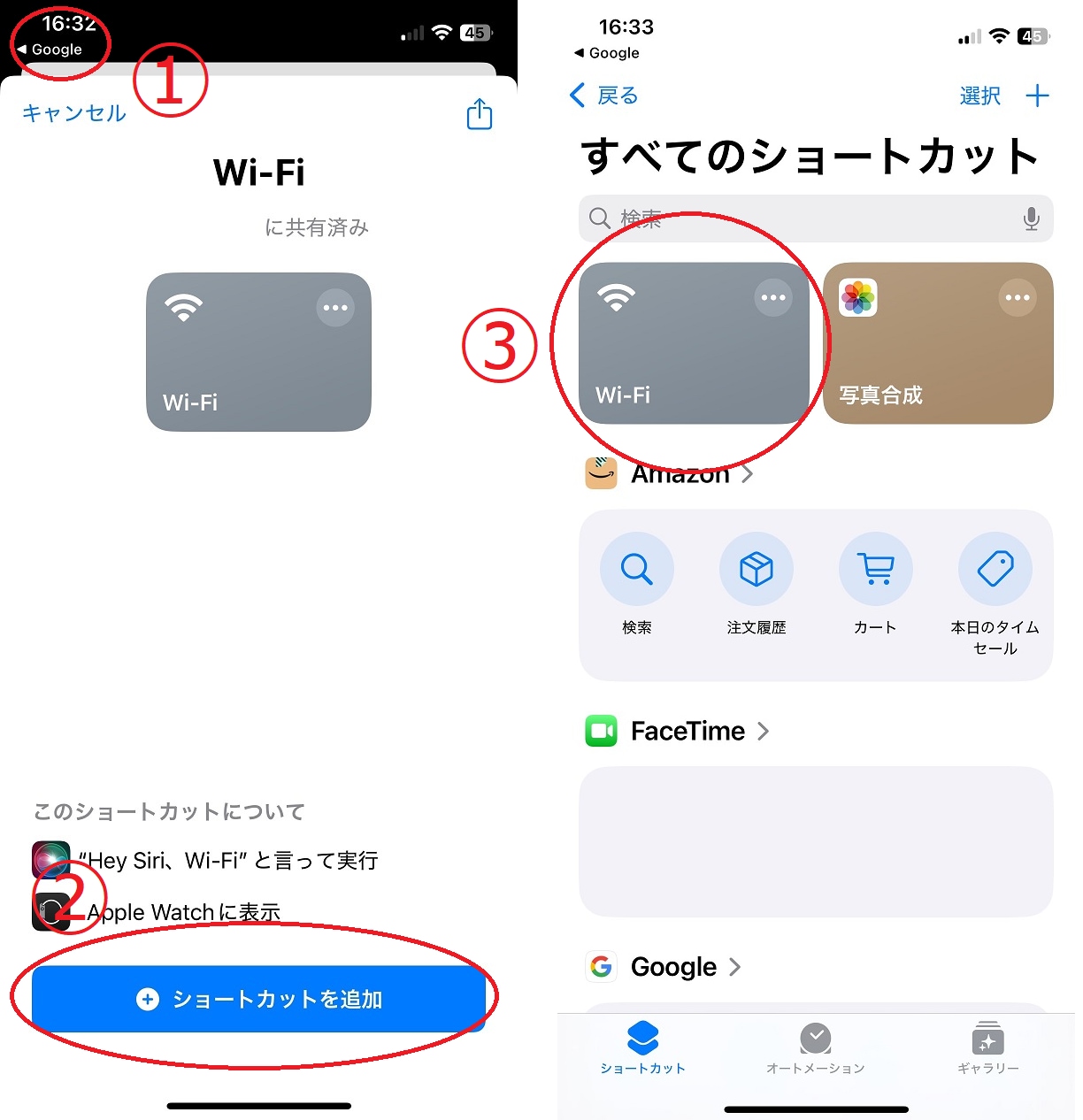
インターネット上で共有されている便利な設定を取り込む方法です。複雑な組み込みがされている仕組みも、手軽に自分の端末へ導入できます。
①ブラウザで「iPhone ショートカット (欲しい機能)」などのキーワードで検索し、配布ページの「ショートカットを入手」を押します。
②自動でショートカットアプリが起動したら「ショートカットを追加」を選びます。
③「すべてのショートカット」の画面内に新しい項目が入っていれば設定完了です。
作成したショートカットの削除手順
【結論】不要になった項目は、アプリ内の該当アイコンを「長押し」して「削除」を選択するだけで簡単に取り除くことができます。
整理したい場合の手順は以下の通りです。
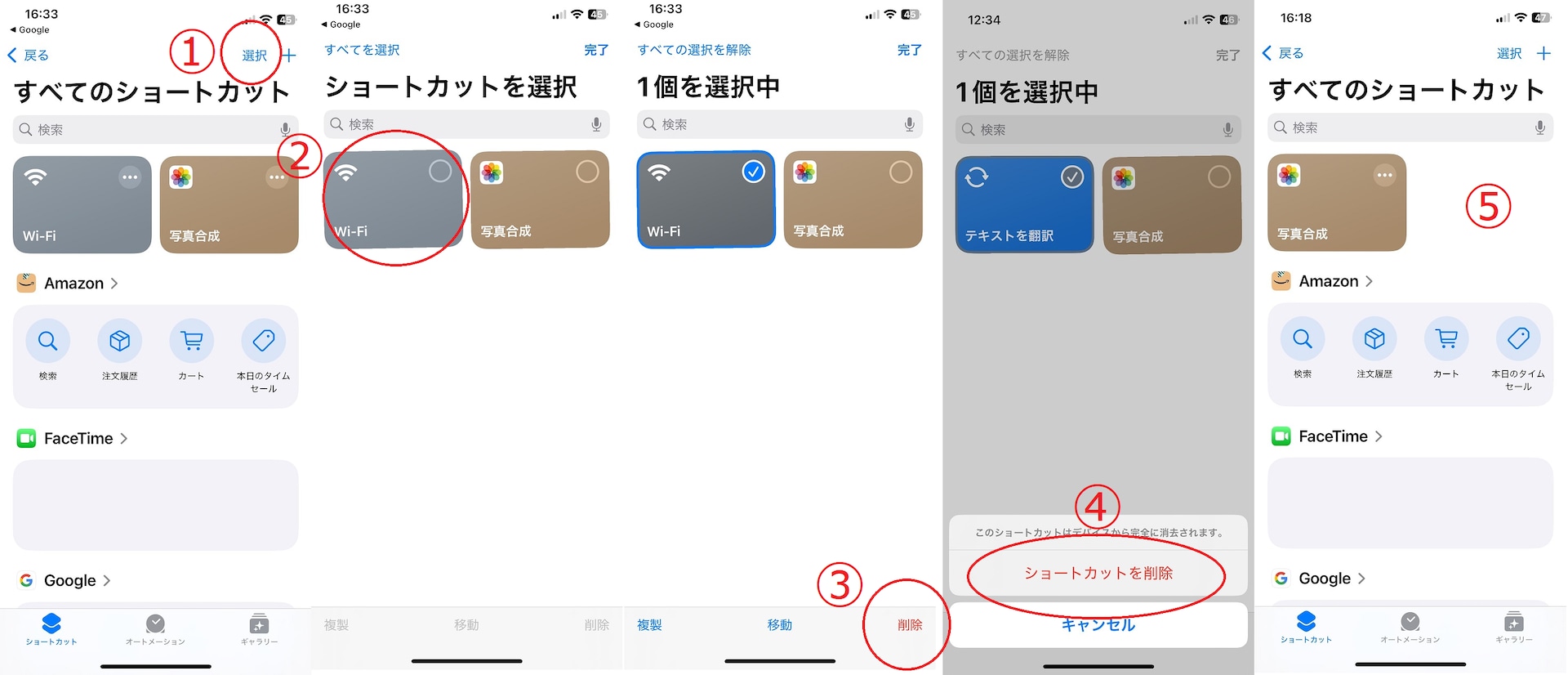
①「ショートカット」アプリを開き、「すべてのショートカット」画面の右上にある「選択」をタップします。
②アイコンが揺れる編集状態になったら、消去したい項目を選びます。
③画面右下の「削除」を押します。
④確認のポップアップが出たら再度「ショートカットを削除」を選択します。
⑤一覧から消えていることが確認できれば完了です。
iPhoneショートカットのおすすめ定番レシピ
【結論】Wi-Fiの完全切断やアラームの一括オン・オフなど、日々のちょっとした手間を削れる実用的な基本レシピを紹介します。
リンクから簡単に手元の端末へ追加できるので、気になるものを試してみてください。
「Wi-Fi切り替え」レシピ
通常は設定画面などを開く必要があるWi-Fiのオン・オフ操作を、ワンタップで完了させる設定です。さらにオートメーション機能と組み合わせることで、特定の場所に移動した際に自動で切り替えるような運用も可能です。
「Bluetooth切り替え」レシピ
Bluetooth機能のオン・オフを即座に切り替えるショートカットです。コントロールセンターを経由する手間が省けるため、ワイヤレス機器を頻繁に利用する際などに役立ちます。
「5G/4G切り替え」レシピ
通信環境に合わせて、5Gと4Gの接続を瞬時に切り替える機能です。電波の入りにくいエリアへ移動した際など、素早く通信状態を調整したい時に便利です。
「アラーム一括設定」レシピ
あらかじめ登録した複数のアラームを一括で有効化・無効化できる設定です。目覚ましを何個もセットしている場合でも、ひとつずつ切り替える手間がなくなります。
「即座にメモ」レシピ
タップした瞬間にテキスト入力画面が立ち上がるショートカットです。メモアプリを起動して新規作成を押すステップを省略できるため、急なアイデアや予定を書き留めたい時に最適です。
毎日の効率が大幅アップ! おすすめショートカット便利レシピ4選

連絡の送信やバッテリーの節約、よく見るWebページの閲覧など、日常のわずらわしい操作を即座に解決する厳選レシピを4つ紹介します。スマートフォンの操作効率を上げたいものの、難しい設定は避けたいという方におすすめの利便性の高い機能です。
ワンタップで定型メッセージを送信
移動中や急いでいるタイミングでメッセージを入力するのは手間がかかるものです。このレシピを使用すれば、事前に用意した固定テキストを特定の相手へ一瞬で送信できます。画面を注視する時間を減らし、スムーズに連絡を済ませられます。
バッテリー消費を抑える「超低電力モード」
外出先でバッテリー残量が少なくなった緊急時に役立つ設定です。通常の低電力モードに加え、Wi-Fiのオフや画面輝度の低下などをまとめて実行することで、消費電力を最小限に抑えて稼働時間を延ばします。
よく閲覧するWebサイトをホーム画面に配置
頻繁にアクセスするポータルサイトやニュースページなどを、ブラウザで毎回検索して開く手間を省きます。ショートカットを利用して「ホーム画面に追加」しておけば、専用アプリのような感覚で直接アクセス可能です。
撮影した画像をスムーズに送信・共有
保存した写真を他の人に送りたい時、アルバムを開いて選択肢をたどっていく手順を短縮します。瞬時に共有の画面を呼び出せるため、手間をかけずに画像を転送できます。
ホーム画面のアイコンをお好みの画像に変更する手順
【結論】ショートカットの「アプリを開く」機能を活用すれば、任意のアプリのアイコンを好きな画像に置き換えて、ホーム画面のデザインを自在にアレンジできます。
デザインの統一感を高めたり、画面の見た目を自分好みにカスタマイズしたい際によく使われている手法です。
①「新規ショートカット」の作成画面で、アクションに「アプリを開く」を指定します。ここでアイコンを変更したい対象のアプリを選びます。
②作成したショートカットの詳細設定から「ホーム画面に追加」を選びます。アイコン部分を押し、「写真を選択」から使用したい画像を指定します。
③アイコン横の名称を、判別しやすい名前(「連絡用」「メインアプリ」など)に変更します。最後に「追加」を押せば、オリジナルデザインのアイコンがホーム画面に設置されます。
さらに使いこなす! 「背面タップ」と「オートメーション」の連携
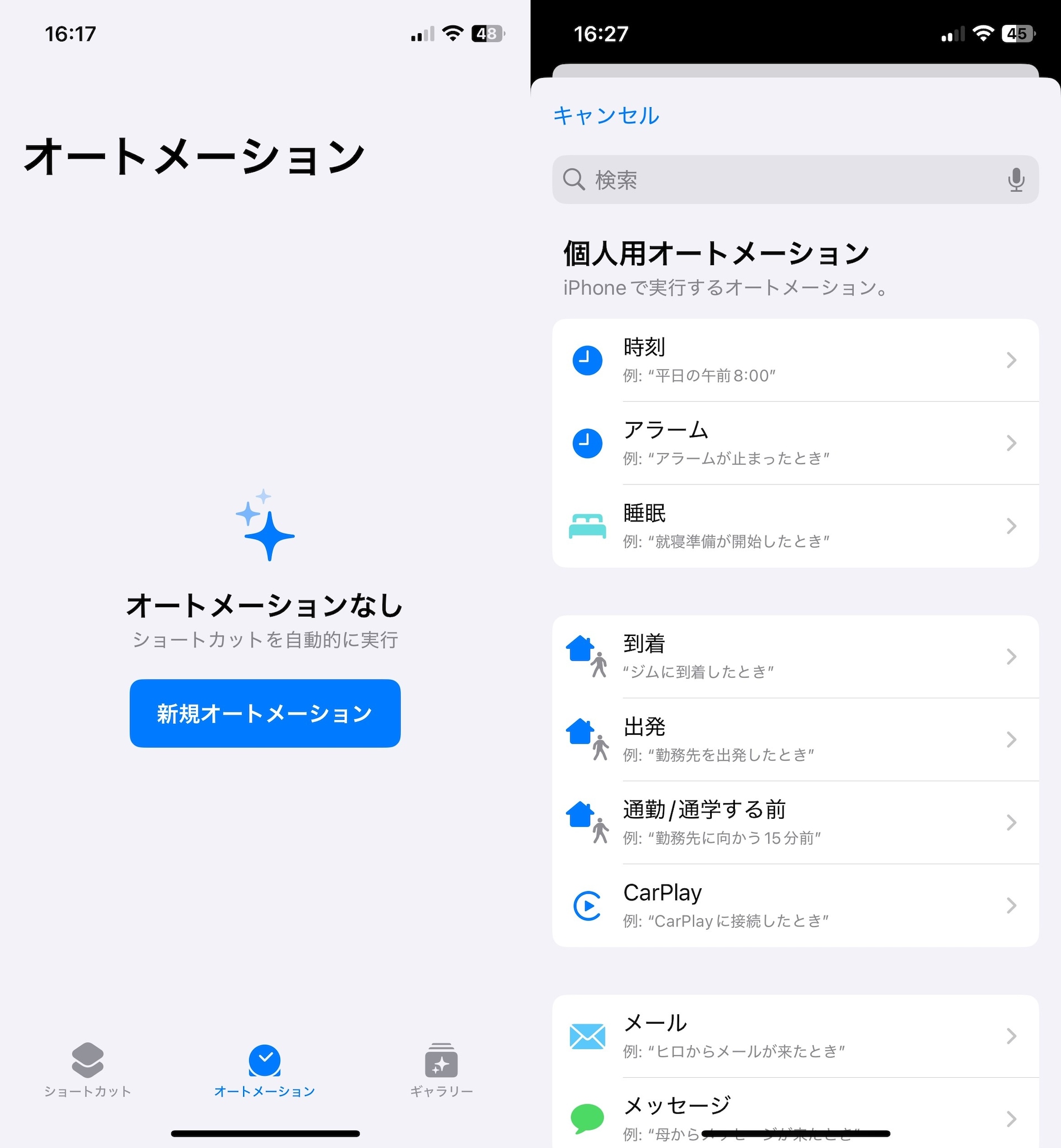
【結論】ショートカットは、端末の背面を叩いて起動する「背面タップ」や、条件に応じて自動発動する「オートメーション」と組み合わせることで真価を発揮します。
アイコンを押す手間すら省き、特定の状況に合わせて自動処理を行う応用テクニックを押さえておきましょう。
背面タップ機能の活用
iPhoneの背面を指でトントンと叩く動作にショートカットを割り当てられる機能です。「設定」アプリの「アクセシビリティ」から登録可能で、片手しか使えない場面や素早く特定の機能を呼び出したい時に非常に役立ちます。設定手順は以下の通りです。
①ホーム画面から「設定」アプリを開きます。
②「アクセシビリティ」>「タッチ」の順に進みます。
③最下部までスクロールし、「背面タップ」を選択します。
④「ダブルタップ」または「トリプルタップ」のどちらか、動作を割り当てたい方を選びます。
⑤表示されるリストの中から作成済みのショートカット名を探し、チェックを入れれば完了です。
オートメーション機能の活用
特定のトリガーを指定して、一切の操作なしで処理を実行させる機能です。「特定の場所に移動した際に行う動作」「指定の時間になったらおやすみモードへ切り替える」といった定型動作を登録しておけば、毎日のルーティン作業を自動化できます。設定手順は以下の通りです。
①「ショートカット」アプリ(または「ホーム」アプリ)を開きます。
②画面上の「+」または「オートメーション」作成ボタンを選びます。
③起動のきっかけとなる条件(時間・場所など)を指定し、実行する処理を紐付けます。
うまく作動しない・読み込めない際の原因と解決策

【結論】ショートカットが正しく動作しない場合は、設定内のアクセス権限や外部レシピの許可状態を確認してみましょう。
意図した通りに動かない場合でも、基本的な設定項目を見直すことで解消されるケースがほとんどです。主なチェックポイントをまとめました。
外部レシピの取り込み設定を確認
Web上で配布されているレシピを追加しようとしてエラーが発生する場合、外部からの取り込みがブロックされている可能性があります。「設定」アプリ内の「ショートカット」の項目で、導入許可に関する設定が有効になっているか確認してください。
処理が中断する場合の見直しポイント
動作の途中でエラーが出る場合、ショートカットからアクセスするアプリ(連絡先や写真など)に対する「アクセス許可」がオフになっていることが考えられます。また、OSのバージョンが古いと正常に機能しない場合もあるため、本体のソフトウェアが最新状態であるかも合わせて確認しましょう。
まとめ|ショートカット機能を活用して日々の操作をよりスマートに!
iPhoneのショートカット機能には、「日常操作の効率化(時間を短縮する)」と「ホーム画面のカスタマイズ(好みの見た目にする)」という2つの大きなメリットが存在します。
自身で設定を組むのが難しく感じられる場合でも、ギャラリーや配布されているレシピを取り込むだけで簡単に利便性を向上させることができます。よく行う操作を自動化し、自分にとって最も使いやすいスマートフォン環境を整えてみてください。
※記事内容は執筆時点のものです。最新の内容をご確認ください。