




































Googleドライブの動画をiPhoneに保存する方法【「コピーを送信」でOK】保存できない原因も解説
Googleドライブ内の動画をiPhoneのカメラロールへ保存する手順を詳しく解説。動画が見つからないときの検索方法や、保存不可・再生不可時の解決策もまとめています。
 イチオシスト
※記事内で紹介した商品を購入すると、売上の一部が当サイトに還元されることがあります。
【重要】PCなし・スマホ1台で保存するなら「公式アプリ」が必須!
iPhoneの仕様上、SafariやGoogle Chromeといったブラウザからは、Googleドライブ内の動画を端末の写真アプリ(カメラロール)へダイレクトに転送することができません。ブラウザ上でダウンロード操作を行ってもうまく処理されないのはこれが原因です。
パソコンを使わず、普段スマホのブラウザ検索経由でGoogleドライブを開いている方は特に注意してください。Webブラウザ版では、動画ファイルを長押ししても端末にダウンロードできません。
まずは公式アプリの導入を確認!
動画ファイルをiPhoneの内部ストレージ(写真アプリ)へ確実に書き出したい場合は、必ずApp Storeから「Googleドライブ」の公式アプリを取得して操作を行いましょう。
専用アプリを経由させることで、iOSの共有機能と正しく連携され、各種動画ファイルをスムーズにダウンロードできるようになります。
Googleドライブアプリを入手する
Googleドライブの動画をiPhone(カメラロール)に保存する手順
クラウド上に保管された動画や画像をiPhone本体へ保存するプロセスを解説します。今回は動画を例に挙げますが、静止画データでも基本操作は同一です。
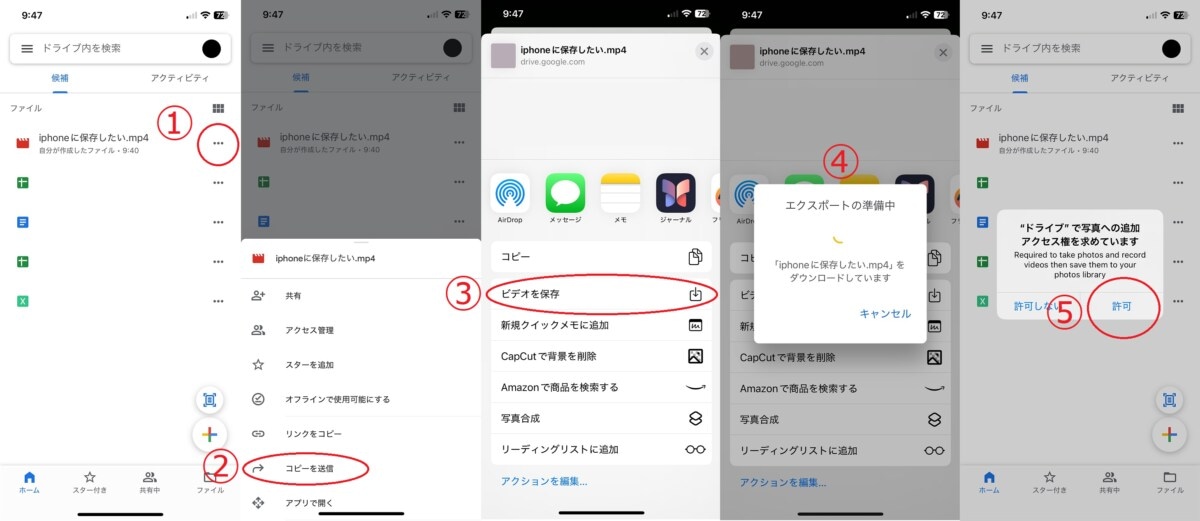
①iPhoneでGoogleドライブアプリを起動し、取得したい対象ファイルの横にある「・・・」アイコンを選択します
②メニューから「コピーを送信」をタップします
③表示された一覧から「ビデオを保存」を選択します
④書き出し処理が開始され、ローカルへの読み込みが進みます
⑤初回保存時はメディアライブラリへのアクセス許可を求められるため「許可」を選択します。処理完了後、標準の「写真」アプリへ格納されます
「ファイル」アプリを書き出し先に指定したい場合
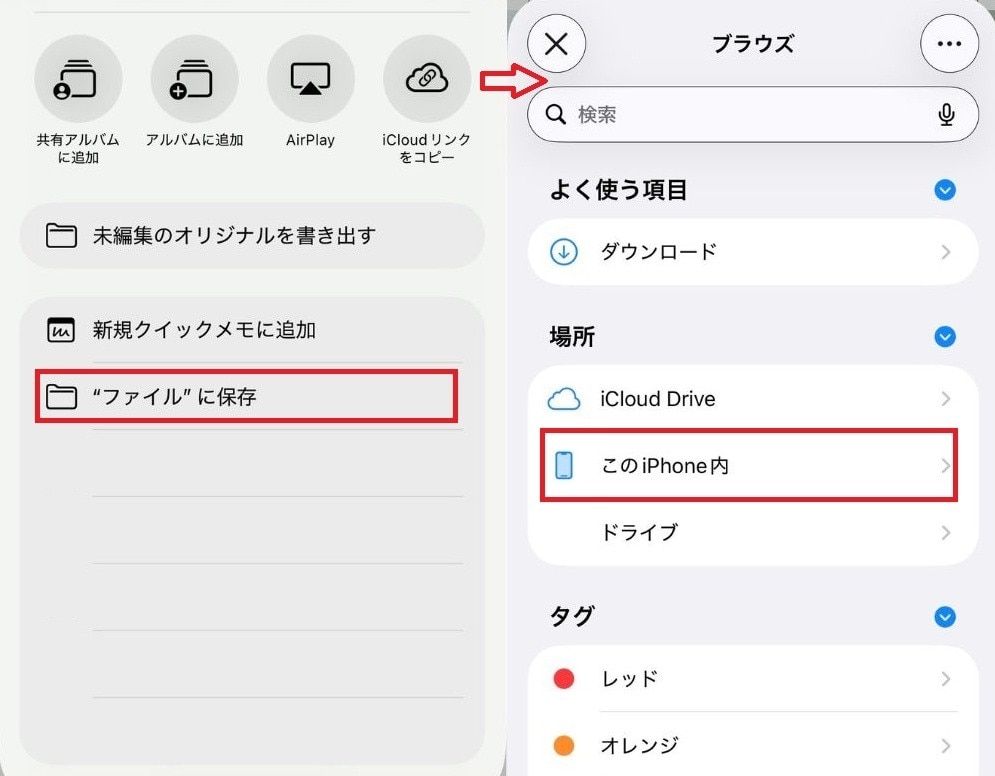
フォルダ分けなどのデータ整理が行いやすい「ファイル」アプリへ直接格納したい場合は、以下の手順を試してみてください。
①共有サブメニューを開き、「ファイルに保存」の項目が表示されていればタップします(表示される項目は端末やアプリのバージョンによって多少異なる場合があります)
②保存可能な階層が表示された場合は、「このiPhone内」などの希望フォルダを指定して決定します
この方法がうまく機能する環境であれば、写真アプリのタイムラインを圧迫せずにデータを整理でき、ストレージの管理もしやすくなります。うまく表示されない場合は、先述の「ビデオを保存」ルートで写真アプリに一度保存してから、後述の方法で「ファイル」アプリへ移す形でも対応可能です。
操作時のポイント:「コピーを送信」は外部送信機能ではありません
ダウンロード時に「コピーを送信」という項目を選ぼうとすると、「意図しない相手へ送信されてしまうのでは」と誤解されるケースがよくあります。実はここが最も引っかかりやすい箇所です。
「送信」という表現が含まれていますが、SNS等で第三者に転送されるわけではありませんのでご安心ください。この操作は「Googleドライブの領域からiPhoneのシステムへデータを引き渡す」ための準備コマンドです。
タップのみで外部へ送られることはなく、続く画面で「ビデオを保存」を指定することで初めて端末内への取り込みが完了します。「外部共有」ではなく「端末内へのデータ転送」を行うメニューとして認識しておけば問題ありません。
【保存先】ダウンロードした動画が見つからないときの確認方法
「落としたはずなのに写真アプリの最新項目に出てこない」という現象が発生することがあります。故障ではなく、iOSの仕様によって別の場所に分類されている可能性が高いです。見失ったファイルを探すための2つの確認ポイントを解説します。
「写真」アプリ内の過去タイムラインを確認
iOSの「写真」アプリは、ダウンロードした日時ではなく「該当ファイルの作成日時(撮影日)」を基準にソートされる仕様になっています。
そのため、過去に撮影された映像をダウンロードした場合は、最新の履歴ではなく撮影当時の日付エリアへ差し込まれます。見当たらないときは、ライブラリの画面を上方向へ遡って過去の日時箇所を捜索してみてください。
「ファイル」アプリ内部の確認
書き出し時に「ビデオを保存」ではなく「ファイルに保存」を選んでいた場合、データは「写真」アプリではなく、水色アイコンの「ファイル」アプリ内部へ格納されています。
こちらから写真アプリ側へ移したい場合は、以下の手順で移行を行ってください。
①「ファイル」アプリを立ち上げ、対象の動画を開きます
②ファイルを長押しするか、画面端にある共有アイコンを選択します
③「ビデオを保存」を選択します
この操作を行うことで「写真」アプリへ移され、他のメディアと同様に閲覧できるようになります。
保存・移行ができない場合のチェックリスト
指示通りの操作を行ってもiPhoneへダウンロード処理が完了しないことがあります。トラブルが発生した際は、以下の項目を順に確認してください。
アクセス権限の状態を確かめる
ファイルをローカルへ保存できない場合、権限設定が障害になっているケースがあります。ドライブの権限には「閲覧者」「閲覧者(コメント可)」「編集者」の区分が存在し、直接ダウンロード可能な権限は「編集者」のみです。「閲覧者」等に制限されている場合は、ファイル所有者へ権限の変更を申請してください。
ストレージ残量を確認する
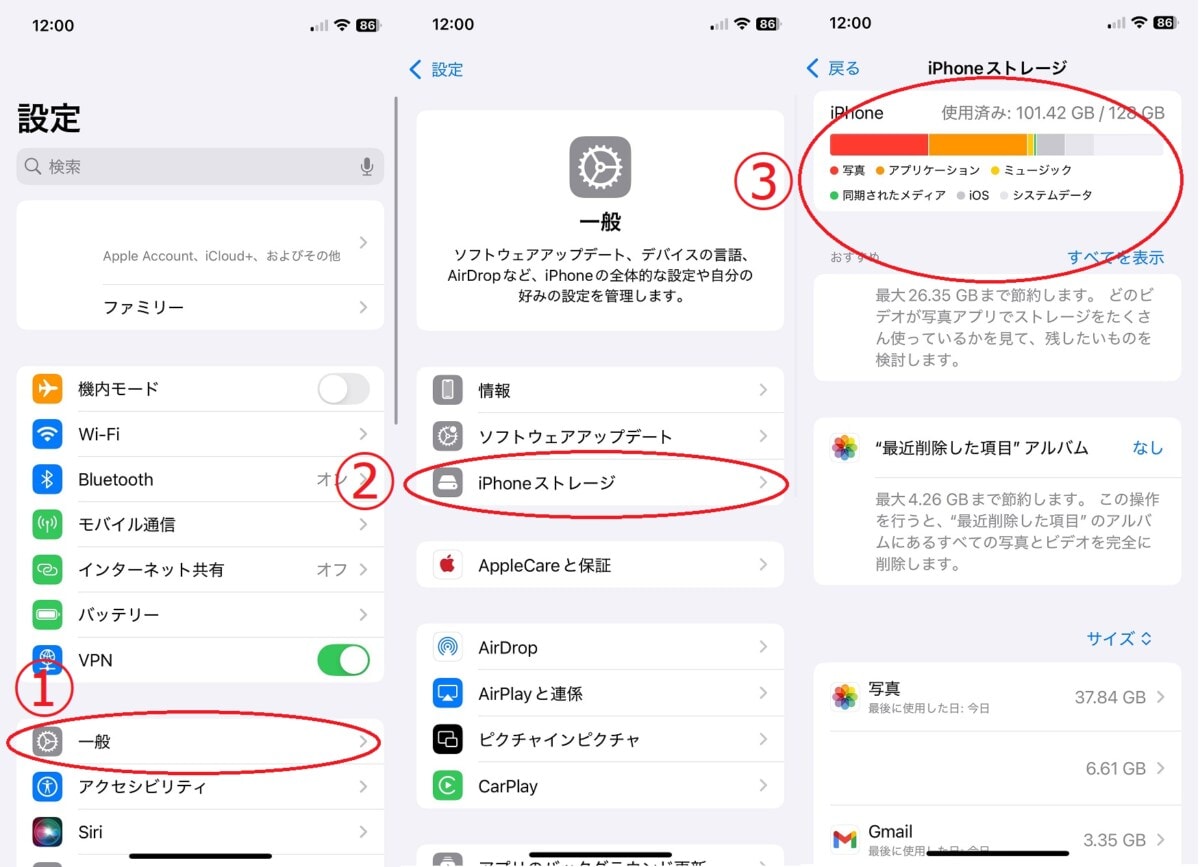
iPhone端末の空き容量が不足していると、ファイルの保存処理が途中で失敗します。ダウンロードできない場合は内部ストレージの残量を確認し、不要なデータを整理して領域を確保しましょう。容量の確認手順は以下の通りです。
①iPhoneの「設定」を起動します
②「一般」を選択します
③「iPhoneストレージ」をタップします
④表示された画面で利用可能な空き容量を確認できます
ChromeのCookieブロック設定を解除する(PC操作)
Cookieの拒否設定が干渉して保存が阻害されている場合があります。サードパーティCookieの拒否設定を解除してください。この操作はPCブラウザで行い、「設定」→「プライバシーとセキュリティ」→「サイトの設定」にある「Cookieとサイトデータ」から許可設定に変更します。
特定モードでブロックを維持する場合は、「Cookieの使用が許可されているサイト」の「追加」から「drive.google.com」を登録し、「サードパーティCookieも対象」にチェックを入れて適用します。
ブラウザのキャッシュをクリアする(PC操作)
ブラウザ側に蓄積された一時データが影響している場合は、キャッシュの消去を試みます。こちらもPCから実施します。Chromeの各種設定から「閲覧履歴データを削除」を選択。「閲覧履歴」「Cookieと他のサイトデータ」「キャッシュされた画像とファイル」にチェックを入れて削除を実行します。
過去の動画が再生不可・フォーマット不適合の場合
Android端末からiPhoneへ機種変更した際など、旧端末の動画データが「保存できない」「再生できない」状態になることがあります。これはiOSがサポートしていない形式(AVIなど)になっていることが主な要因です。
拡張子の複雑な仕様を意識する必要はありません。ファイル名の末尾が「.mp4」になっているかどうかをチェックしてください。
「.mp4」形式の場合
iOSとの互換性が高く、標準機能のまま保存・再生が可能です。
その他の形式の場合
iPhone単体では読み込めないケースがあるため、一旦PCで取り扱うか、変換ツール等でフォーマットを変更する必要があります。
「ダウンロード制限」のエラーが表示される場合
短時間に多数のユーザーが同一ファイルへアクセス・取得を行うと、「最近このファイルを閲覧、ダウンロードしたユーザーが多すぎます」という制限メッセージが出力されることがあります。この制限を回避するには「コピーを作成」する手法が有効です。
①対象ファイルを右クリック(または詳細メニュー)し、「コピーを作成」を実行します
②自身のマイドライブ内に複製された新ファイル(〜のコピー)からダウンロードを行うことで、制限を受けずに取得可能になります
急ぎで端末へ格納したい場合は、この複製保存の手法を試してみてください。
【活用術】端末に戻した動画の共有・活用方法
Googleドライブから動画の書き出しが完了したら、様々な用途で活用しましょう。カメラロールへ戻した動画データは、多様な手段で共有・再生が可能です。
各種アプリやメッセージでの転送
データが「写真」アプリ内に保持されていれば、通常の写真と同様に扱えます。各種ファイル共有アプリやメッセージツールへ直接添付して送信できます。
クラウドの参照リンクを送るよりも、受信側が端末上で直接再生できるため、やり取りが非常にスムーズになります。
大画面モニター・テレビでの閲覧
スマホ操作に慣れていない方と一緒に動画を楽しみたい場合は、iPhoneからテレビやモニターへ映像を出力する手法が適しています。
変換アダプタ等を用いてiPhoneとディスプレイを有線接続することで、保存した映像を大画面で鑑賞できます。
まとめ
Googleドライブは、PCが手元になくても大容量データを安全に保管・整理できる便利なストレージサービスです。iPhoneへの保存手順における重要ポイントは「専用アプリを使うこと」と「『コピーを送信』メニューから処理すること」の2点です。 以前の端末から退避させていたデータも、この方法で現在のiPhoneへ書き出して有効活用してください。
※記事内容は執筆時点のものです。最新の内容をご確認ください。