




































【間違えても切っちゃダメ】iPhoneの緊急SOSを誤発信したら?正しい止め方と無効化設定
iPhoneの「緊急SOS」機能について、基本的な使い方から設定手順、間違えて発信してしまった時の止め方まで徹底解説します。いざという時に役立つ緊急連絡先の登録方法も紹介。万が一の事態に備えましょう。
 イチオシスト
※記事内で紹介した商品を購入すると、売上の一部が当サイトに還元されることがあります。
iPhoneに標準搭載されている「緊急SOS」。機能の存在は知っていても、実際に起動すると「どのような動作をするのか」「どこに発信されるのか」など、具体的な仕様を把握していない方も多いのではないでしょうか。本記事では、iPhoneの緊急SOS機能に関する基本設定や使い方を詳しく解説します。いざという時に自分自身や周囲の人の命を守るための機能ですので、ぜひ本記事で詳細を確認しておきましょう。
iPhoneの緊急SOS機能の基本と仕組み
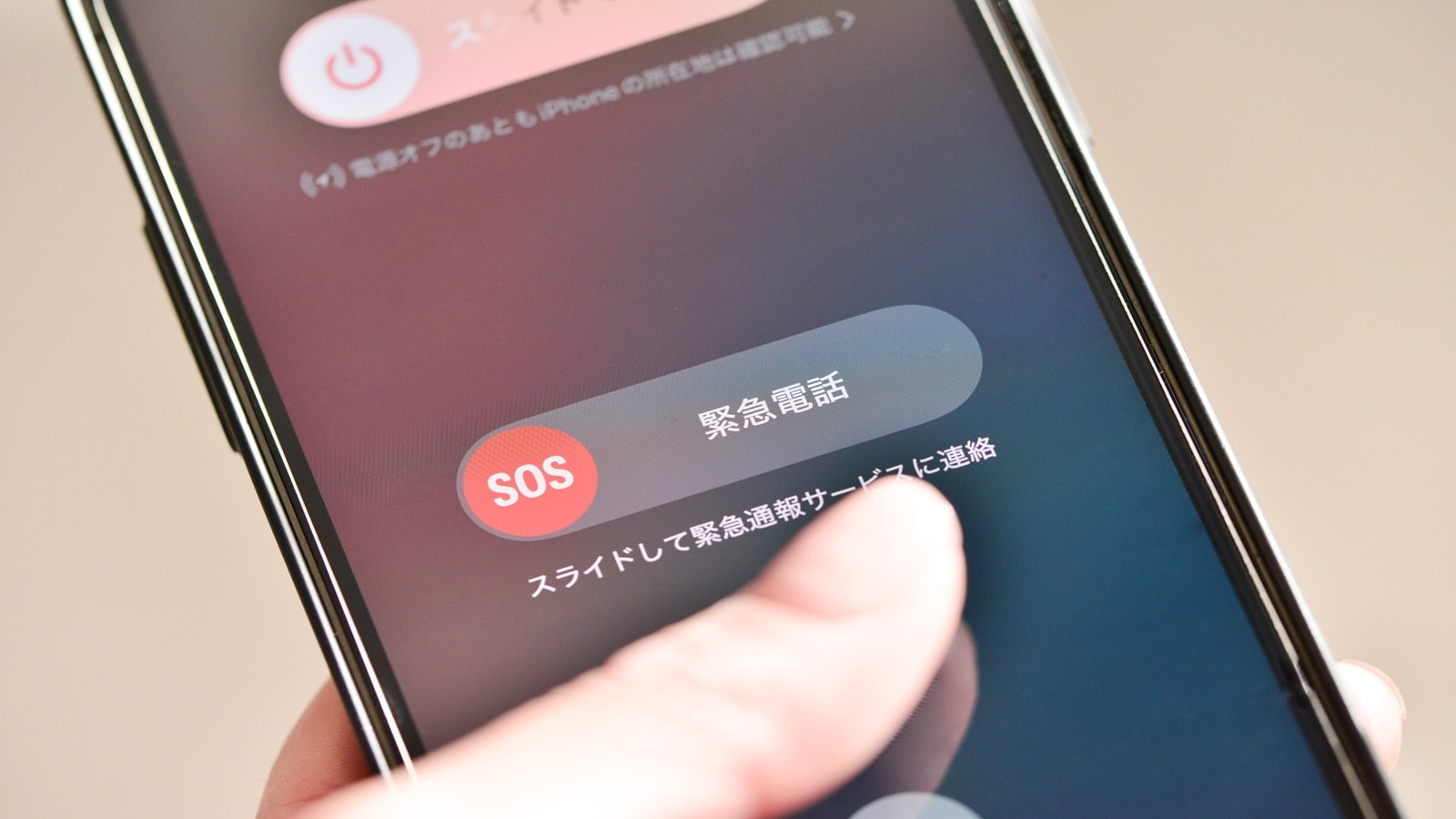
iPhoneの緊急SOS機能の基本と仕組み
iPhoneの緊急SOSとは、画面のロックを解除することなく、本体のボタン操作のみで警察(110番)・海上保安庁(118番)・消防(119番)へ瞬時に通報できるシステムです。さらに、通報と同時に、あらかじめ設定しておいた「緊急連絡先」に対して、現在地を記載したテキストメッセージを自動的に送信する設定も可能です。身の危険を感じた際や、急な体調不良などで画面操作が困難な状況下において、非常に有効な救命ツールとなります。
通報先や海外での発信について
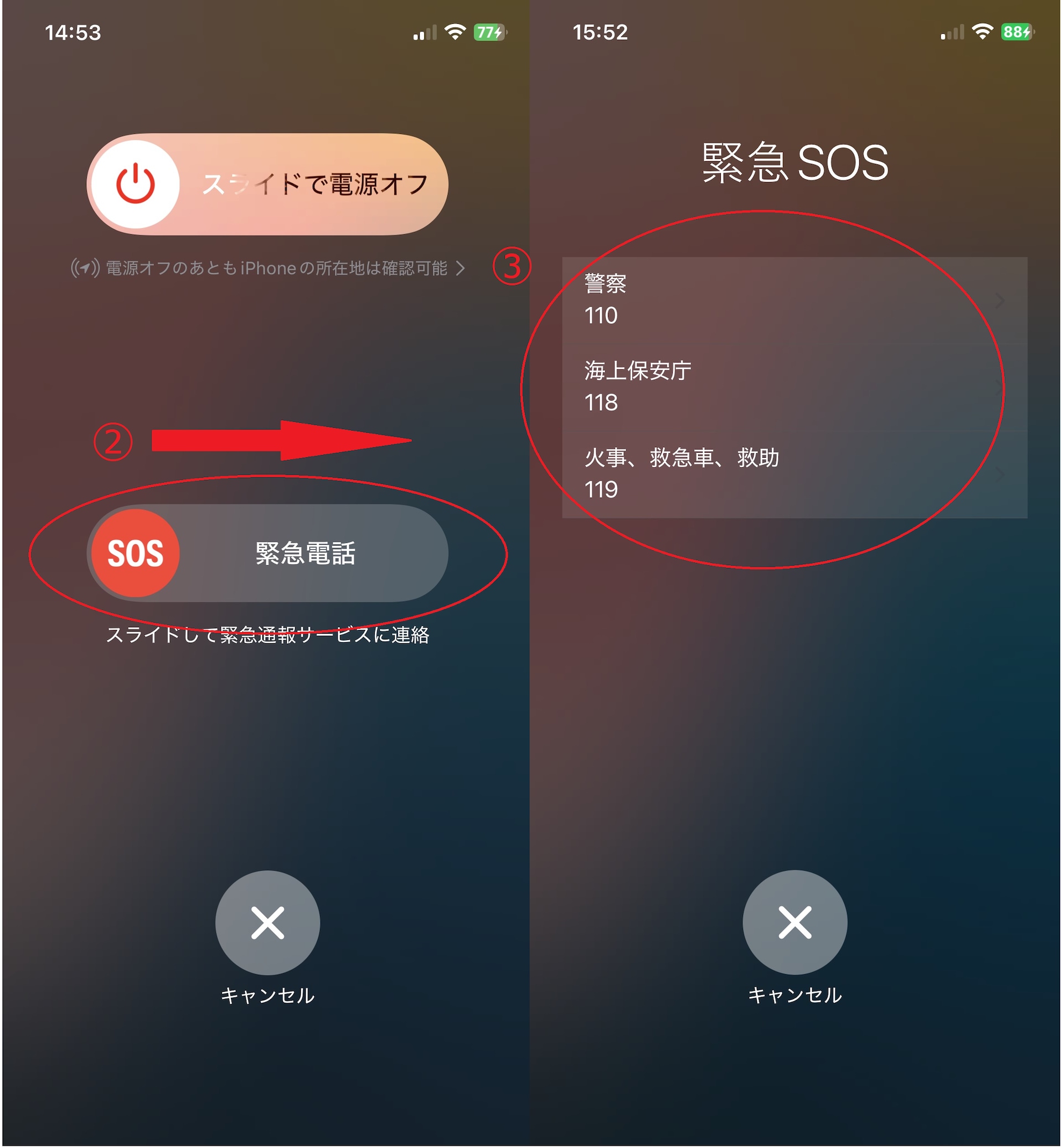
通報先や海外での発信について
緊急SOSを起動すると、スマートフォンの画面に「警察(110番)」「海上保安庁(118番)」「消防・救急(119番)」の3つの選択肢が表示され、トラブルの内容に合わせて発信先を選ぶことができます。画面を直視できない状況であっても、ボタンを長押しし続けることで自動的に通報が行われます。通報先がはっきりと分かれているため、パニック時でも迅速な対応が期待できます。
また、海外旅行や出張中にこの機能を使用した場合は、滞在している国の緊急通報ダイヤルへ自動的に接続されます。たとえばアメリカ合衆国であれば「911」に発信されるため、現地の緊急番号を記憶していなくても問題ありません。言葉が十分に通じない異国での急病や事故の際にも、現在地を迅速に共有しやすく、旅行中の安全確保に大きく貢献します。
圏外やSIMカード未挿入時の動作
機内モードが有効になっていたり、位置情報サービスがオフになっていたりしても、緊急SOSを実行すれば一時的にそれらの設定が解除され、通報が行われる仕組みです。SIMカードが挿入されていない端末(Wi-Fi専用で使っている古いiPhoneなど)では携帯電話回線を使った通報は不可能ですが、Wi-Fiに接続されていれば、LINE通話などを利用して知人に救援を要請することは可能です。使用している端末の通信環境による制限は事前に把握しておきましょう。
さらに、iPhone 14以降の新しいモデルでは、携帯電話の電波が一切届かないような山間部などであっても、衛星通信を利用して緊急SOSを発信することが可能です。アウトドアレジャー中や、大規模な自然災害によって通信基地局が機能停止した際など、通常の連絡手段が絶たれた状況下でも外部へSOSを出せる点は、非常に大きなメリットと言えます。
緊急SOSを起動させる操作手順
緊急SOSの起動方法は、お使いの端末によって異なります。iPhone 8以降の機種では「サイドボタンといずれかの音量ボタンを同時に長押し」、iPhone 7以前の機種では「サイドボタンを素早く5回連続で押す」ことでSOS画面を呼び出せます。その後、さらに長押しを継続するか、画面上のスライダをスワイプすることで実際の発信処理が始まります。
非常時に迷うことなく操作できるよう、ご自身が所有しているiPhoneのモデルにおける正しい発信手順を、平時のうちに必ず確認しておきましょう。
機種別の具体的な発信ステップ
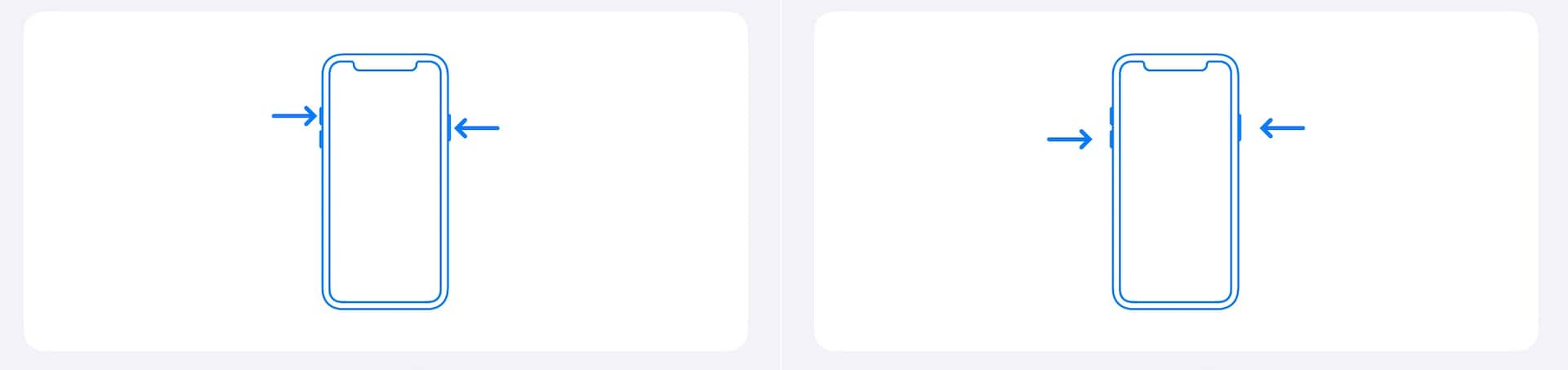
端末ごとのボタン操作を行う
1. 端末ごとのボタン操作を行う
iPhone 8以降およびiPhone SE(第2世代以降)をお使いの場合は、サイドボタンと音量ボタン(上・下どちらでも可)を同時に長押しするか、サイドボタンを素早く5回連打します。
※iPhone 7以前の機種ではサイドボタンを素早く5回連打、iPhone 5s以前およびiPhone SE(第1世代)では端末上部のトップボタンを素早く5回連打します。
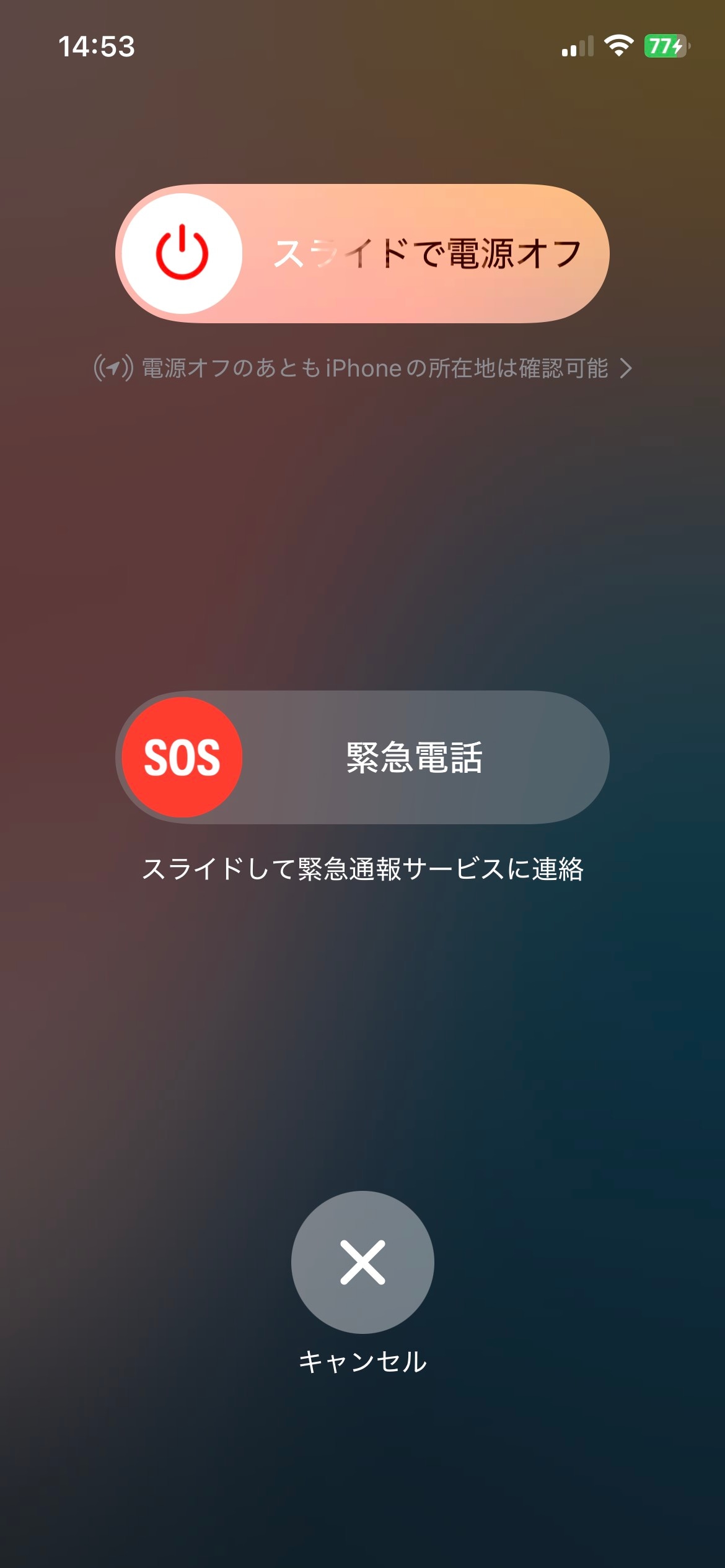
画面に表示された「緊急SOS」のスライダを右方向へスワイプします。
2. 画面に表示された「緊急SOS」のスライダを右方向へスワイプします。
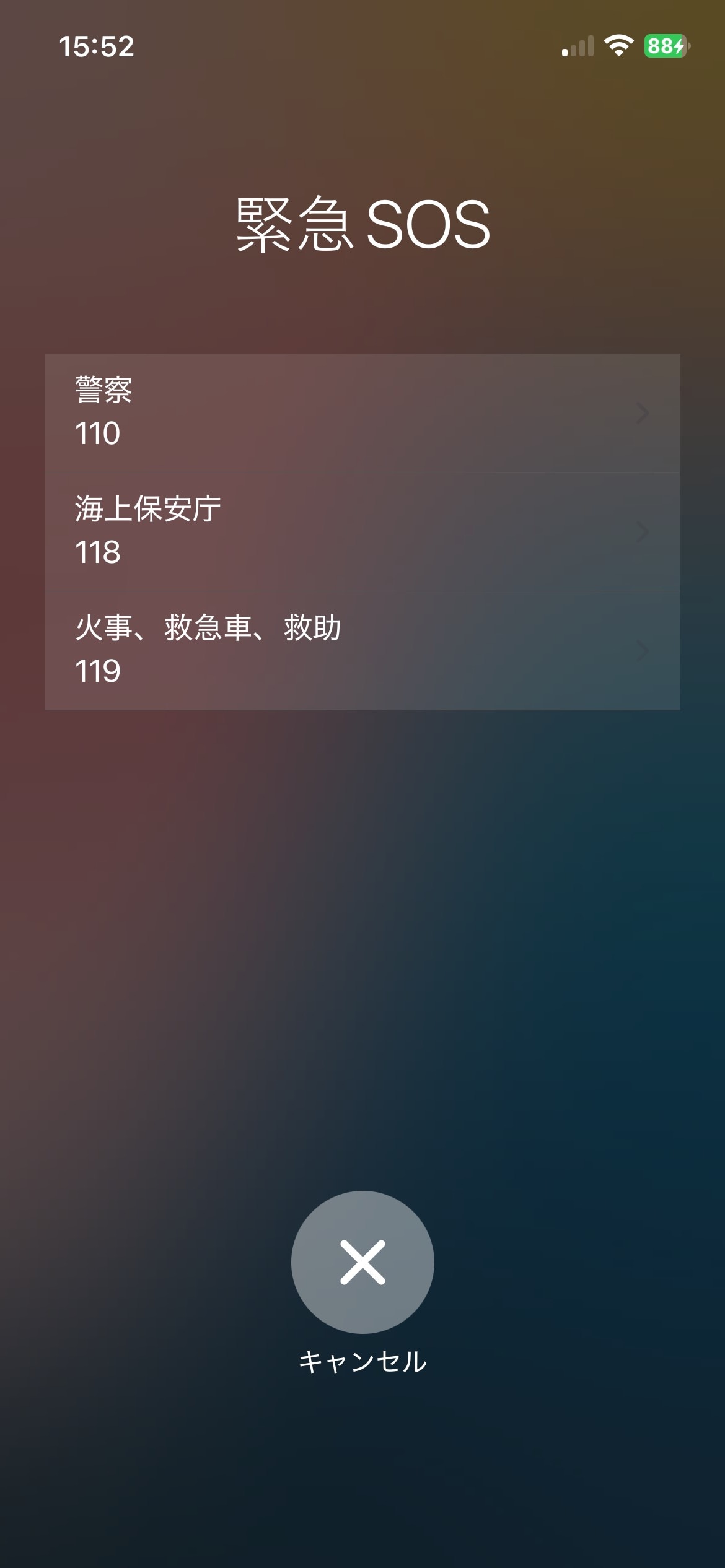
通報したい緊急連絡先(警察・消防など)の番号を選択してタップすると、発信が実行されます。
3. 通報したい緊急連絡先(警察・消防など)の番号を選択してタップすると、発信が実行されます。
緊急SOSの事前設定とカスタマイズ
iPhone内の「設定」アプリにある「緊急SOS」の項目から、ボタンの長押しや連打による自動通報を有効にするか、またはカウントダウン時の警告音を鳴らすかどうかなど、個人の好みに合わせたカスタマイズが可能です。
もし自身での設定変更に不安がある場合は、スマートフォンに詳しい友人や家族と一緒に確認してみることをおすすめします。いざという時の防犯対策として適切に機能させるためにも、現在の設定状況や緊急連絡先の登録有無を一度見直しておきましょう。
誤操作を防ぐ! 起動方法の変更手順
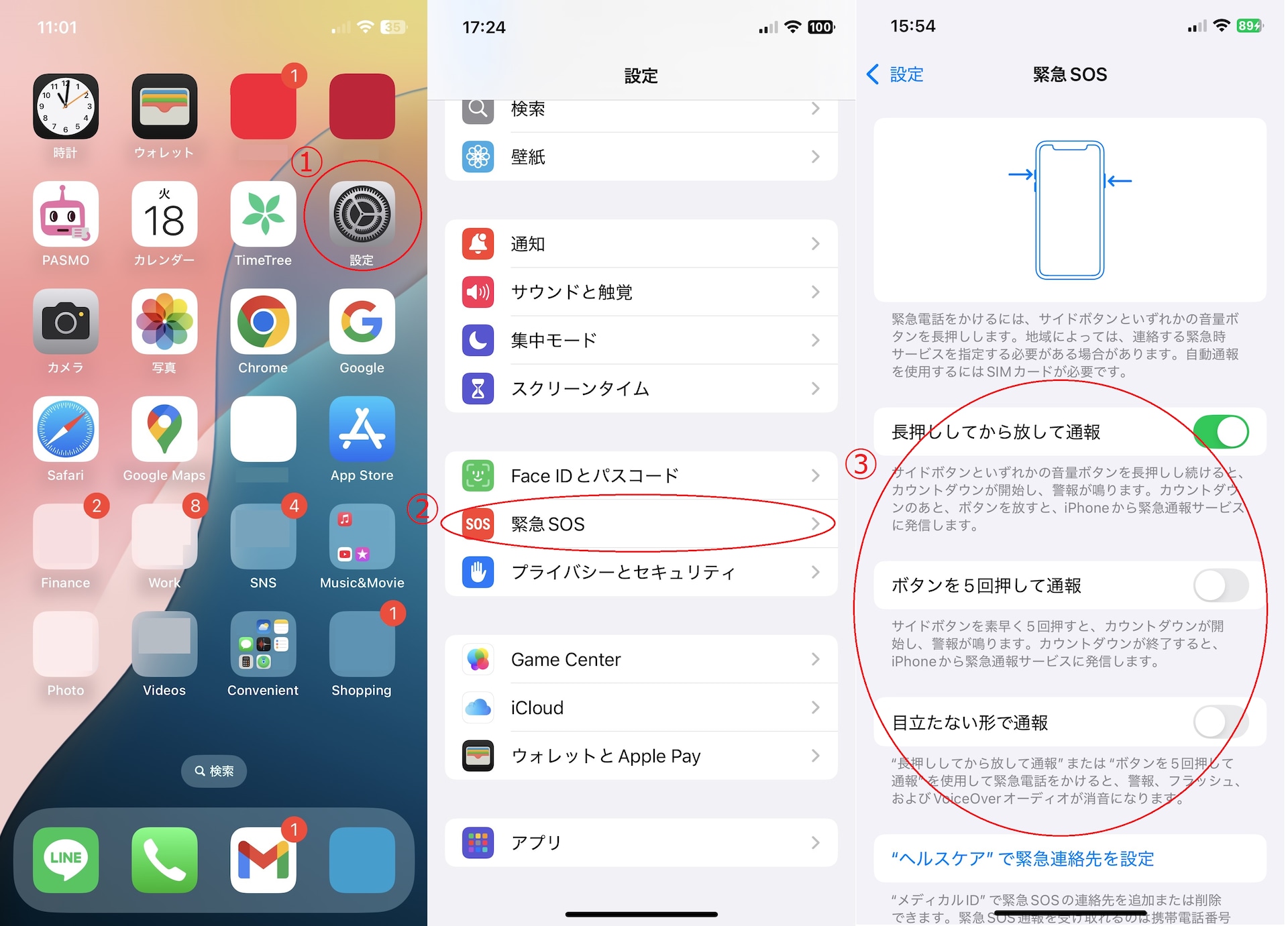
誤操作を防ぐ! 起動方法の変更手順
iPhoneの緊急SOS機能は、ボタンの5回連打や長押しなど、トリガーとなるアクションを任意で設定できます。もし意図しないタイミングで画面が開いてしまうのが煩わしい場合は、初期設定である「長押し」のみを有効にしておくと良いでしょう。
誤ってスマートフォンを強く握ってしまったり、ポケットの中でボタンが押されてしまったりすることによる誤発信を防ぎたい場合は、ご自身のライフスタイルに合った操作方法へ変更してください。設定の変更手順は以下の通りです。
1. ホーム画面から「設定」アプリを起動します。
2. メニューの中から「緊急SOS」を選択してタップします。
3. 「長押ししてから放して通報」「ボタンを5回押して通報」「目立たない形で通報」などの項目から、利用したい操作方法を選び、右側のトグルスイッチをオン(緑色)にします。
iPhoneの「衝突事故検出」機能について

iPhoneの「衝突事故検出」機能について
iOS 16以降のOSを搭載したiPhone 14シリーズ以降の機種には、自動車による深刻な衝突事故を端末が検知した際、自動的に緊急SOS画面を起動させる機能が備わっています。ユーザーからの応答がない場合、一定のカウントダウンを経て自動で緊急通報機関へ発信が行われます。
日常的に自動車を運転する方にとっては、非常に心強いセーフティ機能です。万が一事故に遭って画面が表示された際も、意識がある場合は落ち着いて画面のスライダを操作し、適切な通報先を選択してください。
誤作動でSOSが鳴った場合の止め方と対処法
カウントダウンの途中で大きな警告音が鳴り響いた場合でも、画面上に表示されている「×」ボタンをタップするか、押しているボタンから指を離せば直ちに停止します。万が一、電話が通報先に繋がってしまった場合は、決して無言で電話を切らずに「間違えて発信してしまいました」と必ず口頭で伝えてください。もし画面がフリーズしてしまい操作を受け付けない状態になった場合は、電源ボタンを素早く1回押して端末をスリープ状態に移行させましょう。
カウントダウン中のキャンセル手順
カウントダウン中に大音量のサイレンが鳴り始めても、実際の通話が開始される前であれば、停止ボタンを押すことで通報をキャンセルできます。画面上のボタンがうまく押せない場合は、長押ししているサイドボタンや音量ボタンから指を離すだけで発信は止まります。突然の音に驚いて端末を落下させないよう、しっかりと本体を保持して操作してください。
1. カウントダウン音が鳴っている画面の下部に表示される「✕」ボタンをタップする
2. 「通話を停止」という確認のポップアップが表示されたら、それをタップする
3. 発信処理がキャンセルされ、通常のロック画面に戻ったことを確認する
意図せずボタンを長押ししてしまい、サイレンが鳴ってしまうケースは少なくありません。正しい停止方法をあらかじめ知っていれば、予期せぬ警告音にも落ち着いて対応できます。誤作動を起こしたことに気づいたら、慌てずに画面の表示を確認し、キャンセル操作を行いましょう。
誤って通報先に繋がってしまった時の対応
もしカウントダウンが完了してしまい、警察や消防などの機関へ電話が繋がってしまった場合、もっともやってはいけないのが「無言のまま通話を終了する」ことです。無言で切断してしまうと、通報先では「声を出せないほど深刻な緊急事態」と判断し、折り返しの電話がかかってきたり、位置情報をもとにパトカーや救急車が出動したりする可能性があります。誤発信をしてしまった際は、素直に間違いであることを声に出して説明しましょう。
スマートフォン等の誤操作による間違い電話は頻繁に発生しているため、必要以上に恐縮する必要はありません。警察や消防の貴重なリソースを無駄にしないためにも、自身の無事を口頭で伝えることが最低限のルールです。
自動通報機能を無効化(オフ)にする手順
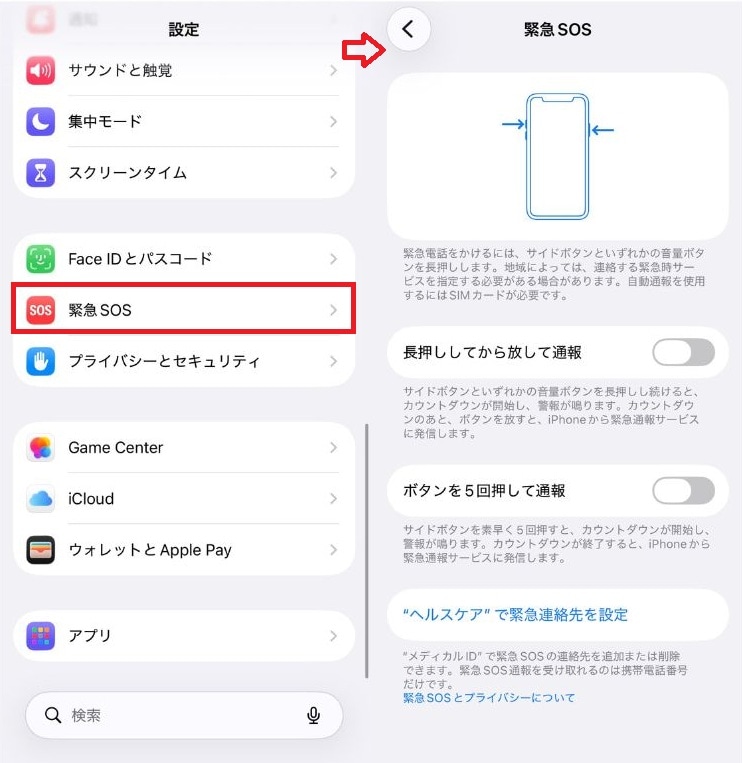
自動通報機能を無効化(オフ)にする手順
鞄の中やポケットでの誤操作による自動通報がどうしても心配な場合は、ボタン操作による自動発信機能そのものをオフ(無効化)にすることも可能です。この設定を行うとボタン操作による即時通報はできなくなりますが、ロック画面の緊急ダイヤル画面から手動で発信することは引き続き可能です。自身の利用環境に合わせて判断してください。
1. 「設定」アプリから「緊急SOS」の項目を開く
2. 「長押しで通報」のスイッチをタップしてオフ(灰色)にする
3. 必要に応じて「5回押して通報」のスイッチもオフ(灰色)にする
これらの設定を無効にしておけば、カバンの中で他の荷物に圧迫されてボタンが押されたままになっても、勝手に警告音が鳴り響く心配はなくなります。誤作動のリスクを極力減らしたい方は、この設定を見直すことで不要なトラブルを未然に防ぐことができます。
万が一に備えた「緊急連絡先」の事前登録
iPhoneの「ヘルスケア」アプリ内にある「メディカルID」機能を利用して、親族やパートナーの電話番号を緊急連絡先として登録しておくことができます。これにより、緊急SOSを使用した直後に、自身の現在地を含むSOSメッセージが登録先へ自動で送信され、迅速な救助要請に繋がります。
もしもの事態に備え、あらかじめ信頼できる人物の連絡先を設定しておくことを強く推奨します。
メディカルIDへ連絡先を追加する方法
メディカルID機能では、持病やアレルギー情報、血液型といった医療情報のほかに、緊急時に連絡を取るべき人物の電話番号を登録できます。設定手順は以下の通りです。
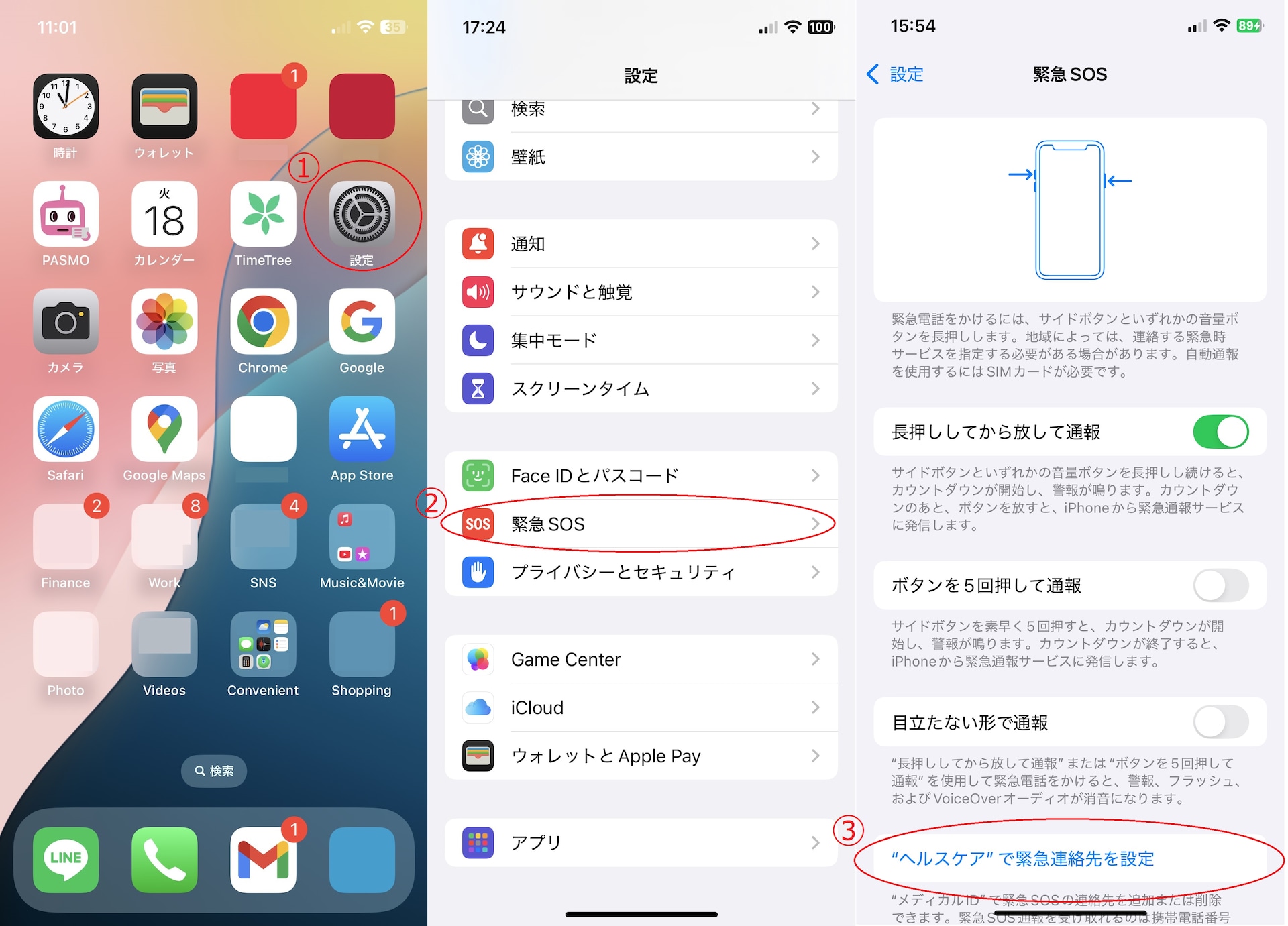
メディカルIDへ連絡先を追加する方法
1. 「設定」アプリを起動します
2. 「緊急SOS」の項目をタップします
3. 「“ヘルスケア”で緊急連絡先を設定」を選択します
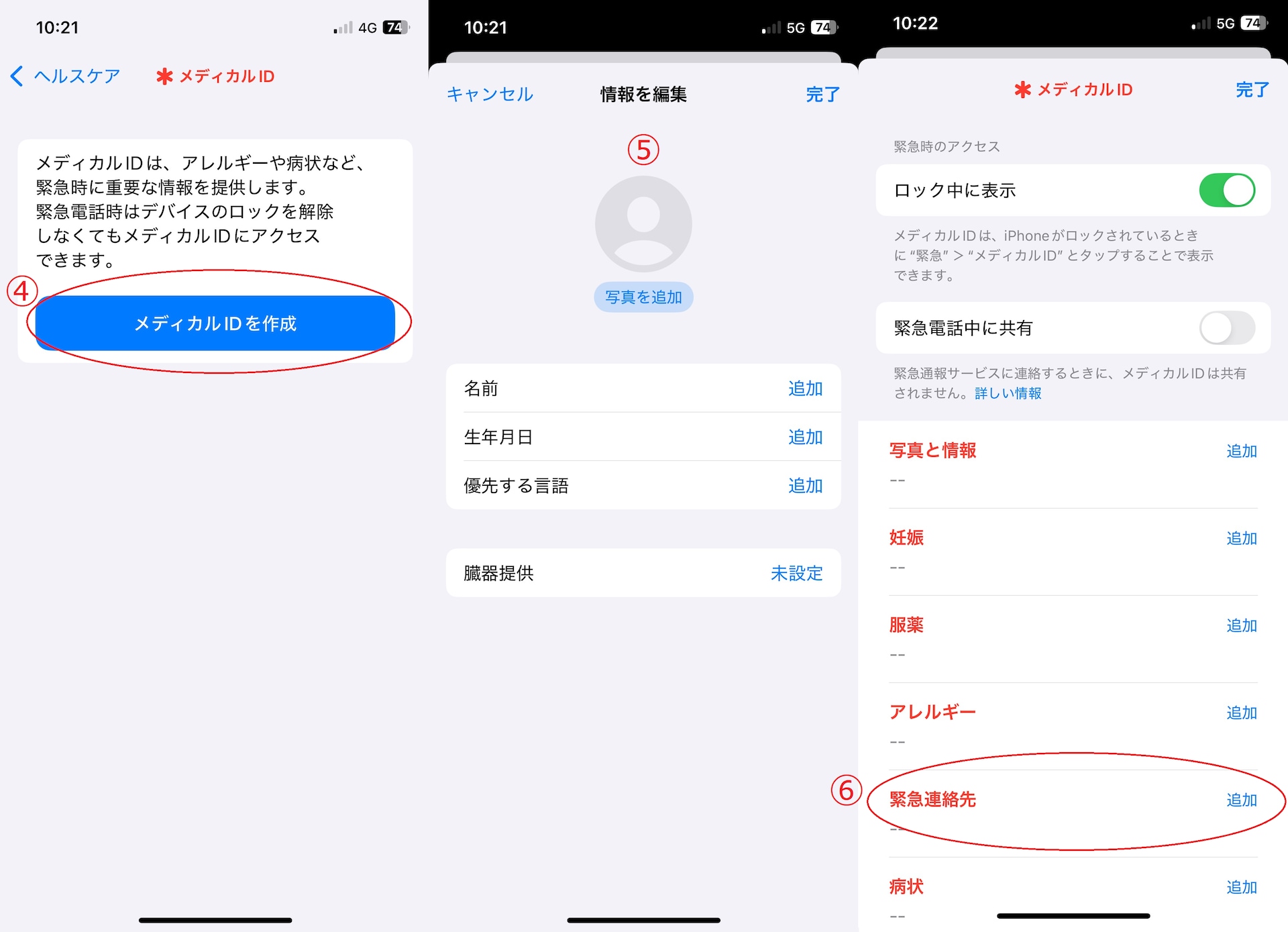
「メディカルIDを作成」をタップします
4. 「メディカルIDを作成」をタップします
5. 氏名や生年月日などの必要事項を入力(任意)し、画面右上の「完了」をタップします
6. 画面をスクロールし、「緊急連絡先を追加」を選択します
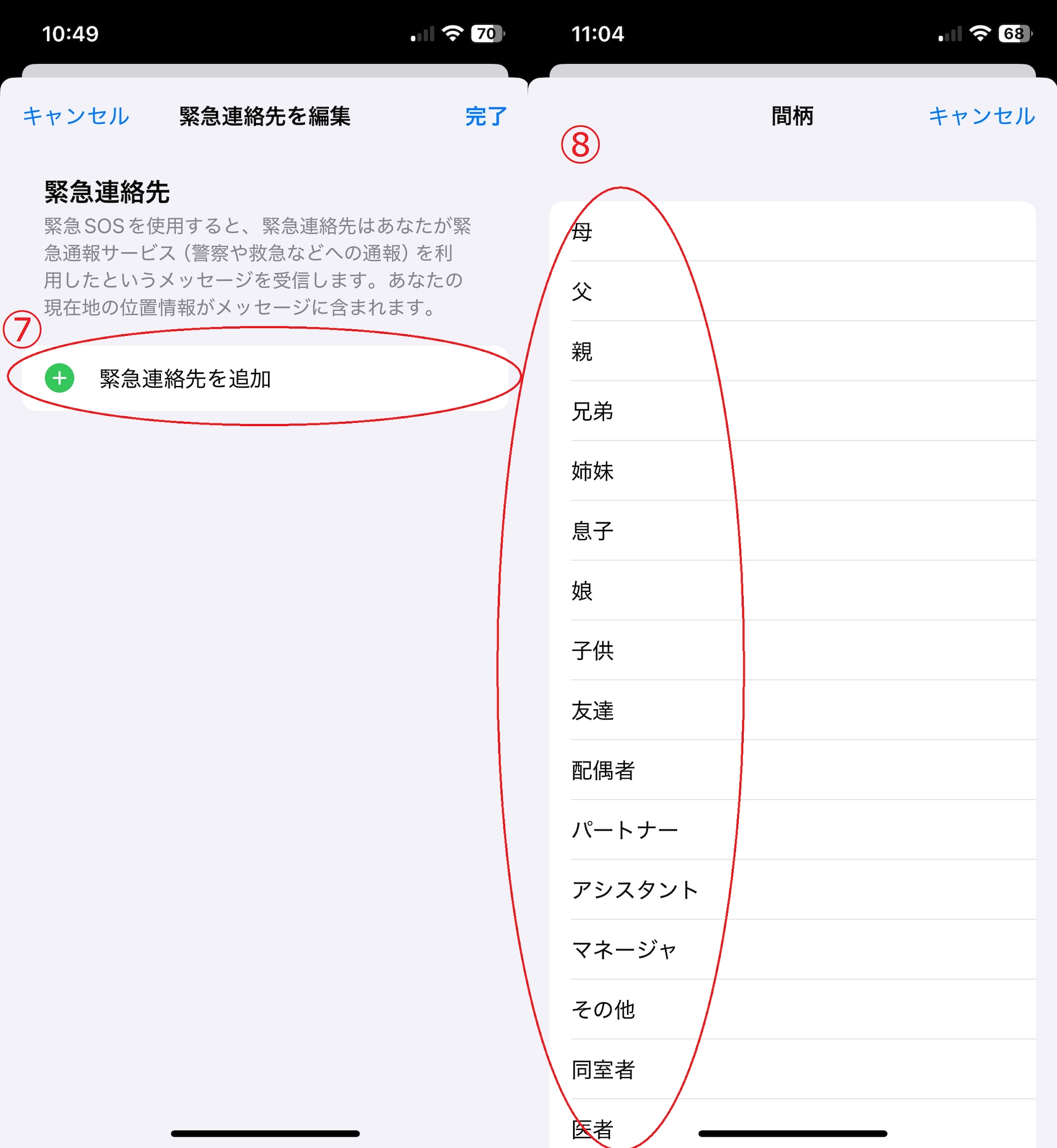
連絡先アプリのリストから、緊急連絡先に指定したい相手を選びます
7. 連絡先アプリのリストから、緊急連絡先に指定したい相手を選びます
8. その人物との関係性(配偶者、兄弟など)を選択して設定完了です
この登録作業を済ませておけば、万が一自身が意識を失い、スマートフォンのロックを解除できない状態に陥ったとしても、駆けつけた救急隊員などがロック画面からメディカルIDを開き、指定した相手へ連絡を取ることが可能になります。持病がある方や万が一の事態に備えたい方にとって、適切な初期対応を受けるために不可欠な設定と言えます。
位置情報付きSOSメッセージの自動送信機能
緊急SOS機能を用いて通報を行うと、あらかじめ指定しておいた緊急連絡先に対して、現在地を記載したテキストメッセージが自動的に送信される仕組みになっています。この際、スマートフォンの位置情報サービスがオフになっていても一時的にオンへ切り替わり、発信者が移動した場合でもリアルタイムで追跡できる状態になるのが大きな特徴です。
大切な人を緊急連絡先に登録しておくことで、強力な見守り機能となります。予期せぬトラブルに遭遇した際のセーフティーネットとして、定期的に設定内容を見直し、機能が有効になっているかを確認しておきましょう。
まとめ:緊急SOSの仕様を正しく理解し、万が一の事態に備えよう
iPhoneの緊急SOS機能は、簡単なボタン操作のみで警察や消防などの機関へ瞬時に繋がる、命を守る上で極めて重要なシステムです。大音量の警告音が鳴るなどの仕様を知らないと、誤って作動させた際に慌ててしまう可能性がありますが、正しいキャンセル方法やカスタマイズ手順を把握しておけば、予期せぬ動作にも落ち着いて対処できます。位置情報の自動共有などを含め、個人の安全を担保する強力な機能です。
万が一誤って通報先に電話が繋がってしまった場合は、決して無言で切断せず、間違えて発信してしまった旨を素直に伝えることが大切です。
事前にご自身のiPhoneの設定を確認し、詳しい使い方や誤作動時の正しい対処法を身近な人と共有しておくことで、より安心してスマートフォンを利用できる環境を整えましょう。
※記事内容は執筆時点のものです。最新の内容をご確認ください。