




































【お店探しはGoogle/ナビは純正】実は進化してるiPhone純正マップの便利な使い方と賢い使い分け
iPhone標準「マップ」の基本操作や便利機能を徹底解説。Googleマップとの比較や違いを解説し、シーンに合わせたおすすめの使い分け方法を紹介します。
 イチオシスト
※記事内で紹介した商品を購入すると、売上の一部が当サイトに還元されることがあります。
マップアプリ
iPhoneに標準搭載されている「マップ」アプリ。度重なるアップデートにより、純正アプリならではの便利な機能が豊富に備わっています。本記事では、基本操作や最新のマップ機能をはじめ、Googleマップとの違いや賢い使い分け方法までわかりやすく解説します。
iPhone「マップ」の基本操作
基本操作
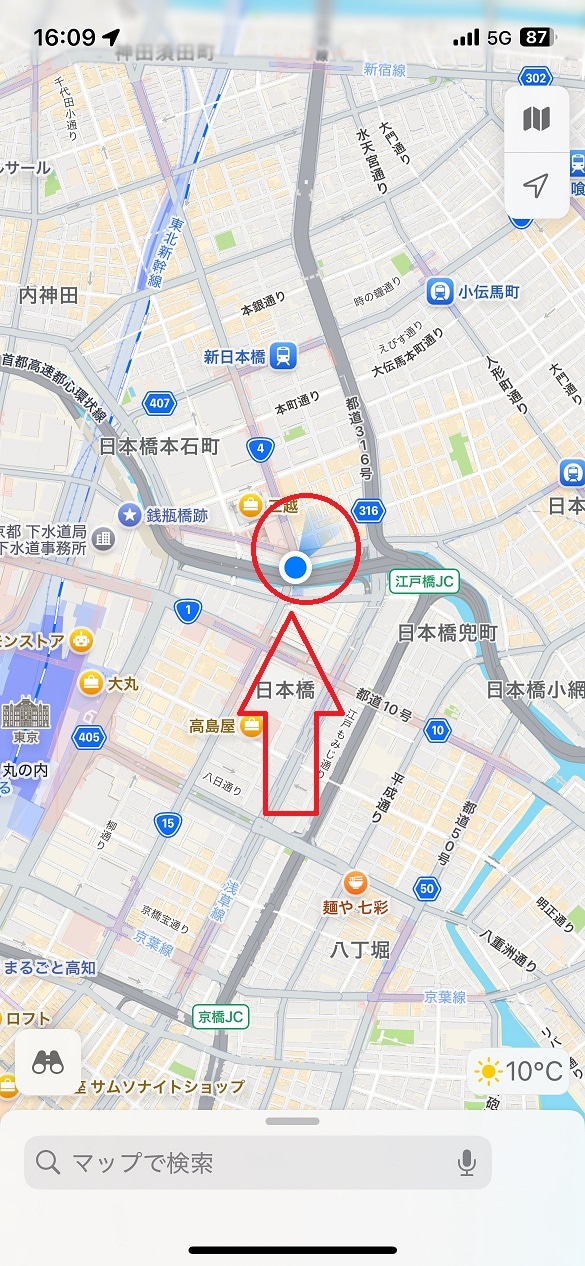
Apple純正「マップ」の操作はシンプルです。アプリを立ち上げると、現在地が青い丸印で素早く画面上に示されます。
青い丸印の先端から広がるグラデーションは、スマートフォンが向いている方角を表しています。懐中電灯で照らすようなイメージで、端末の上部が向いている方向へグラデーションが広がります。この仕組みを理解しておけば、地図を見ながら移動する際に自分の向いている方向を見失う心配がありません。
画面のスワイプで地図の移動、ピンチイン・ピンチアウトで拡大・縮小が可能です。特定の場所に目印を残したい時は、該当の地点をタップして「…(詳細)」から「ピンを立てる」を選ぶだけで簡単に配置できます。
状況に合わせて選べる4つの表示モード
4つの表示モード
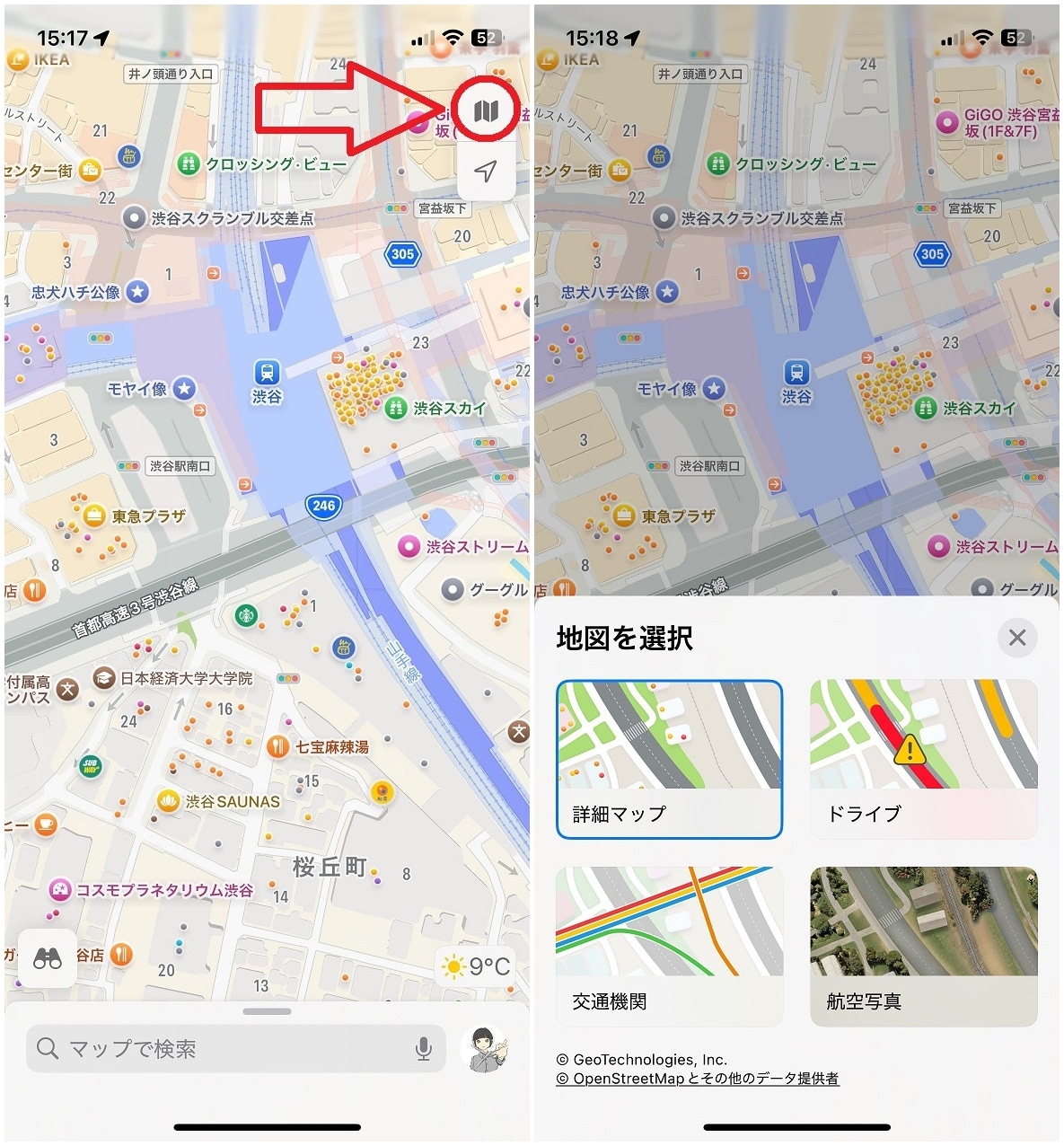
画面右上のアイコンを選択することで、表示モードを簡単に切り替えられます。
「詳細マップ」「ドライブ」「交通機関」「航空写真」の4種類が用意されており、用途に応じてワンタップで選択可能です。「詳細マップ」は周辺のスポットや施設が詳しく表示されるため、徒歩での移動やお店探しに重宝します。「ドライブ」はリアルタイムの交通状況が反映され、自動車のナビゲーションとして活用するのに向いています。
電車やバスなどを使う場合は、路線図が分かりやすく表示される「交通機関」モードが便利です。さらに「タクシー」項目をタップすれば、端末内の配車アプリと連携して現在地へ配車を依頼することもできます。「航空写真」モードは、実際の建物や周辺の立体的なロケーションをあらかじめ把握したい時に最適です。
iPhone「マップ」の注目すべき便利機能
標準アプリでありながら直感的に操作できる「マップ」には、多彩な機能が凝縮されています。ここでは利便性の高い「Look Around機能」「3D表示」「カスタム経路の作成」「ガイド機能」、さらにAppleデバイス間での連携について解説します。
街並みをリアルに確認できる「Look Around機能」
Look Around機能
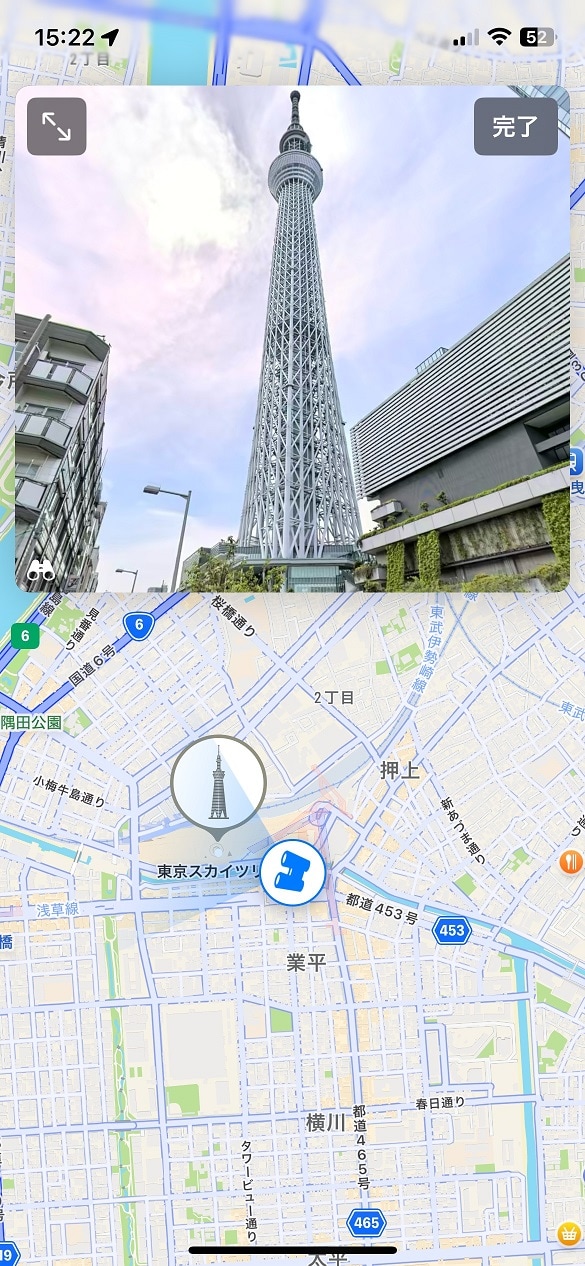
「Look Around(ルックアラウンド)機能」は、現地を360度の高画質パノラマ写真で見渡せる機能です。順次エリアが拡大されており、画面上に双眼鏡のマークが現れる地域で利用可能です。
目的地の建物や周辺の雰囲気をリアルにチェックできるほか、画面上をタップしてスムーズに移動することも可能。まるで現地を実際に歩いているかのような感覚で散策できます。
ドライブや都市部でのナビに強い「3D表示」
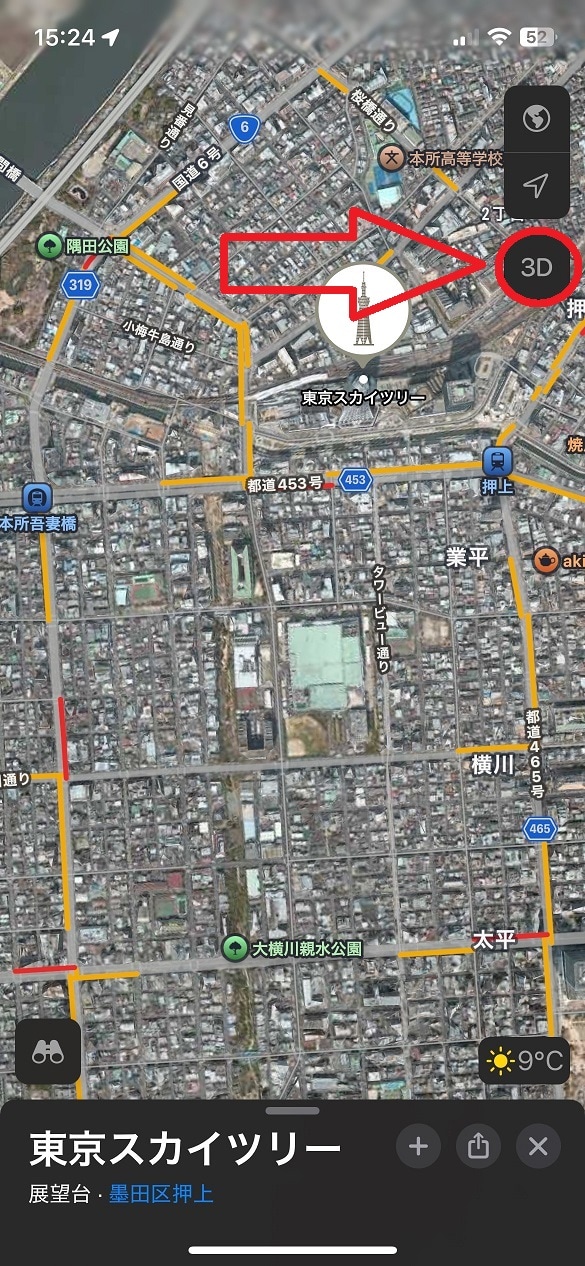
3D表示
立体的なマップ表示が魅力の「3D表示」も活用したい機能です。マップ画面で「3D」ボタンをタップするか、2本指で画面を上下にスワイプすると、建物や道路が立体表示に切り替わります。奥行き感が生まれるため、運転中のルート把握が格段にしやすくなります。
また、ビルが立ち並ぶ都市部でも効果を発揮します。実際の建造物と画面上のグラフィックを見比べることで、自分の現在地と目的地の関係性が一目で理解でき、道に迷うのを防げます。
ハイキングや散策に役立つ「カスタム経路の作成」
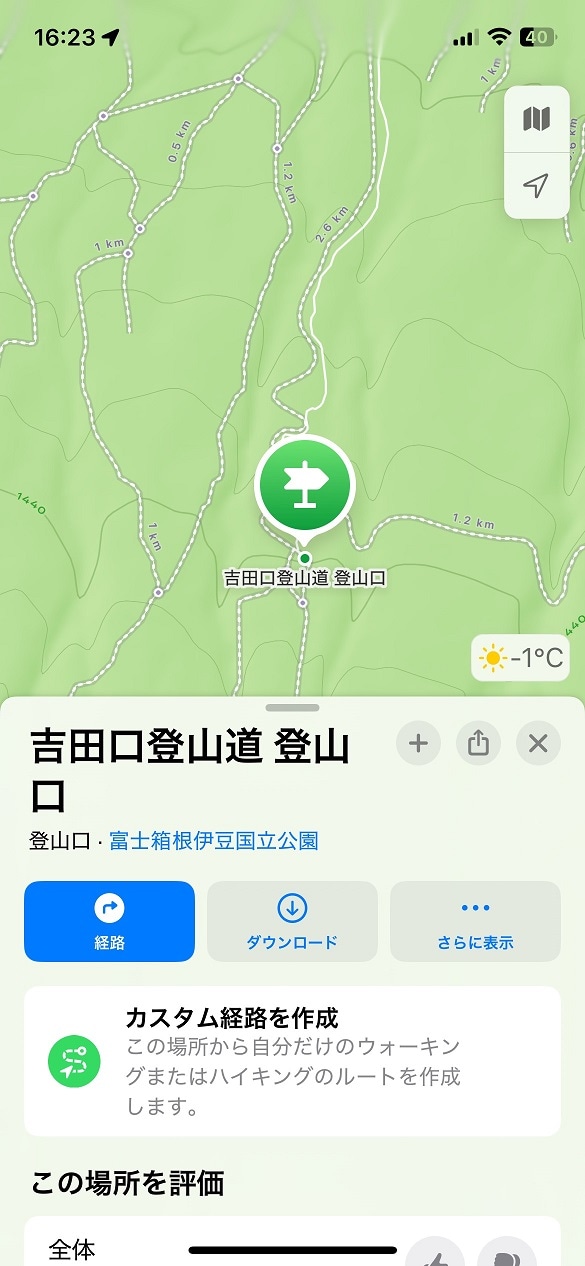
カスタム経路の作成
iOS 18およびiPadOS 18では、ハイキングやウォーキングに便利なカスタム経路作成機能が強化されました。
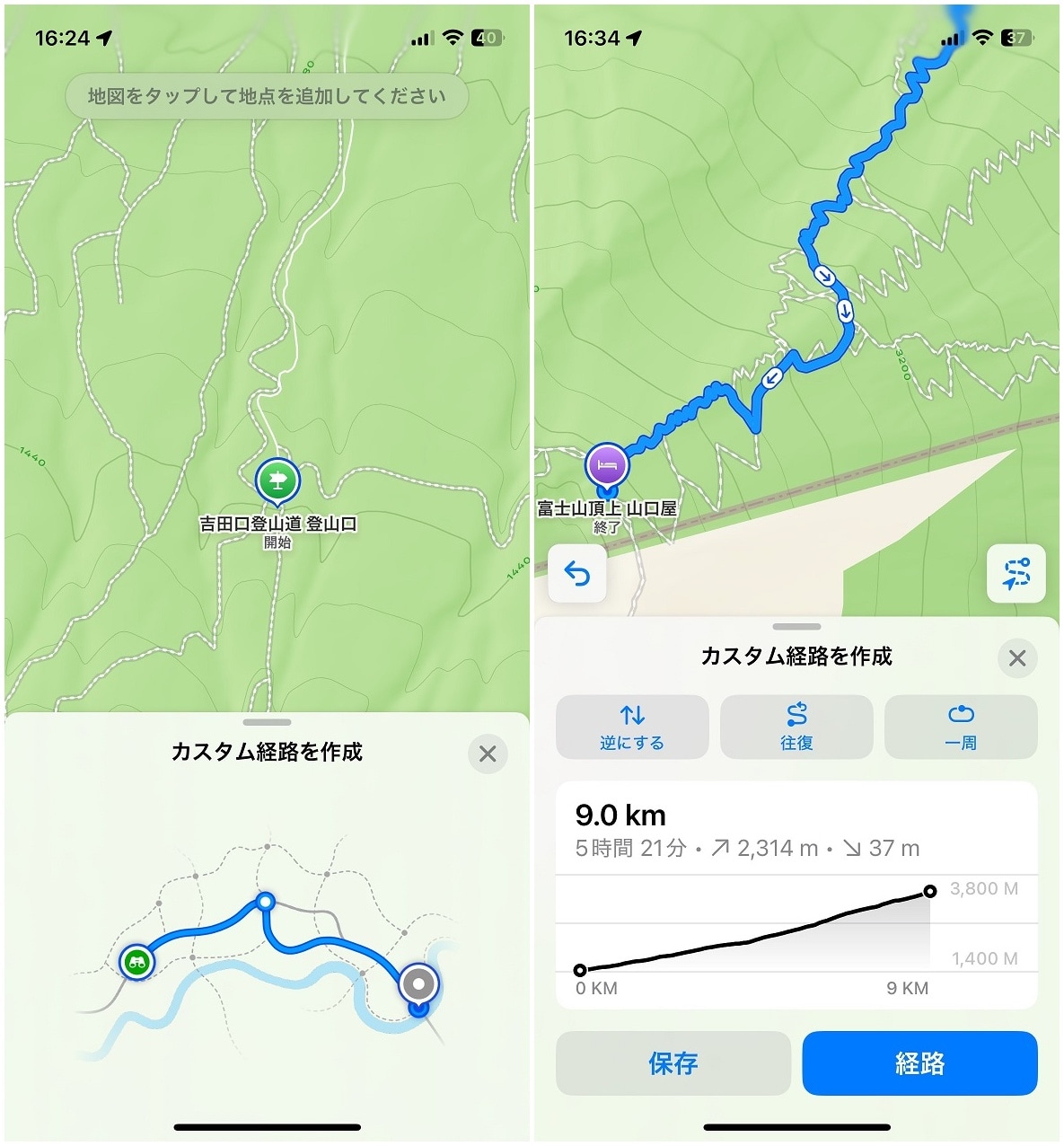
カスタム経路の作成
対応している登山口のスポットを選択し、「カスタム経路を作成」に進むことで自分好みのルートを設定できます。等高線などの地形情報も詳細に描かれるため、アウトドア活動でのルート把握に大きく役立ちます。
なお、登山ルートを設定する際は高低差や自身の体力を考慮することが不可欠です。慣れていない場合は単独で無理なルートを作成せず、専門的な情報や経験者のアドバイスを参考に計画を立てましょう。あらかじめ地図データを端末に保存し、電波が届かない場所でも閲覧できるように対策しておくことが重要です。
おすすめスポットを発見できる「ガイド」機能
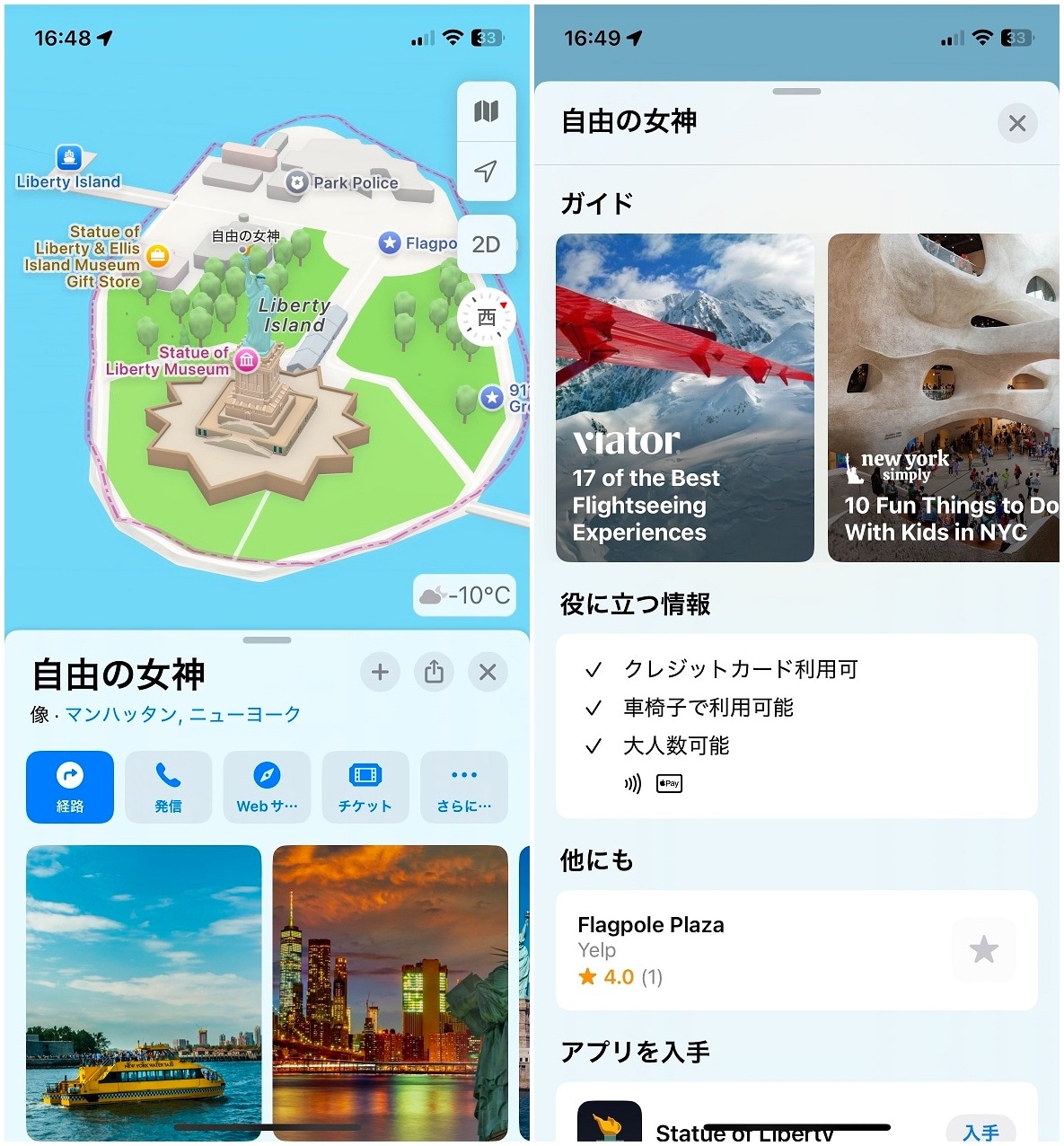
ガイド
「ガイド」は、世界中のユーザーや信頼できるメディアが厳選したおすすめスポットのリストを閲覧できる機能です。スポットの詳細画面では、評価や写真、周辺情報などを確認することができます。
さらに、自分だけのお気に入りスポットをまとめた「マイガイド」を作成することも可能です。リストは友人やグループと共有できるため、旅行や散策の計画を立てる際にも重宝します。
Apple製品とのシームレスなデバイス連携
純正アプリ最大の強みは、Appleデバイス同士の高度な連携です。iCloudを通じてApple WatchやiPad、Macとスムーズに情報が共有されます。移動中にiPhoneを手に持っていなくても、Apple Watchの振動や通知で乗り換えタイミングや曲がり角を知らせてくれるため快適です。
「マップ」と「Googleマップ」徹底比較
ここからは、標準「マップ」と「Googleマップ」の違いを比較検証します。「スポット情報」「ナビゲーション性能」「検索精度」に加え、位置情報の共有や利用環境の違いまで詳しく解説します。
スポット情報と口コミの比較
スポット情報と口コミ
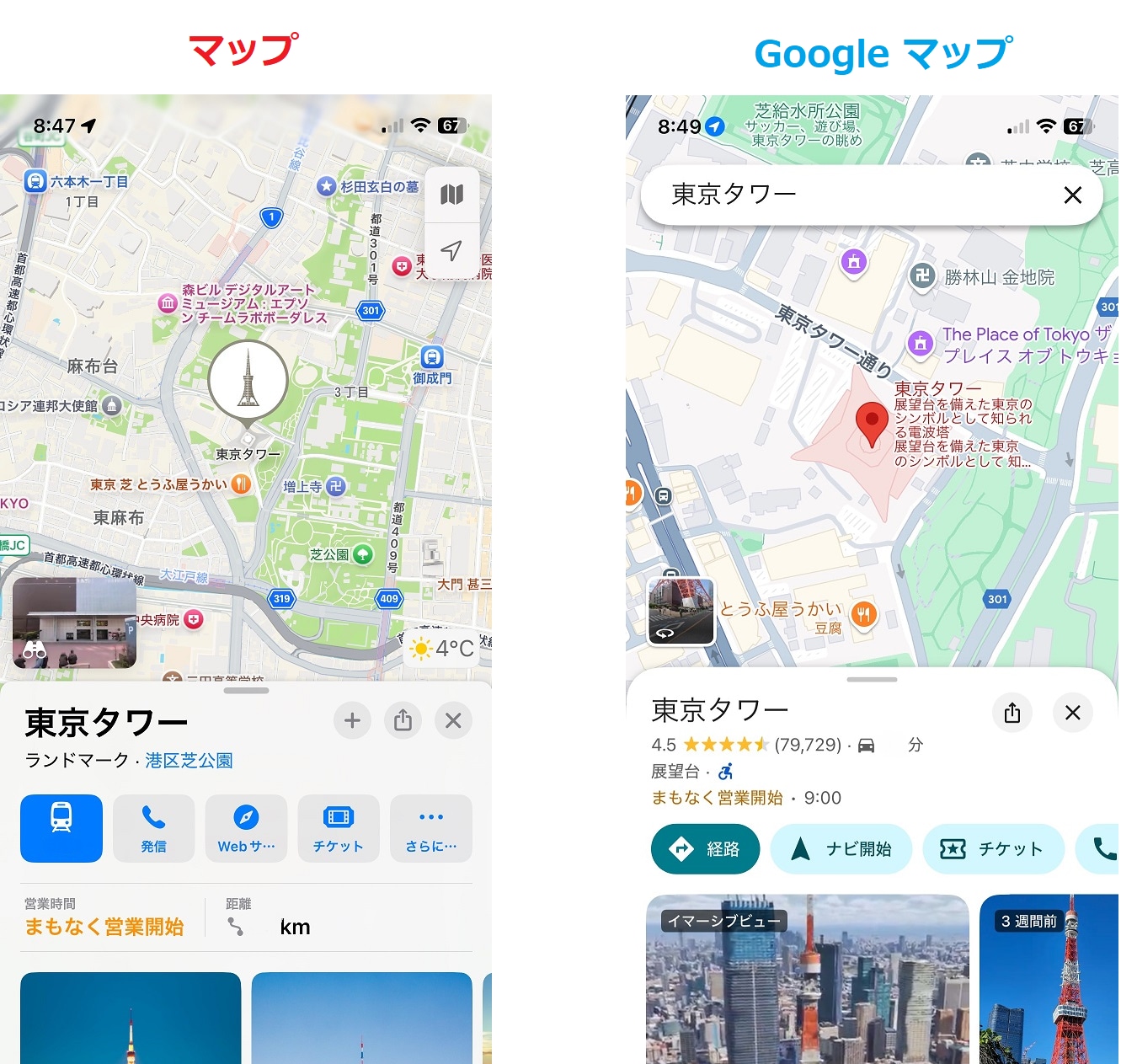
スポット情報の網羅性を確認するため、両アプリで「東京タワー」を検索して比較しました。
住所や営業時間といった基本情報には大きな差が見られませんが、チケット購入リンクや投稿された口コミの数においては「Googleマップ」の方が充実しています。
経路案内・ナビゲーション機能の比較
経路案内・ナビゲーション機能
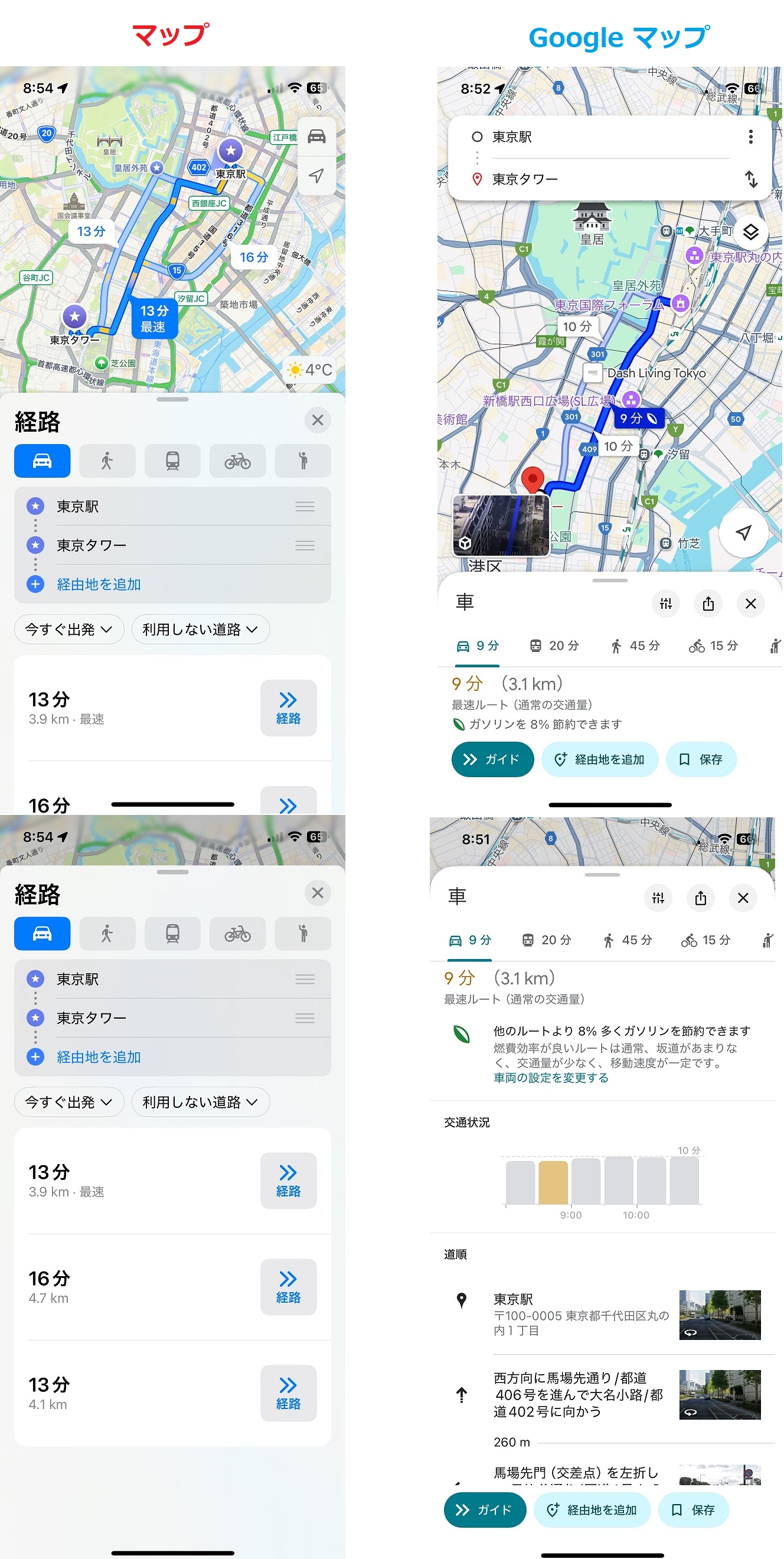
目的地までのナビゲーション機能を確かめるため、「東京駅から東京タワー」までの移動ルートを検索しました。
車での移動ルートを検索すると、Apple「マップ」がシンプルなルート提示を行うのに対し、Googleマップは交通状況の混雑具合や省エネルートなどの詳細データを提供します。
徒歩ルートの場合、Apple「マップ」は検索時に複数ルートを並行して表示し、Googleマップは推奨ルートを大きく提示する仕様です。双方とも起伏や高低差の情報が表示されます。
公共交通機関の検索では、Apple「マップ」は駅名や到着時刻が大きく見やすく表示され、視認性に優れています。Googleマップは画面切り替えなしで1画面上に情報をコンパクトにまとめています。
キーワード検索の精度
キーワード検索
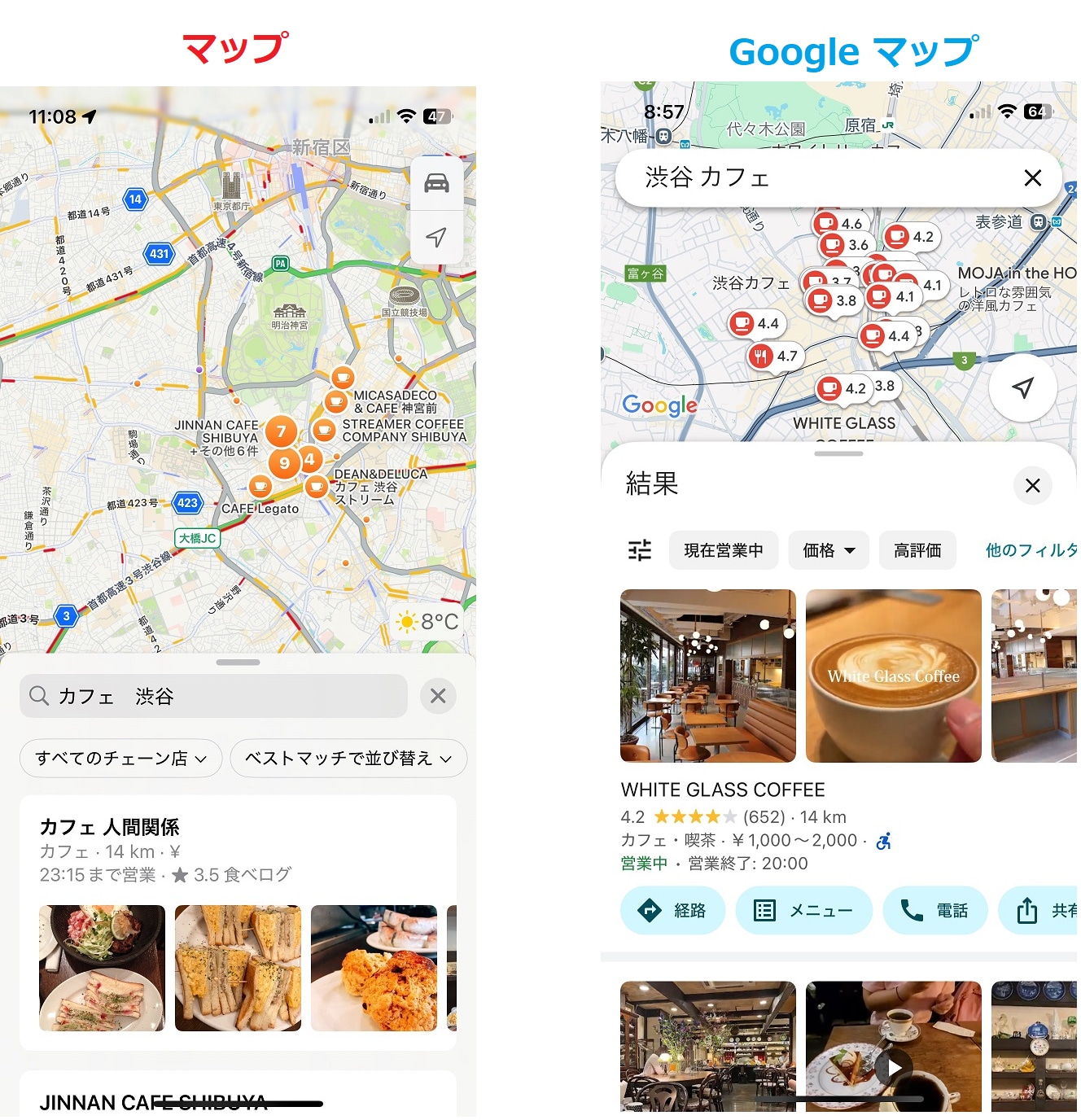
「渋谷 カフェ」といった大まかなキーワード検索における比較では、検索結果の傾向に違いが現れます。
Apple「マップ」は店名とシンプルなアイコンですっきりと整理されるのに対し、Googleマップはユーザー評価や「落ち着いた雰囲気」といった一言特徴まで表示されるため、初訪問の店舗イメージが掴みやすい傾向にあります。
位置情報の共有機能
両アプリとも現在地や目的地までの経路を他者と共有可能です。iPhoneユーザー同士であれば「探す」アプリを活用することで、リアルタイムの位置情報を相互に確認でき、待ち合わせや外出時の安全性確保に役立ちます。
対応OSと利用可能な環境
GoogleマップはAndroidやWebブラウザなど端末を選ばず利用できますが、Apple「マップ」はAppleデバイス専用です。その分、iPhoneやApple Watchでの動作の軽快さや連携機能の完成度は非常に高く、Appleユーザーにとって快適な使い心地となっています。
どちらを使うべき?両アプリの選び方
「地図アプリといえばGoogle」というイメージを持つ人も多いですが、iPhone標準の「マップ」も大幅に進化しています。情報量の豊富さを取るか、画面の視認性や直感的な使いやすさを取るか、双方の強みを把握することで快適な移動が可能になります。
デザインと画面の視認性
Googleマップは店舗情報や交通状態など表示データが多く賑やかです。一方、iPhone「マップ」は最小限の情報に整えられたシンプルさが魅力です。画面が整理されているため、歩行中や運転中でも進路を直感的に判別しやすくなっています。
プライバシー保護とバッテリー消費
セキュリティやプライバシーを気にする場合、履歴を端末内で管理する方針のApple「マップ」が適しています。また、OSに最適化された標準アプリであるため、サードパーティ製アプリと比べてバッテリー消費が抑えられる利点もあります。
店舗データとレビュー情報の評価
登録店舗数やユーザーレビューの数ではGoogleマップが勝っています。しかし、iPhone「マップ」も提携する評価データを連携表示できるため、信頼性の高い情報を素早くチェックできます。
目的別の使い分けがおすすめ
目的の店舗を探したりクチコミを確認する際は「Googleマップ」、目的地までのスムーズな移動やナビには「iPhoneマップ」というように、用途に応じて併用するのが賢い活用法です。
Googleマップの豊富な情報量でスポットの選択肢を広げつつ、iPhone「マップ」の洗練されたナビ機能で快適に移動する使い方が便利です。
通信量を節約できる!知っておきたい便利機能
iPhoneの「マップ」は道案内だけでなく、データ通信量を節約する工夫や、初めて訪問する場所への移動をスムーズにする便利な仕組みが充実しています。
通信量を抑えて圏外でも使える「オフラインマップ」
「オフラインマップ」機能を使えば、事前Wi-Fi接続時に指定エリアの地図を保存しておくことで、データ通信を使わずにナビが利用できます。電波の届きにくい地下街や山間部、通信障害などの非常時にも役立ちます。
「経由地を追加」で複数の寄り道を効率化
目的地に向かう途中でコンビニやガソリンスタンド、カフェなどに立ち寄りたい場合は「経由地を追加」を活用しましょう。最大14か所まで目的地を追加でき、リストをドラッグして並び替えるだけで最適な順序を自動で設定できます。都度ルートを設定し直す手間が省け、移動をスマートに行えます。
使い勝手を向上させるおすすめの設定テクニック
「マップが使いにくい」と感じる場合は、初期設定を変更することで解消される場合があります。案内音量やルートの条件、優先する移動手段などを自分用にカスタマイズすることで、より快適に利用できます。
ナビ案内音声の音量調整
音楽再生中にナビを利用する際、案内音声の大きさや挙動に違和感がある場合は設定から変更できます。
「設定」>「アプリ」>「マップ」>「音声案内」(または「設定」>「マップ」)から案内の音量を好みに合わせて変更可能です。案内時に音楽を一時停止させるか、音量を下げてBGMを流し続けるかも選択できます。
有料道路や高速道路を回避する設定
一般道のみを使って移動したい場合は、ルート検索画面の「利用しない道路」から「有料道路を避ける」や「高速道路を避ける」にチェックを入れます。
常に一般道を優先したい場合は、「設定」>「アプリ」>「マップ」>「車」からデフォルトの回避設定をしておくのが便利です。
よく使う移動手段をデフォルトに設定
車移動がメインでない場合、毎回の手段変更は面倒です。「設定」>「アプリ」>「マップ」でお好みの手段(徒歩や公共交通機関など)を優先設定しておくことで、検索時に自分に合ったルートがすぐに表示されます。
旅行や外出の計画に役立つ「ガイド」機能
旅先で行きたいスポットのリスト化には「ガイド」機能が活躍します。気になる場所をまとめて自分だけのリストを作成し、友人やパートナーと共有して計画を立てることができます。
スポットのリスト作成と共有方法
「ガイド」機能を活用すると、カフェや施設、観光地などをカテゴリ別に整理・保存可能です。共有ボタンから他のiPhoneユーザーにリストを共有すれば、同じマップ画面を見ながらスムーズに行程を相談できます。
まとめ
iPhone標準「マップ」の基本操作から便利な設定、Googleマップとの特徴比較まで解説しました。
掲載店舗数や口コミの多さではGoogleマップが有利な場面もありますが、直感的な見やすさやデバイス間の連携性、セキュリティ面では純正「マップ」が優れています。お店探しにはGoogleマップ、実際の移動やナビにはiPhone「マップ」と役割ごとに使い分け、スマートなお出かけや旅行に活用してみてください。
※記事内容は執筆時点のものです。最新の内容をご確認ください。